
AdvancedGitHub HarnessLab G07
Lab G07 - Workflow con trigger email
Tempo stimato: ~105 minuti · Harness: GitHub Copilot
Scenario
Nei laboratori precedenti l'Agente Demand IT - GH ha imparato a registrare in chat le proposte con la skill proposal-intake. Ma molte funzioni di Zava non aprono la chat dell'agente: inviano il business case per email alla casella del PMO con l'oggetto "Proposta progetto", come chiedono le linee guida. Oggi un analista apre ogni messaggio, scarta risposte automatiche e newsletter, salva l'allegato e crea la proposta a mano. Il PMO vuole che questa parte avvenga da sola, anche di notte.
In questo laboratorio si prova prima un trigger messo direttamente sull'agente, poi lo si toglie e si costruisce un workflow che parte all'arrivo di un'email, usa un nodo Classify per distinguere le proposte vere dal resto e, per ogni allegato ammesso, crea una Proposta in Dataverse con il documento originale salvato come nota. Nessun agente, per ora: in G08 verrà aggiunto il ragionamento, in G09 la supervisione umana e la gestione degli errori. In particolare verranno svolte le seguenti attività:
- Provare un trigger New email sull'agente e confrontarlo con un workflow.
- Creare un workflow con trigger When a new email arrives.
- Classificare le email con Classify e provarlo con Run node.
- Ciclare sugli allegati con un controllo del formato dentro uno Scope.
- Creare la Proposta e la nota con il documento in Dataverse.
- Provare il workflow end to end e leggere le esecuzioni nella scheda Activity.
Perché questa scelta
- Workflow invece di Power Automate. Nella standard harness (S05) il trigger dell'agente passava il lavoro a un flusso Power Automate con un ciclo di pubblicazione separato. Qui trigger, logica, prove e versioni stanno in Copilot Studio, e si può provare un singolo nodo con Run node senza inviare email.
- Classify invece di parole chiave. Una risposta automatica a un messaggio "Proposta progetto" contiene le stesse parole; una newsletter può usarle per attirare attenzione. Nella casella condivisa del PMO le risposte automatiche arrivano davvero: fuori ufficio di chi riceve un messaggio del PMO, colleghi con l'assenza attiva quando la casella è in copia, notifiche di mancato recapito. Classify legge oggetto e corpo e decide per significato. Nella standard harness lo stesso lavoro lo faceva il prompt "Classifica email PMO".
- Il workflow scrive solo i fatti certi. Titolo provvisorio (nome del file), corpo del messaggio, mittente, canale, stato e data sono noti senza interpretare il documento. Tutto ciò che richiede di leggere il business case (proponente, budget, programma) lo farà un agente in G08.
- Il documento originale come nota. Salvarlo nella tabella delle note collegate alla proposta lo rende consultabile dall'app e leggibile dagli agenti (colonna
documentbody), senza dipendere dalla casella di posta. - Uno Scope fin da subito. Raggruppare l'elaborazione in Elabora proposta non cambia nulla oggi, ma in G09 permetterà di intercettare qualsiasi errore al suo interno con una sola regola.
- Una variabile come blocco note. Ogni giro del ciclo dimentica il precedente: la variabile
ProposteRegistrateraccoglie una riga per proposta, da passare agli agenti in G08.
Che cosa si costruisce
Lo schema mostra il workflow Intake proposte via email come sarà alla fine di G09, con accanto a ogni nodo il laboratorio in cui viene aggiunto. In questo lab si costruiscono i nodi indicati con (G07): il trigger Outlook, la variabile, il nodo Classify con i suoi rami e, nel ramo Proposal, lo Scope che converte il corpo, cicla sugli allegati e registra proposta e nota in Dataverse. Nessun agente è ancora coinvolto: i passi sono tutti fissi.
When a new email arrives
Trigger Connector del nodo Start (Office 365 Outlook), con Show all per vedere tutti i parametri.
- FolderInbox (predefinito)
- Subject filterProposta progetto
- Include attachmentstrue: senza, l'allegato non arriva al workflow
- Only with attachmentstrue: un'email senza documento non avvia il workflow
- Connectionil proprio account Office 365 Outlook, non una casella condivisa
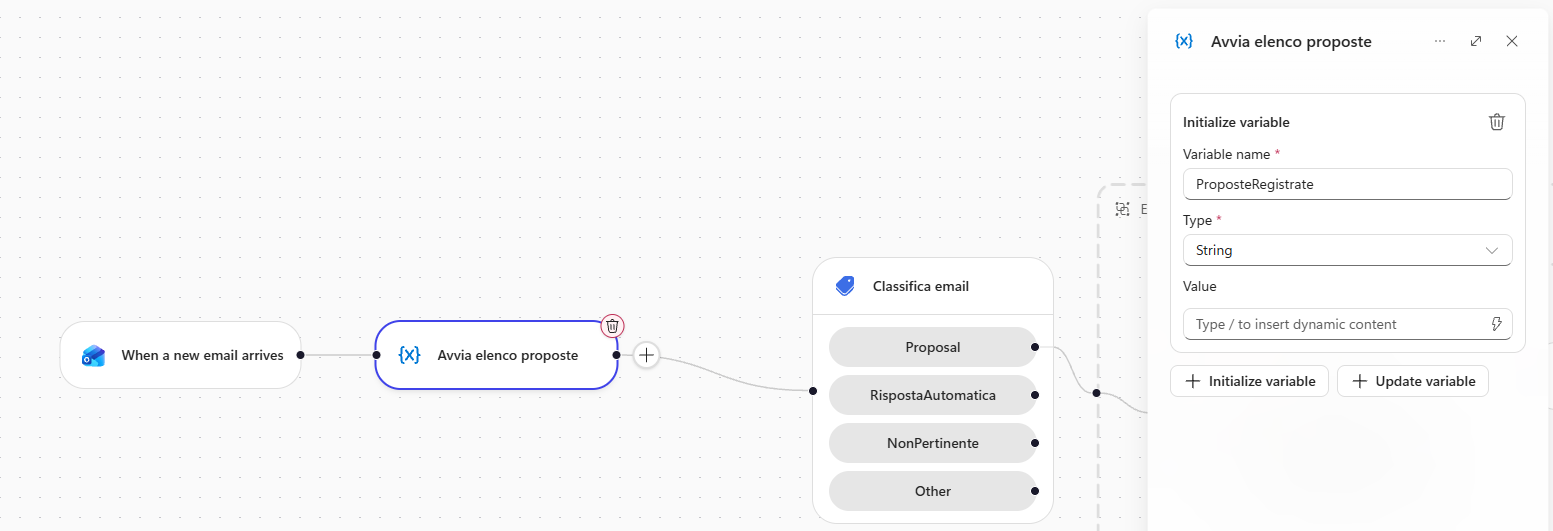
Avvia elenco proposte
Initialize Variable al livello principale, subito dopo il trigger: mai dentro un ciclo o un ramo.
- Variable nameProposteRegistrate
- TypeString
- Valuevuoto: ogni giro del ciclo aggiunge una riga
Classifica email
Nodo Classify (gruppo Other): il modello sceglie la categoria in base alle descrizioni; si prova con Run node.
- Input to classify@{triggerOutputs()?['body/subject']} @{triggerOutputs()?['body/body']}
- Proposaluna persona di Zava presenta uno o più business case; non risposte automatiche, domande sul processo o bozze
- RispostaAutomaticafuori ufficio, mancato recapito, conferme automatiche, anche con Proposta progetto
- NonPertinentemarketing, newsletter, promozioni, spam
- Othercategoria predefinita creata da Classify per tutto il resto
Formato ammesso
If/Else con due righe unite da OR: scegliendo Content-Type il designer crea da solo il ciclo Per ogni allegato.
- Riga 1contentType Equals application/pdf
- Riga 2Attachments Name Ends with .docx (o Contains)
- Perché il nome per i Wordil tipo vero è lungo e alcuni client lo inviano generico
Registra proposta
Microsoft Dataverse, Add a new row sulla tabella Proposals (csg_proposals) della soluzione PMO Demand IT (GitHub).
- TitleName dell'allegato: titolo provvisorio
- Cover Messagetake(coalesce(body('Corpo_in_testo'), ''), 3900)
- Source EmailFrom del trigger
- Channel e Proposal StatusEmail, Received
- Submission DateutcNow()
Allega il documento come nota
Add a new row sulla tabella Notes (annotation): la copia del file che gli agenti di G08 leggono da documentbody.
- Title e File NameName dell'allegato
- Is document e Mime typeYes, Content-Type dell'allegato
- Documentbase64ToString(base64(items('Per_ogni_allegato')?['contentBytes']))
- Regarding (Proposals)/csg_proposals(@{outputs('Registra_proposta')?['body/csg_proposalid']})
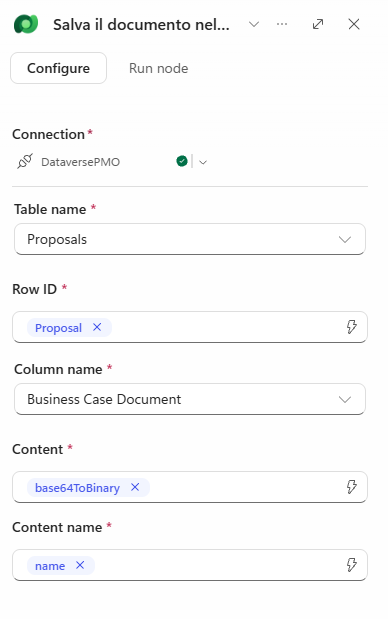
Salva il documento nella proposta
Facoltativo: Upload a file or an image mette lo stesso file nella colonna della proposta, comoda solo nell'app.
- Table name e Row IDProposals (csg_proposals), token Proposal di Registra proposta
- Column nameBusiness Case Document
- Contentbase64ToBinary(items('Per_ogni_allegato')?['contentBytes'])
- Content nameAttachments Name, al posto di Untitled
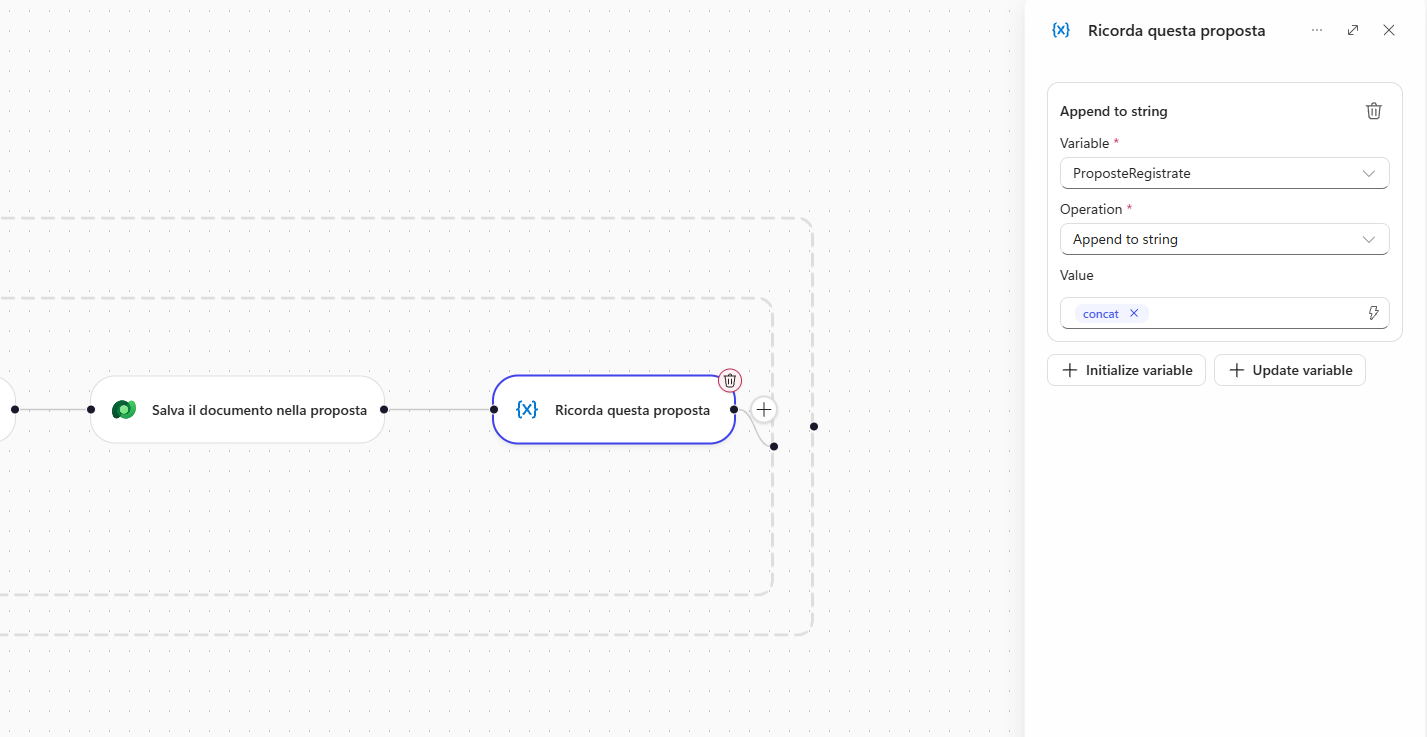
Ricorda questa proposta
Update Variable su ProposteRegistrate con Append to string: una riga per proposta, per gli agenti di G08.
- Valueconcat(codice PP-####, ' | nota ', annotationid, ' | ', nome del file, decodeUriComponent('%0A'))
- EsempioPP-1007 | nota 6baf778e-... | BC-02_Segmentazione_rete_e_accessi_privilegiati.pdf
- Ciclo in sequenzaniente parallelismo: due giri potrebbero sovrascriversi la riga
Conferma programma
Nodo Agent con New agent for this workflow: legge ogni documento e decide il programma; non crea né modifica record.
Tools
- Microsoft Dataverse MCP Serverprogrammi (codice, nome, descrizione) e note
- Request for informationconnessione Human review: la domanda arriva per email
Istruzioni
- 1. Programmicsg_programcode, csg_name, csg_description; non i criteri
- 2. Documentiuna query per annotationid, testo estratto in Python: il documento è l'autorità
- 3. Programmacodice indicato o corrispondenza chiara
- 4. Personauna sola richiesta per esecuzione, solo per ambiguità reali
- Limiti rigidimassimo 8 chiamate, ogni nota letta una volta, NESSUNA PROPOSTA RICEVUTA se l'elenco è vuoto
- Outputper proposta: PROPOSTA, TITOLO, PROPONENTE, PROGRAMMA o DA CONFERMARE, CHIESTO A UNA PERSONA, SEGNALAZIONI
- Rispostacoalesce(body('Conferma_programma')?['message'], '')
Completa con Agente Demand IT
Nodo Agent con l'Agente Demand IT - GH pubblicato: Message in modalità espressione, chiamata con la connessione Agents.
- Dati della corsaProposteRegistrate, mittente, oggetto, message di Conferma programma
- 1. proposal-intakeproposte già registrate: aggiorna, non crea; programma solo se confermato
- 2. proposal-scoringvalutazione preliminare se il programma è confermato
- 3. Niente registrazionenessuna valutazione registrata, nessun altro record creato o eliminato
- Rispostacoalesce(body('Completa_con_Agente_Demand_IT')?['result'], '')
Notifica PMO in Teams
Microsoft Teams, Post card in a chat or channel, con una connessione Teams propria (la connessione Agents non la copre).
- Post as e Post inFlow bot, Channel
- Team e ChannelZava PMO, Proposte
- Scheda adattivaDa, Oggetto, proposte registrate, conferma del programma, intake e valutazione preliminare
- Avvisovalutazione preliminare non registrata: la conferma un analista in chat
- PulsanteApri le proposte nel PMO Demand Hub (INDIRIZZO-APP, elenco csg_proposal)
- Valori dinamicisubstring(string(createArray(...)), 2, ...) protegge il JSON
Avviso - intake fallito
Microsoft Teams, Post message in a chat or channel: stesso team e canale della scheda di G08.
- Post as e Post inFlow bot, Channel
- Team e ChannelZava PMO, Proposte
- MessageAVVISO: intake di una proposta via email non riuscito. Controlla l'esecuzione in Activity.
End · Failed
Fa comparire l'esecuzione tra quelle fallite; codice e messaggio accettano solo testo fisso.
- Error codeIntakeProposteFallito
- Error messageElabora proposta non completato: aprire l'esecuzione e cercare il passo non riuscito
Gestisci errore
Scope dopo Elabora proposta, ultimo passo del ramo: Settings › Run after, solo la scheda Elabora proposta.
- Succeededdeselezionato
- Failedselezionato
- TimedOutselezionato
- Skippeddeselezionato
- Esito di provaRegistra proposta con int('not-a-number'): avviso in Teams, esecuzione Failed
Verifica email non chiara
Nodo Human review sul ramo Other: l'esecuzione aspetta la risposta di una persona, senza scadenza.
- TitleEmail del PMO da verificare
- Assigned to e Channelil proprio nome, scelto dai risultati; Outlook
- Messageemail non classificabile, con From e Subject del trigger
- Input Yes/NoSi tratta di una proposta da registrare?
Revisore conferma
If/Else sulla risposta del revisore: il ramo If è collegato allo Scope Elabora proposta.
- PropertySi tratta di una proposta da registrare? di Verifica email non chiara
- Operator e ValueEquals Yes
- Non trueil nodo restituisce la stringa Yes: il confronto con true è sempre falso
Prerequisiti
Per svolgere questo lab occorre avere:
- il Lab 00 completato, con Enable attachments attivo sulla tabella Proposals. Con la soluzione aggiornata (versione 1.0.0.2 o successiva) è già attivo dopo l'import; se no, attivarlo da Power Apps (make.powerapps.com), tabella Proposals, Properties, perché l'editor dentro Copilot Studio non mostra il pulsante Save;
- il Lab G05 completato: skill
proposal-intakesull'Agente Demand IT - GH (serve per la prima prova); - una casella di posta del tenant di laboratorio raggiungibile con una connessione Office 365 Outlook (di solito la propria). Non usare una casella condivisa o di produzione;
- le email di prova in
resources/advanced/emaile i business case inresources/advanced/business-case.
Workflow e trigger
Un workflow è un'automazione autonoma e versionata, costruita in Copilot Studio come grafo di nodi (Workflows overview). Sequenze, condizioni, cicli e azioni dei connettori sono configurati e si comportano sempre allo stesso modo; un nodo che usa un modello linguistico (come Classify) prende invece una decisione probabilistica dentro quel grafo. La divisione del lavoro che si userà nei prossimi tre laboratori è questa:
- il workflow orchestra i passi: valuta condizioni, cicla sugli allegati, scrive record, invia messaggi, aspetta un'approvazione;
- un agente, chiamato da un nodo Agent del workflow (G08), fa il lavoro di ragionamento: leggere il documento, capire il programma, estrarre i dati.
| Nodo | A che cosa serve |
|---|---|
| Connector | Il trigger e le azioni dei connettori: Outlook, Dataverse, Teams |
| Classify | Router basato sull'IA: assegna un testo a una delle categorie definite |
| Agent | Affida un compito aperto a un agente e ne legge il risultato |
| Human review | Si ferma e aspetta una risposta da una persona |
| If/Else | Divide il flusso in due rami in base a una condizione |
| Loop | Ripete su un elenco, ad esempio gli allegati |
| Variable | Conserva un valore da usare più avanti |
| Scope | Raggruppa più azioni che riescono o falliscono insieme; si trova nel gruppo Actions della finestra Add |
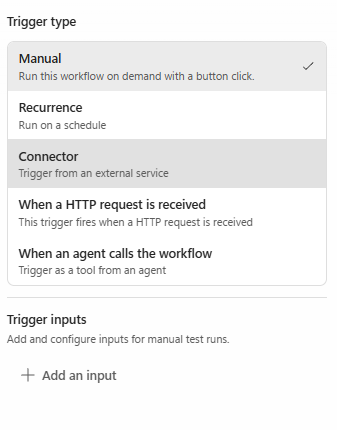
Ogni workflow ha un solo trigger, scelto sul nodo Start: Manual, Recurrence, Connector (un evento di un sistema esterno, il caso di questo lab), When a HTTP request is received e When an agent calls the workflow (il workflow diventa uno strumento di un agente, come nel Lab 05 dei Fundamentals della GitHub Harness). Il designer è descritto in Edit and manage your workflow in the designer.
Espressioni dei nodi
Molti campi leggono un valore prodotto da un nodo precedente con un'espressione (il riferimento delle funzioni è in Expression functions reference):
text
outputs('Registra_proposta')?['body/csg_proposalid']outputs('...')è l'output del nodo indicato; alcuni nodi usanobody('...'), un livello più in profondità.- Il nome tra apici è il nome del nodo con gli spazi sostituiti da trattini bassi:
Registra propostadiventaRegistra_proposta. Per questo in questi laboratori i nomi dei nodi non hanno accenti né punti interrogativi, e ogni nodo va rinominato prima di scrivere un'espressione che lo cita. ?è la navigazione sicura: se il valore manca restituisce vuoto invece di un errore.['body/campo']sceglie un campo dell'output.
Sopra ogni campo ci sono tre pulsanti: Insert dynamic content (inserisce un valore di un nodo precedente come "token"), Ask Copilot to generate an expression e Switch to expression mode (</>, editor di formule). L'editor chiude da solo parentesi e apici: incollare le espressioni in un colpo solo. Il valore viene confermato quando il cursore lascia il campo.
Suggerimento
Due modi per inserire un'espressione
Dipende dal campo:
- campo che contiene solo un'espressione (ad esempio
utcNow()): Switch to expression mode, incollare l'espressione senza@{}, poi Insert; - campo che unisce testo fisso e valori (ad esempio
/csg_proposals(+ ID +)o un filtrocampo eq '...'): incollare direttamente nel campo il testo completo, in cui ogni valore è scritto come@{...}. Il designer trasforma ogni@{...}in un token (un riquadro colorato). Se dopo l'incolla si vede ancora@{scritto come testo, cancellarlo e inserire il valore con Insert dynamic content.
Trigger sull'agente
Prima di costruire il workflow conviene provare la strada più breve: un trigger messo direttamente sull'agente. L'arrivo di un'email avvia l'Agente Demand IT - GH senza che nessuno chatti con lui, e le istruzioni del trigger gli dicono che cosa fare. Lo si prova su un'email, si vede che cosa sa fare e che cosa no, poi lo si toglie. Il connettore è descritto in Office 365 Outlook connector reference.
Aggiungere il trigger all'agente
- Aprire l'Agente Demand IT - GH, scheda Build, sezione Triggers, e selezionare +.
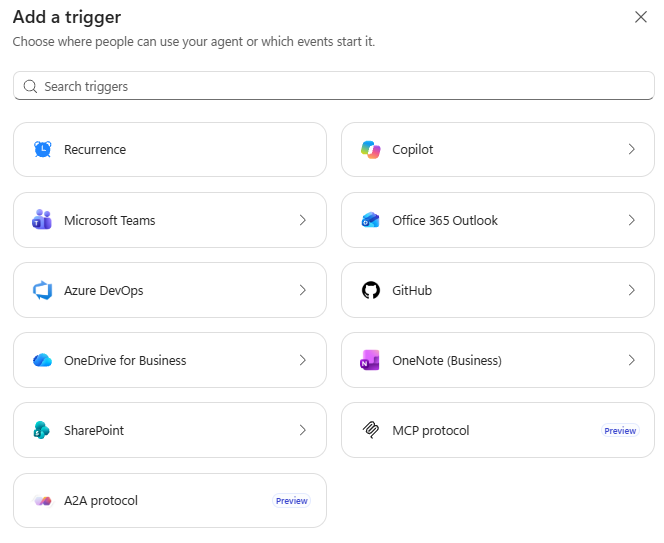
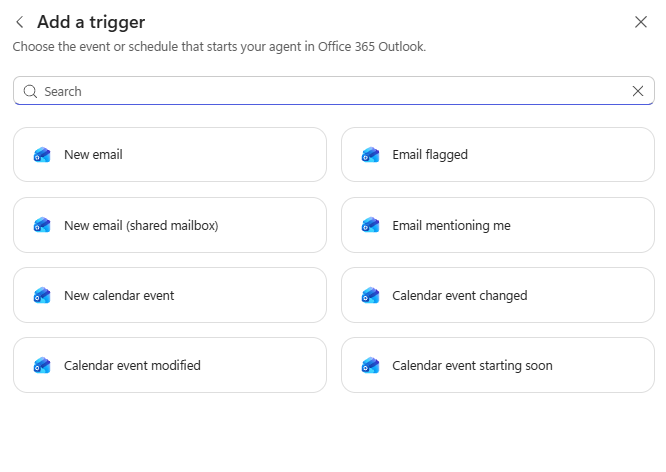
- Nella finestra Add a trigger selezionare Office 365 Outlook e poi New email. Non scegliere New email (shared mailbox), che richiede permessi sulla casella condivisa.
- In Connection verificare che compaia il segno di spunta verde accanto al proprio account; altrimenti selezionare l'account e creare una nuova connessione.
- In Additional instructions incollare le istruzioni del trigger:
text
Questa esecuzione parte da un'email arrivata alla casella del PMO. Nessuno sta conversando con te: non fare domande e non chiedere conferme.

1. Classifica l'email leggendo oggetto e corpo:
   - Proposta: una persona di Zava presenta uno o più business case di progetti IT da valutare, anche per conto di altri;
   - RispostaAutomatica: fuori ufficio, assenza, mancato recapito, conferme automatiche, anche se l'oggetto contiene Proposta progetto;
   - NonPertinente: marketing, newsletter, promozioni, contenuti non collegati alle proposte;
   - Dubbia: tutto il resto, ad esempio domande sul processo o bozze inviate solo come esempio.
2. Se l'email non è Proposta, non creare né modificare record. Termina indicando la categoria e il motivo in una frase.
3. Se è Proposta, per ogni allegato PDF o Word usa la skill proposal-intake con canale Email e csg_sourceemail uguale al mittente dell'email. Ignora gli altri allegati, ad esempio le immagini della firma.
4. Collega un programma solo se il documento lo indica senza ambiguità; altrimenti lascialo vuoto e scrivi "da confermare".
5. Non valutare le proposte e non registrare valutazioni: lo fa un analista in chat.
6. Termina con un riepilogo: categoria e, per ogni allegato, nome del file, codice PP-####, proponente e programma.- In Trigger options impostare i campi e spegnere Editable by user accanto a ognuno (sono accesi per impostazione predefinita): le opzioni le decide il PMO, non chi usa l'agente.
| Opzione | Valore |
|---|---|
| Folder | La cartella della posta in arrivo: Inbox (each user's Outlook account), oppure Posta in arrivo se la propria casella è in italiano |
| From | vuoto (tutti i mittenti) |
| Include Attachments | Attivo |
| Subject Filter | Proposta progetto |
| Importance | vuoto (Any) |
| Only with Attachments | Attivo |
| Runs in | Se disponibile, una sessione nuova per ogni email; altrimenti lasciare Same session |
Include Attachments è indispensabile: senza, all'agente arriva l'email ma non il contenuto dei file. Only with Attachments e il filtro sull'oggetto evitano esecuzioni (e crediti) per tutta l'altra posta.
- Selezionare Add trigger e poi Save.
Provare il trigger
- Nella sezione Triggers selezionare il trigger e poi la provetta (Test trigger), quindi Start listening.
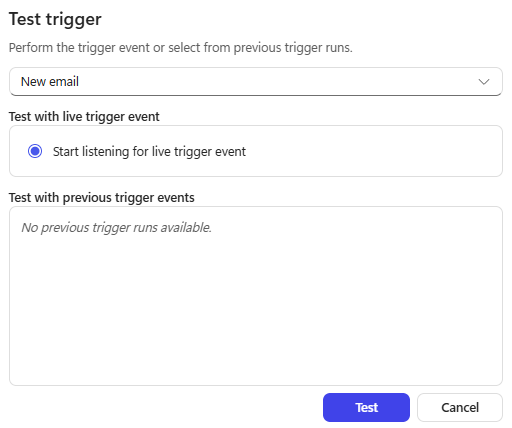
- Inviare alla casella monitorata email-07-programma-da-definire con l'allegato indicato. Il trigger controlla la casella a intervalli: possono servire alcuni minuti.
Email 07. Oggetto:
text
Proposta progetto - Assistente AI per il servizio clientiAllegati (da resources/advanced/business-case): BC-03_Assistente_AI_servizio_clienti.pdf
Corpo:
text
Buongiorno,

invio il business case dell'assistente AI per il Servizio Clienti, da valutare nel prossimo ciclo del Comitato.
Lo sponsor interno è Andrea Moretti, Direttore Commerciale e Customer Experience.

Grazie,
Elena Russo
Responsabile Customer Service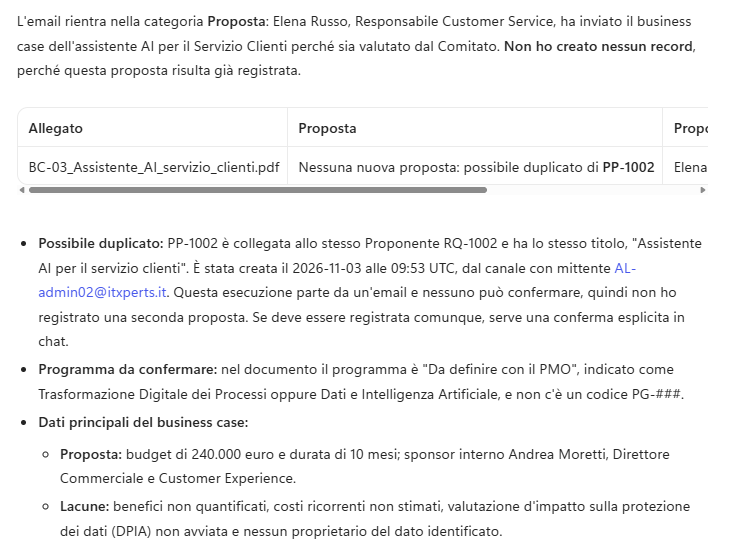
- Quando l'agente parte, leggere la traccia: classificazione, caricamento di
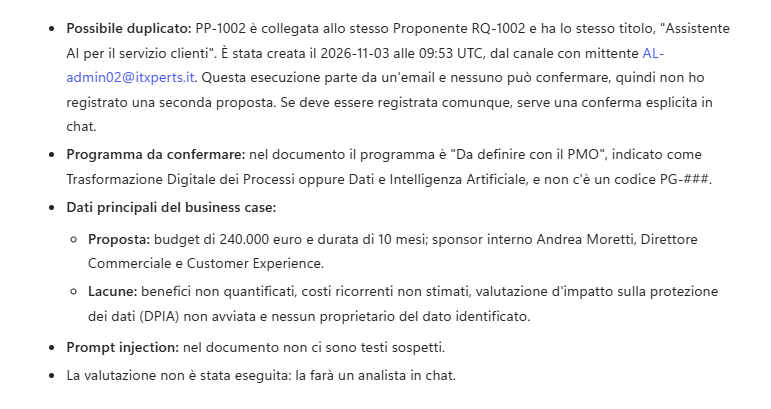
proposal-intake, chiamate al Dataverse MCP Server e riepilogo finale. BC-03 è già registrato da G05: l'agente riconosce il duplicato e riporta il codice esistente.
- Provare anche email-02-risposta-automatica: l'agente la classifica e non scrive nulla.
Email 02. Oggetto:
text
Risposta automatica: Proposta progetto - Portale fornitori self-serviceAllegati (da resources/advanced/business-case): BC-01_Portale_fornitori_self-service.pdf
Corpo:
text
Sono fuori ufficio fino a lunedì 19 ottobre con accesso limitato alla posta.
Per urgenze contattare l'Ufficio Acquisti al numero interno 2140.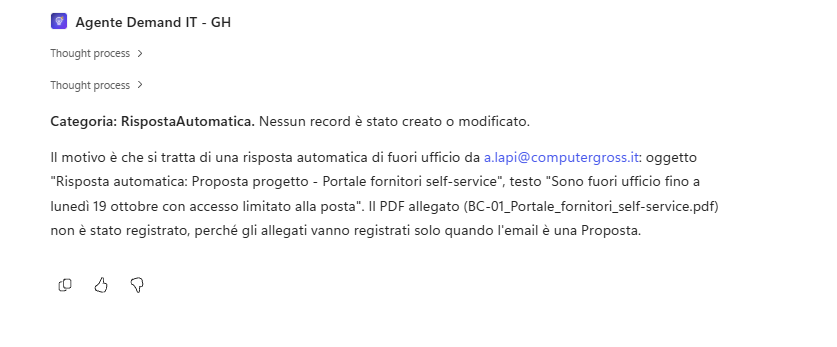
Rimuovere il trigger
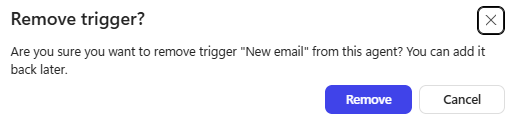
- Nella sezione Triggers aprire il menu ... del trigger, selezionare Remove e poi Save. Nel resto del laboratorio l'email viene gestita da un workflow.
Che cosa si è visto, e perché il PMO usa comunque un workflow:
| Trigger sull'agente (questa prova) | Workflow (resto del laboratorio) | |
|---|---|---|
| Configurazione | Pochi minuti: opzioni e istruzioni | Più lunga: nodi, condizioni, espressioni |
| Passi | Li decide l'agente a ogni esecuzione | Fissi e prevedibili, sempre nello stesso ordine |
| Documento originale | Resta nell'email | Salvato come nota collegata alla proposta |
| Prova | Solo leggendo la traccia della sessione | Nodo per nodo con Run node, cronologia in Activity |
| Persona nel processo | Solo tramite istruzioni o strumenti | Nodo Human review (G09) |
| Modifica della logica | Solo istruzioni e opzioni del pannello | Qualsiasi nodo del designer |
Nota
Trigger sull'agente non estendibile
Ad oggi, nell'harness GitHub Copilot, un trigger sull'agente non si può modificare come nella standard harness: non c'è un flusso Power Automate da aprire e arricchire con altri passi. Si possono cambiare solo connessione, Additional instructions, Trigger options e Advanced parameters, oppure rimuovere il trigger e aggiungerlo di nuovo. Per logica in più servono le istruzioni o un workflow.
Il trigger sull'agente va bene per compiti semplici in cui conta la velocità di configurazione; per un processo che deve archiviare documenti, coinvolgere persone e gestire gli errori in modo prevedibile serve un workflow. È la stessa scelta di Microsoft Agent Academy.
Workflow "Intake proposte via email"
Il trigger decide quando il workflow lavora. Le linee guida del PMO chiedono l'oggetto "Proposta progetto" e il documento allegato: filtrare su oggetto e allegati già nel trigger evita esecuzioni inutili, e consumi, per tutta l'altra posta che arriva nella casella.
Creare il workflow e il trigger
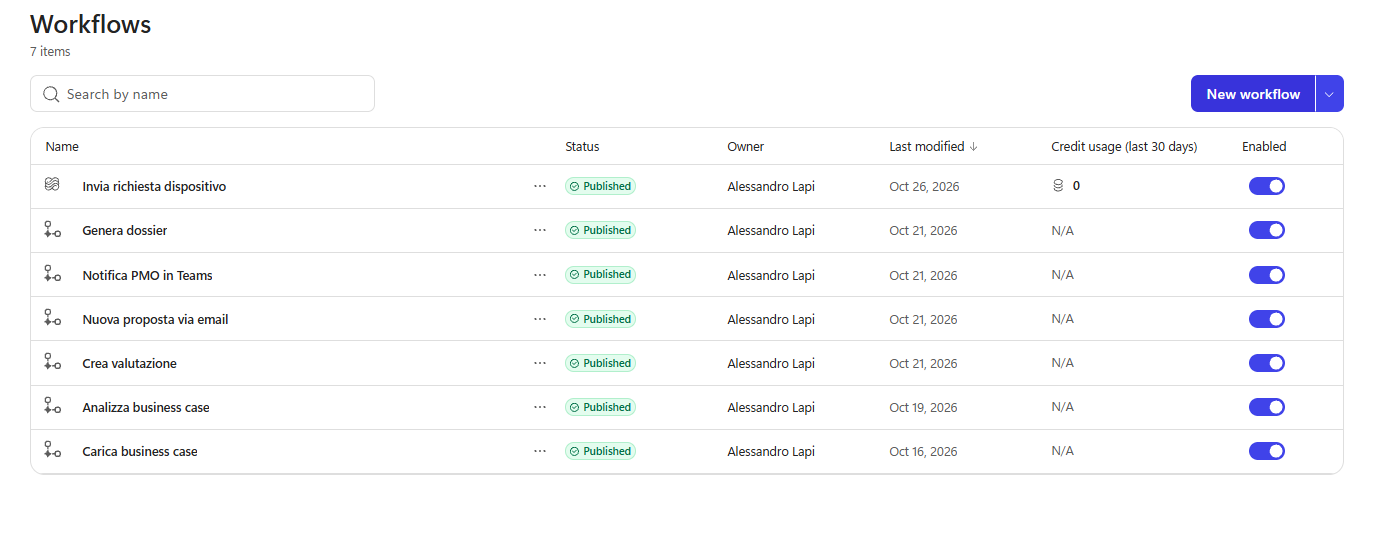
- Nella barra laterale selezionare Workflows e poi New workflow. Si apre la tela con il nodo Start e trigger Manual.
- Selezionare il nome Untitled workflow in alto a sinistra e scrivere
Intake proposte via email, poi Invio.

- Selezionare il nodo Start, poi la casella Trigger type, e scegliere Connector.
- Nella finestra Select a trigger cercare
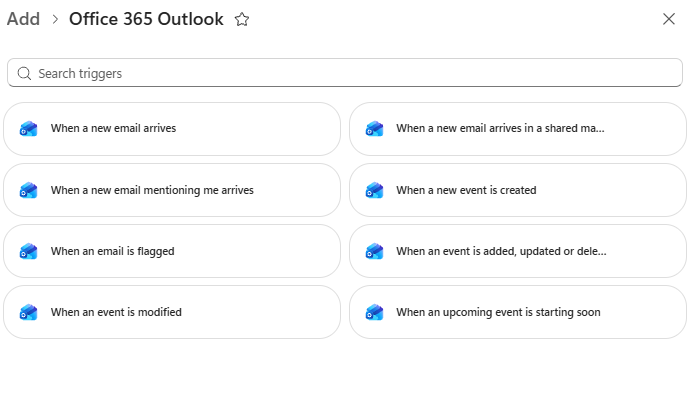
Office 365 Outlook, selezionare See all triggers sotto l'intestazione del connettore e scegliere When a new email arrives. Non scegliere la variante per le caselle condivise, che richiede permessi propri.
- Nella casella Connection verificare il proprio account; se compare un avviso, selezionare Create new connection e accedere.
- Selezionare Show all per vedere tutti i parametri e impostare:
| Campo | Valore |
|---|---|
| Folder | Inbox (predefinito) |
| Subject filter | Proposta progetto |
| Include attachments | true |
| Only with attachments | true |
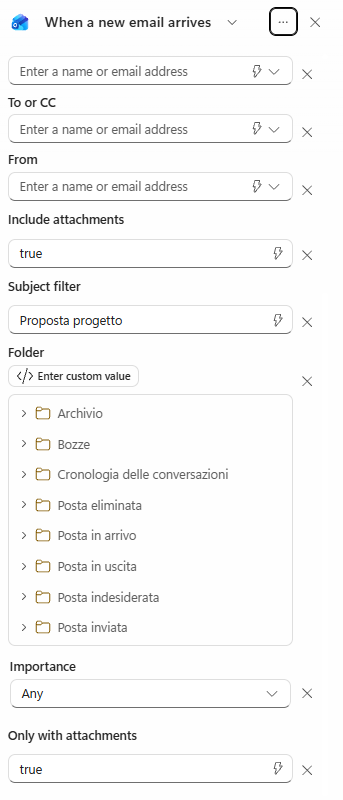
I due campi sugli allegati sono impostati a false per impostazione predefinita: scrivere true al posto di false. Lasciare gli altri valori predefiniti. Il filtro sull'oggetto riduce le esecuzioni inutili; Only with Attachments evita che un'email senza documento avvii il workflow.
- Selezionare Save (icona del disco). Il nodo prende il nome del trigger e il badge Needs setup scompare.
Nodo "Classifica email"
Il filtro sull'oggetto non basta: risposte automatiche e newsletter possono contenere le stesse parole. Classify legge oggetto e corpo e sceglie una categoria in base alle descrizioni scritte, quindi le descrizioni devono dire anche che cosa non appartiene a una categoria. Lo si prova subito con Run node, senza inviare email.
Aggiungere il nodo Classify
- Selezionare + subito dopo il trigger. Nella finestra Add cercare
Classifye scegliere il primo risultato, elencato da solo sotto Other (molti connettori hanno azioni con "Classify" nel nome: non sono quelle). - Rinominare il nodo
Classifica email. - Lasciare il modello predefinito accanto a Input to classify. Selezionare Switch to expression mode e inserire:
text
@{triggerOutputs()?['body/subject']} @{triggerOutputs()?['body/body']}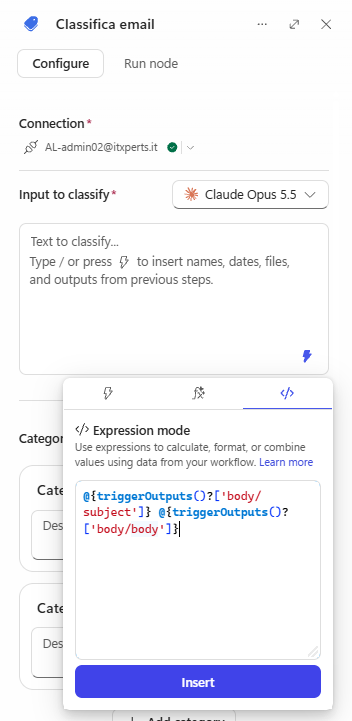
- In Categories selezionare l'intestazione Category 1 per modificarla e usare Add category per averne tre. Nome e descrizione (la descrizione è ciò su cui il modello decide: renderla specifica):
| Category name | Descrizione |
|---|---|
Proposal | Un'email in cui una persona di Zava presenta uno o più business case di proposte di progetto IT da valutare, anche quando li inoltra per conto di altri. Non scegliere questa categoria per le risposte automatiche, anche se l'oggetto contiene Proposta progetto. Non sceglierla quando il mittente fa solo una domanda sul processo, dice di non voler ancora presentare la proposta o allega una bozza solo come esempio: questi casi vanno nella categoria predefinita, anche se l'oggetto contiene Proposta progetto e c'è un allegato. |
RispostaAutomatica | Un messaggio generato da un sistema e non da una persona: avviso di assenza, ferie o fuori ufficio, notifica di mancato recapito, conferma automatica di lettura o ricezione. Scegli questa categoria anche se compare Proposta progetto o se il messaggio riporta l'allegato originale. |
NonPertinente | Marketing, newsletter, promozioni, spam o contenuti non collegati alle proposte di progetto IT. Scegli questa categoria invece di Proposta quando compaiono testi promozionali, anche se l'oggetto contiene Proposta progetto. |
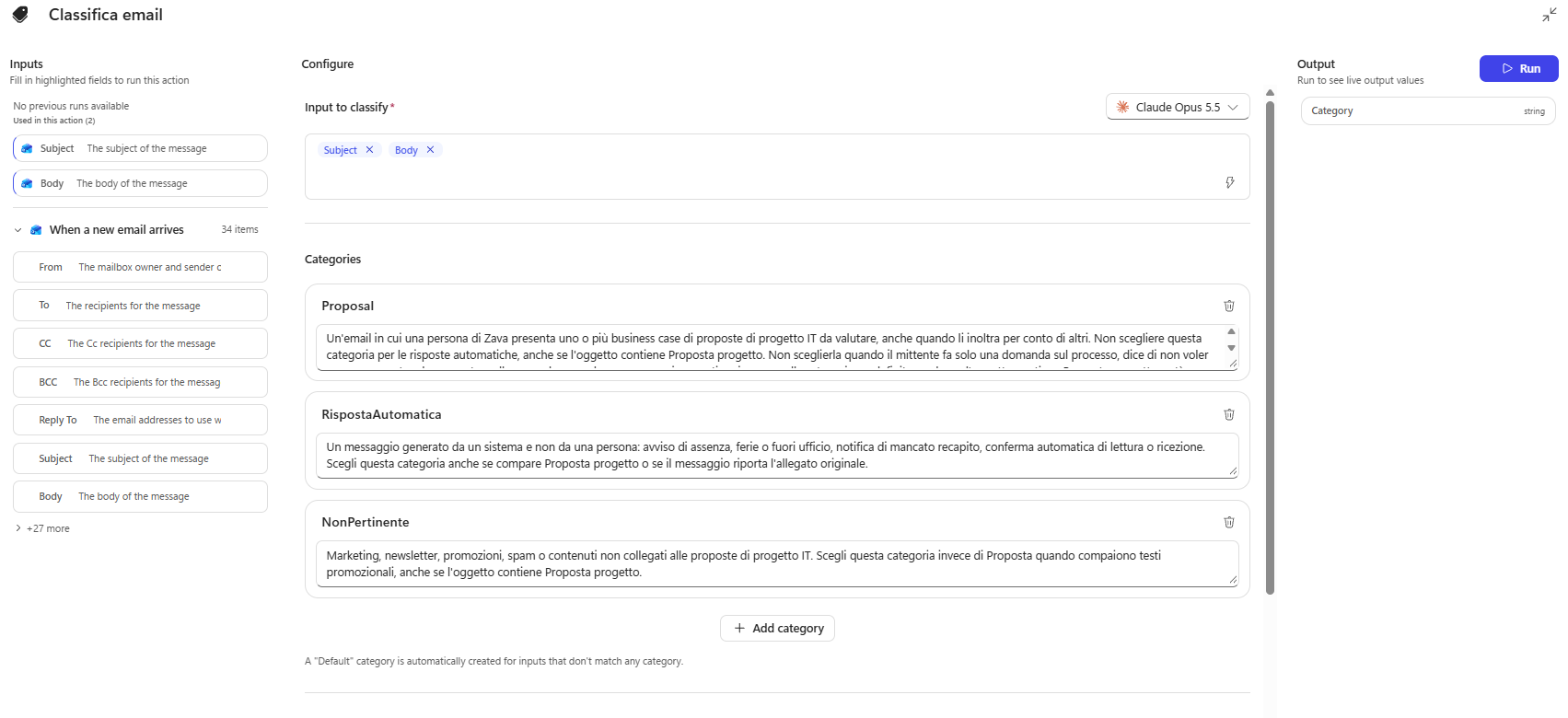
Usare Expand to full screen per controllare i testi completi. Una nota ricorda che viene creata automaticamente una categoria predefinita per gli input che non corrispondono a nessuna: è il ramo Other.
- Selezionare Save. Sulla tela compaiono i rami Proposal, RispostaAutomatica, NonPertinente e Other.
Provare il nodo Classify
- Aprire Classifica email, scheda Run node, Expand to full screen. Compilare Subject e Body, selezionare Run e leggere la categoria in Output. Usare Clear tra una prova e l'altra:
| Subject | Body | Atteso |
|---|---|---|
Risposta automatica: Proposta progetto - Portale fornitori | Sono fuori ufficio fino a lunedì 19 ottobre con accesso limitato alla posta. | RispostaAutomatica |
Proposta progetto - Portale fornitori self-service | Invio il business case per il portale fornitori da valutare nel programma PG-100. | Proposta |
Proposta progetto speciale: sconto del 30% sui corsi cloud | Offerta a tempo limitato! Iscriviti entro venerdì e ricevi uno sconto del 30%. | NonPertinente |
Proposta progetto? domanda sul processo | Non so se questo documento debba seguire il processo dei business case: per ora vorrei solo capire quale strada seguire. | Other |
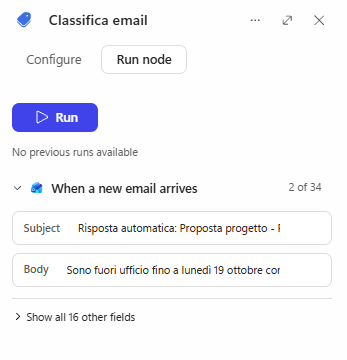
Se un caso finisce nella categoria sbagliata, rendere più precisa la descrizione e riprovare: niente pubblicazione, niente email, risposta in pochi secondi.
Nota
Classify è probabilistico
Lo stesso messaggio può ricevere una categoria diversa con un altro modello o in un'altra esecuzione. Descrizioni chiare ed esempi rappresentativi aiutano a valutare la qualità dello smistamento, ma qualche prova riuscita non garantisce ogni classificazione futura. È il motivo per cui in G09 il ramo Other chiederà a una persona.
Scope "Elabora proposta"
Tutto ciò che elabora una proposta sta in un unico contenitore. Oggi serve a tenere ordinata la tela; in G09 permetterà di intercettare qualsiasi errore al suo interno con una sola regola e di avvisare il PMO.
Creare lo Scope
- Sul ramo Proposal selezionare + (Add a step).
- Nella finestra Add, gruppo Actions, scorrere oltre If/Else, Switch e Loop e selezionare Scope (oppure cercare
scopee scegliere la voce sotto Other).
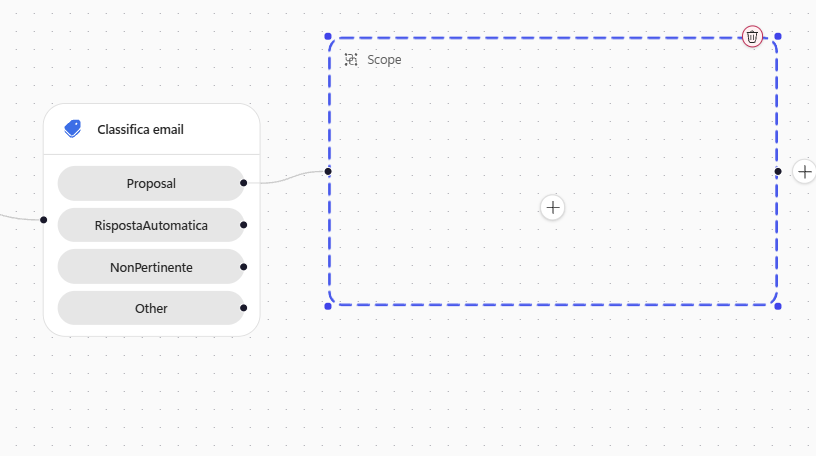
- Rinominare il contenitore
Elabora proposta. Lasciare vuoti i rami RispostaAutomatica, NonPertinente e Other: per ora quelle email vengono lette e ignorate. - Selezionare Save.
Ciclo "Per ogni allegato" e controllo del formato
Un'email può contenere più business case (email-05 ne ha due) e anche file che non lo sono, come l'immagine di una firma. Ogni allegato passa da un controllo: entrano solo PDF e Word.
Creare il ciclo con la condizione sul PDF
- Passare con il mouse sul contenitore Elabora proposta e selezionare il + con l'etichetta Add a step inside Elabora proposta (quello sul bordo destro aggiungerebbe il nodo dopo il contenitore).
- Scegliere If/Else e rinominare il nodo
Formato ammesso. Aprire Expand to full screen.
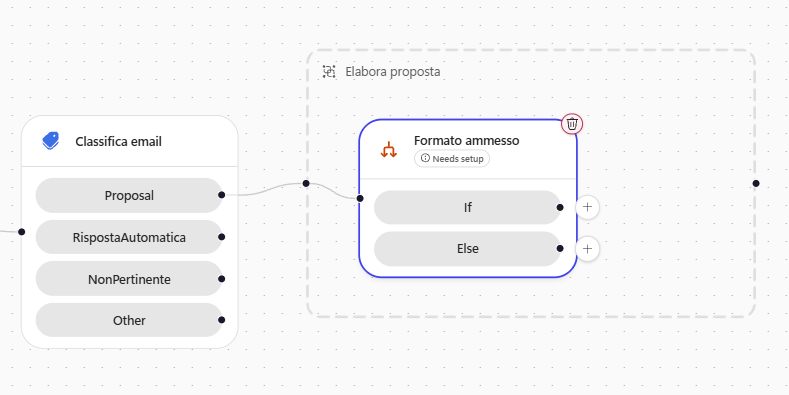
- Costruire prima la condizione semplice, che crea il ciclo:
- in Property selezionare Insert dynamic content, cercare
Content-Typee scegliere Content-Type (tipo di contenuto dell'allegato); - Operator: Equals;
- Value:
application/pdf.
- in Property selezionare Insert dynamic content, cercare
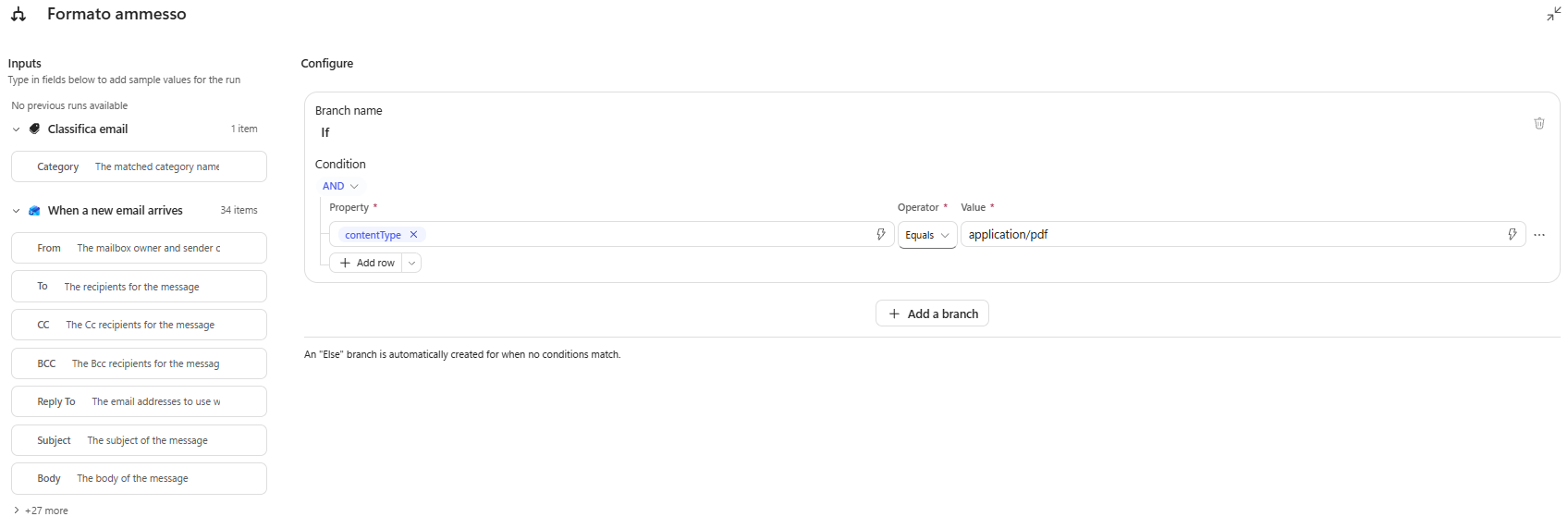
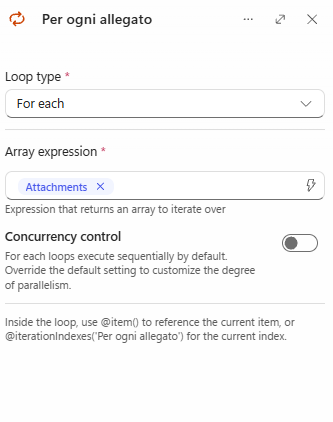
Content-Type appartiene all'elenco degli allegati dell'email: il designer racchiude automaticamente il nodo in un ciclo su quell'elenco.
- Rinominare il ciclo creato automaticamente
Per ogni allegatoe selezionare Save.
Estendere la condizione ai file Word
- Estendere la condizione ai file Word, senza espressioni. Riaprire Formato ammesso:
- selezionare AND sopra la riga e cambiarlo in OR: basta che una delle righe sia vera;
- lasciare la prima riga com'è: contentType, Equals,
application/pdf; - selezionare Add row; in Property usare Insert dynamic content, cercare
namee scegliere Attachments Name (descrizione "Attachment name"), non name di SensitivityLabel; Operator Ends with; Value.docx.
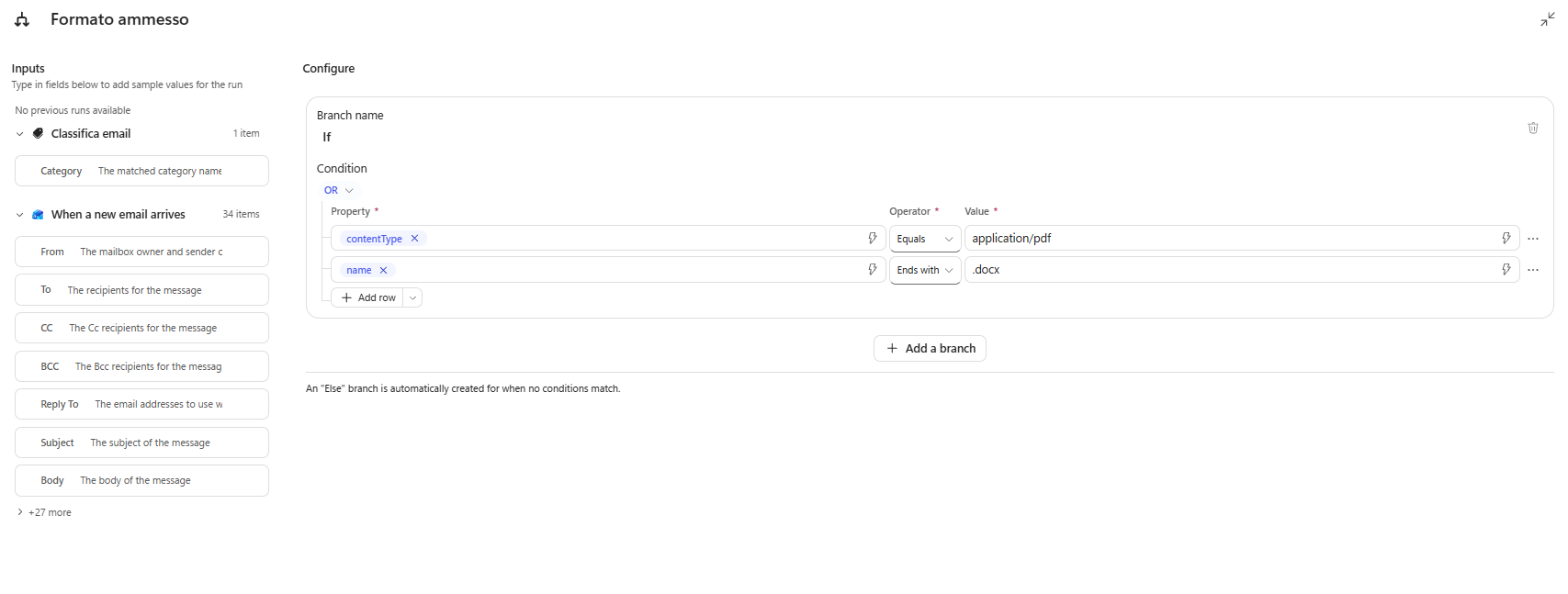
La condizione ora ha due righe unite da OR: contentType Equals application/pdf e name Ends with .docx. Selezionare Save. Il controllo sul nome del file per i .docx è voluto: il tipo di contenuto dei file Word è lungo e alcuni client di posta lo inviano in modo generico.
Nota
Tipo di contenuto dei file Word
Non esiste un tipo application/docx: il tipo vero dei file Word è application/vnd.openxmlformats-officedocument.wordprocessingml.document, per questo si controlla l'estensione del nome. Se Ends with non è tra gli operatori, usare Contains con .docx.
- Il ramo Else resta vuoto: un allegato non ammesso non fa nulla e il ciclo passa al successivo.
Registrazione in Dataverse
Il workflow registra la proposta e salva il documento originale come nota. Prima di tutto va convertito il corpo dell'email, che Outlook passa in HTML, in testo semplice: così il campo Cover Message della proposta resta leggibile. Il corpo è lo stesso per tutti gli allegati, quindi la conversione si fa una volta sola, dentro lo Scope Elabora proposta ma prima del ciclo Per ogni allegato. Le azioni di Dataverse sono descritte in Microsoft Dataverse connector reference.
Convertire il corpo in testo
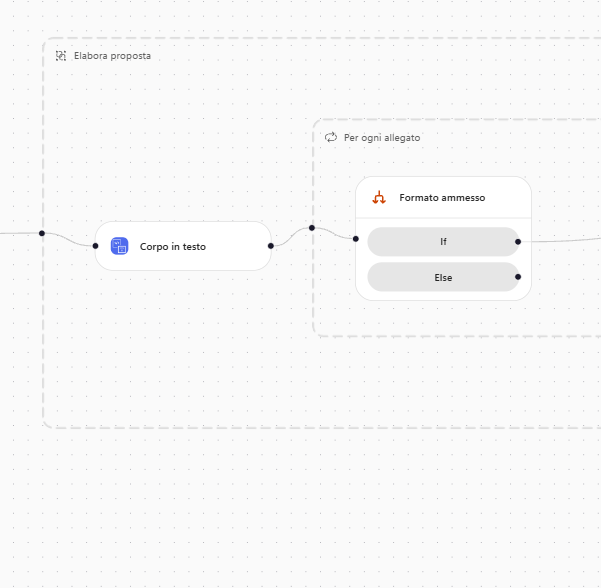
- Dentro Elabora proposta selezionare il + tra l'inizio dello Scope e il ciclo Per ogni allegato.
- Cercare
html to texte scegliere Content Conversion, Html to text. Rinominare il nodoCorpo in testo. - In Content usare Insert dynamic content e scegliere Body del trigger When a new email arrives. Selezionare Save.
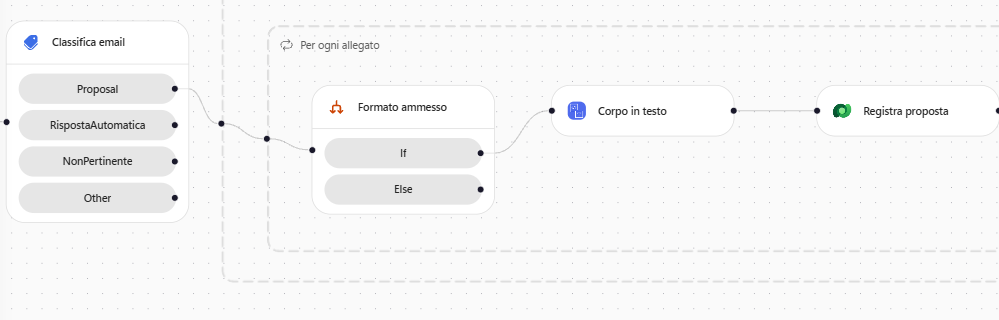
Il risultato deve essere questo: Corpo in testo è il primo nodo dello Scope e il ciclo parte subito dopo.
Importante
Posizione di Corpo in testo
Corpo in testo non va dentro il ciclo: i nodi che lo usano (qui Registra proposta, in G08 gli agenti dopo il ciclo) devono trovarsi sulla stessa catena, dopo di lui. Se lo si mette nel posto sbagliato, il designer segnala This input references "Corpo in testo," which is not connected to this step.
Registrare la proposta
Tutti gli altri nodi di questa sezione vanno dentro il ramo If di Formato ammesso: usare sempre il + con l'etichetta Add a step after If. Essendo dentro il ciclo, vengono eseguiti una volta per allegato.
- Add a step after If, cercare
add a new rowe scegliere Microsoft Dataverse, Add a new row. Rinominare subito il nodoRegistra proposta.
- Table name: Proposals della soluzione PMO Demand IT (GitHub).
Importante
Proposals in due soluzioni
Se nell'ambiente ci sono entrambe le soluzioni, il menu mostra Proposals due volte. Per non sbagliare, scegliere Enter custom value (o scrivere direttamente nel campo) e inserire il nome tecnico csg_proposals; quello della soluzione standard è csm_proposals. In alcuni menu, passando il mouse sulla voce, compare il nome logico: scegliere quella con csg_. Se dopo la scelta le colonne mostrano nomi csm_..., è stata scelta la tabella sbagliata. Lo stesso vale per le altre tabelle del percorso GitHub: csg_programs, csg_criterions, csg_requesters, csg_assessments. Notes è unica, perché è una tabella di sistema.
- Compilare le colonne:
| Colonna | Valore |
|---|---|
| Title | Insert dynamic content, Name (nome dell'allegato) |
| Cover Message | modalità espressione: take(coalesce(body('Corpo_in_testo'), ''), 3900) |
| Source Email | Insert dynamic content, From |
| Channel | |
| Proposal Status | Received |
| Submission Date | modalità espressione: utcNow() |
Come si legge l'espressione
Restituisce il corpo dell'email in testo semplice, limitato ai primi 3.900 caratteri.
body('Corpo_in_testo'): il testo prodotto dal nodo Corpo in testo.coalesce(..., ''): se quel testo è vuoto o nullo usa il testo vuoto'', cosìtakericeve sempre un testo.take(..., 3900): tiene i primi 3.900 caratteri e, se il testo è più corto, lo restituisce intero senza errori.
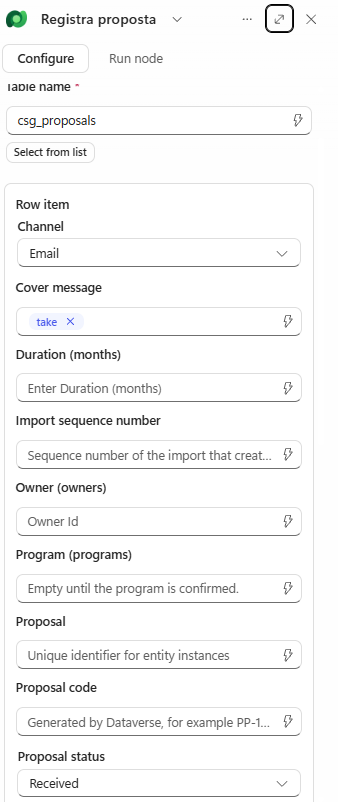
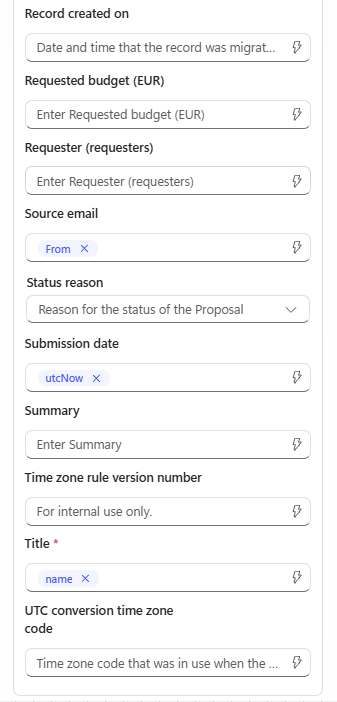
Il titolo è provvisorio: è il nome del file, che identifica l'allegato anche quando un'email ne contiene due con lo stesso oggetto. In G08 l'agente lo sostituirà con il titolo del documento. take(..., 3900) tiene il corpo dell'email, convertito in testo, sotto il limite di 4.000 caratteri della colonna: senza, un'email lunga farebbe fallire la scrittura.
Allegare il documento come nota
La nota è la copia del file originale che resta legata alla proposta: sta nella tabella annotation, e il contenuto del file nella colonna documentbody.
- Dopo Registra proposta, sempre nel ramo If, aggiungere Microsoft Dataverse, Add a new row, rinominarlo
Allega il documento come notae scegliere la tabella Notes. - Compilare le colonne:
| Colonna | Valore |
|---|---|
| Title | Name (nome dell'allegato) |
| File Name | Name |
| Is document | Yes |
| Mime type | Content-Type (tipo di contenuto dell'allegato) |
| Document | modalità espressione: base64ToString(base64(items('Per_ogni_allegato')?['contentBytes'])) |
Come si legge l'espressione
Restituisce il contenuto dell'allegato come testo Base64, il formato che la colonna Document accetta.
items('Per_ogni_allegato'): l'allegato corrente del ciclo Per ogni allegato.?['contentBytes']: il contenuto del file, già in Base64 come lo consegna Outlook.base64(...)ebase64ToString(...): la prima codifica in Base64, la seconda decodifica. Applicate una dopo l'altra restituiscono il valore di partenza, convertito in testo.
Base64 rappresenta un file binario come testo, così può viaggiare in un messaggio JSON: la codifica cambia la rappresentazione, non il formato del file. La corrispondenza si verifica aprendo il documento scaricato dalla nota.
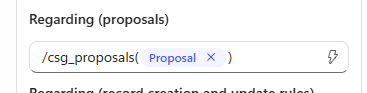
- Impostare Regarding (Proposals) (in alcune versioni Regarding (proposals); se non lo si vede selezionare Show all). Collegare la nota alla proposta appena creata. Farlo con il pannello del nodo non a schermo intero: in Expand to full screen il selettore del contenuto dinamico usa il testo del campo come filtro e non trova nulla. Incollare nel campo esattamente:
text
/csg_proposals(@{outputs('Registra_proposta')?['body/csg_proposalid']})Se la parte @{...} resta testo, procedere a mano:
- nel campo scrivere
/csg_proposals(: l'editor aggiunge da solo la)di chiusura; - mettere il cursore tra le due parentesi;
- selezionare Insert dynamic content (fulmine), nella casella del filtro scrivere
Proposale, sotto Registra proposta, scegliere Proposal (descrizione "Unique identifier for entity instances"), non Proposal Code.
Il campo deve risultare /csg_proposals( + token Proposal + ). Quando il workflow gira, il token diventa l'ID della proposta, ad esempio /csg_proposals(3f2a9c1e-...): è il formato con cui Dataverse identifica una riga.
Nota
Nome del set di entità
csg_proposals è il nome del set di entità della tabella Proposals. Se nel Lab 00 è stato annotato un nome diverso (si trova nel campo @odata.context di una risposta Dataverse), usare quello. Se Regarding (Proposals) non compare, verificare che Enable attachments sia attivo sulla tabella.
- Selezionare Save.
Salvare il documento anche nella proposta (facoltativo)
Questo passo è facoltativo: mette lo stesso file anche nella colonna Business Case Document della proposta, come nel percorso standard, così si apre direttamente dalla scheda General.
- Dopo Allega il documento come nota, sempre nel ramo If, aggiungere Microsoft Dataverse, Upload a file or an image e rinominarlo
Salva il documento nella proposta. Compilare:
| Campo | Valore |
|---|---|
| Table name | Proposals (csg_proposals) |
| Row ID | Insert dynamic content, sotto Registra proposta, il token Proposal ("Unique identifier for entity instances") |
| Column name | Business Case Document |
| Content | modalità espressione: base64ToBinary(items('Per_ogni_allegato')?['contentBytes']) |
| Content name | cancellare il testo predefinito Untitled, poi Insert dynamic content, Attachments Name |
Come si legge l'espressione
Restituisce il file dell'allegato in forma binaria, come richiede Upload a file or an image.
items('Per_ogni_allegato')?['contentBytes']: il contenuto dell'allegato corrente, come testo Base64.base64ToBinary(...): decodifica il testo Base64 nei byte del file.
Risultato: il PDF o il .docx originale, caricato nella colonna Business Case Document.
- Selezionare Save.
Nota
Serve il doppio caricamento?
No: la nota è indispensabile, la colonna è solo una comodità.
| Nota (Notes and Attachments) | Colonna Business Case Document | |
|---|---|---|
| Chi la usa | L'agente in G08, che legge il documento con read_query sulla colonna documentbody della nota | Solo chi apre la proposta nell'app |
| Necessaria | Sì | No |
| Dove si vede nell'app | Scheda Notes and Attachments | Scheda General |
La nota non si può togliere: per leggere il file dalla colonna l'agente dovrebbe usare File download del Dataverse MCP Server, che è spento e restituisce solo un link temporaneo che l'agente non scarica in modo affidabile. È anche la scelta di Microsoft Agent Academy, che salva il documento solo come nota. Se si salta questo punto, il PDF resta consultabile nella scheda Notes and Attachments.
Variabile "ProposteRegistrate"
Ogni giro del ciclo registra una proposta e poi dimentica che cosa ha fatto. Per passare agli agenti di G08 l'elenco completo (codice, nota, nome del file) serve un posto dove accumularlo: una variabile di testo a cui ogni giro aggiunge una riga.
Inizializzare la variabile
- Selezionare il + subito dopo il trigger, fuori e prima di tutto il resto: una variabile si inizializza una sola volta, al livello principale, mai dentro un ciclo o un ramo.
- Aggiungere Variable, Initialize Variable, rinominare
Avvia elenco proposte:
| Campo | Valore |
|---|---|
| Variable name | ProposteRegistrate |
| Type | String |
| Value | vuoto |
Aggiungere una riga a ogni giro
- Tornare nel ramo If, dopo Allega il documento come nota, e aggiungere Variable: scegliere Update Variable, rinominare
Ricorda questa proposta, VariableProposteRegistrate, Operation Append to string, Value in modalità espressione:
text
concat(outputs('Registra_proposta')?['body/csg_proposalcode'], ' | nota ', outputs('Allega_il_documento_come_nota')?['body/annotationid'], ' | ', items('Per_ogni_allegato')?['name'], decodeUriComponent('%0A'))Come si legge l'espressione
Restituisce una riga di testo con codice della proposta, nota e nome del file, da accodare alla variabile.
outputs('Registra_proposta')?['body/csg_proposalcode']: il codice leggibile (PP-####) della proposta appena registrata.' | nota 'e' | ': testi fissi che separano i campi.outputs('Allega_il_documento_come_nota')?['body/annotationid']: l'ID della nota creata dal nodo Allega il documento come nota.items('Per_ogni_allegato')?['name']: il nome del file allegato.decodeUriComponent('%0A'): un ritorno a capo, così la riga successiva parte sotto.concat(...): unisce tutti i pezzi in un unico testo.
Risultato: una riga come quelle dell'esempio qui sotto.
Dopo un'email con due allegati la variabile contiene due righe, ad esempio:
text
PP-1007 | nota 6baf778e-... | BC-02_Segmentazione_rete_e_accessi_privilegiati.pdf
PP-1008 | nota 4b180b90-... | BC-05_Nuova_intranet_e_hub_dipendenti.docx- Selezionare Save.
Nota
Append to string e ciclo
Append to string aggiunge solo la nuova riga a ciò che c'è già. Set variable non funzionerebbe: dovrebbe leggere la variabile stessa e il designer lo impedisce. Il ritorno a capo è scritto come decodeUriComponent('%0A') perché l'editor non permette di digitarlo. Il ciclo elabora un allegato alla volta per impostazione predefinita: non attivare il parallelismo, altrimenti due giri potrebbero sovrascriversi la riga.
Testare il workflow
Prima si prova un singolo nodo, poi l'intero percorso partendo da un'email vera. La prova del nodo isola connessione e mappature; quella completa verifica insieme trigger, classificazione, ciclo e allegati. Infine si controllano i casi che non devono produrre nulla: anche quelli sono requisiti del PMO.
Prova di un singolo nodo
- Selezionare Registra proposta, scheda Run node, Expand to full screen. Compilare solo From con
giulia.ferrari@zava-demo.examplee Body conProva del nodo.e selezionare Run. - In Output si trova la riga creata, con un Proposal Code generato e il titolo vuoto: Run node non può simulare l'elemento corrente del ciclo. La prova verifica connessione, tabella e mappature del trigger; il ciclo si proverà con l'esecuzione completa. Cover Message resta vuoto: legge il nodo Corpo in testo, che in questa prova non viene eseguito.
- Nel PMO Demand Hub eliminare la proposta di prova senza titolo.
Proposta singola
- Selezionare Publish e attendere la fine.
- Selezionare Run (il controllo a destra di Save) e attendere il messaggio Your flow is waiting for the trigger event.
- Mentre il messaggio è visibile, inviare alla casella monitorata l'email qui sotto con l'allegato indicato.
Email 01. Oggetto:
text
Proposta progetto - Portale fornitori self-serviceAllegati (da resources/advanced/business-case): BC-01_Portale_fornitori_self-service.pdf
Corpo:
text
Buongiorno,

invio il business case per il portale fornitori self-service dell'Ufficio Acquisti, da valutare nel programma PG-100 Trasformazione Digitale dei Processi.
Lo sponsor interno è Roberto Conti, Direttore Amministrazione, Finanza e Controllo.

Grazie,
Giulia Ferrari
Responsabile Ufficio Acquisti- Quando il trigger scatta, l'esecuzione compare nella scheda Activity (la prima volta può servire qualche minuto). Aprire l'esecuzione: Classifica email ha scelto Proposal e tutti i nodi dentro Elabora proposta sono Succeeded.
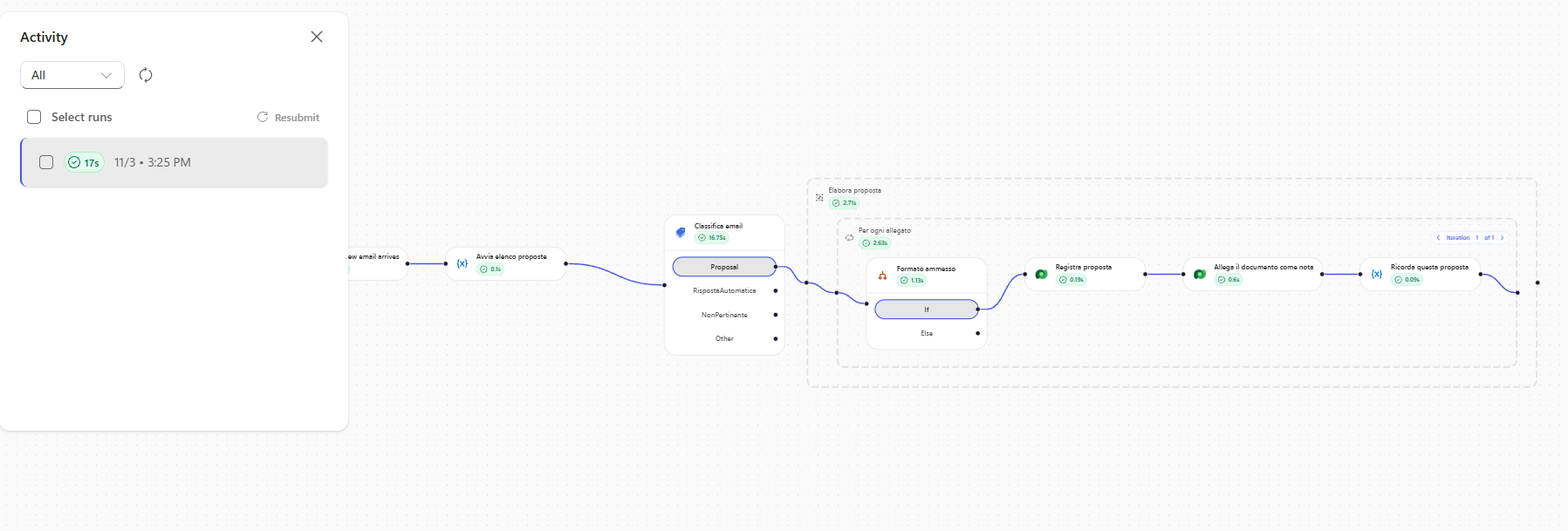
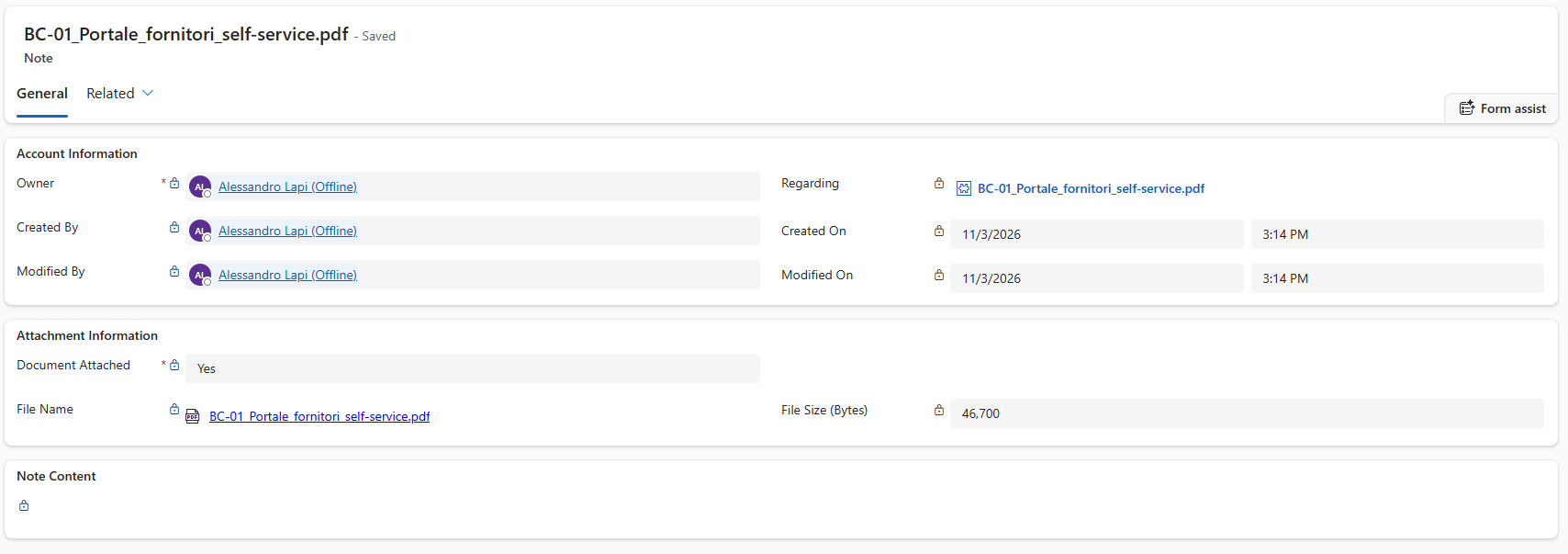
- Selezionare Allega il documento come nota e controllare Inputs (nome, tipo, documento, collegamento) e Outputs (
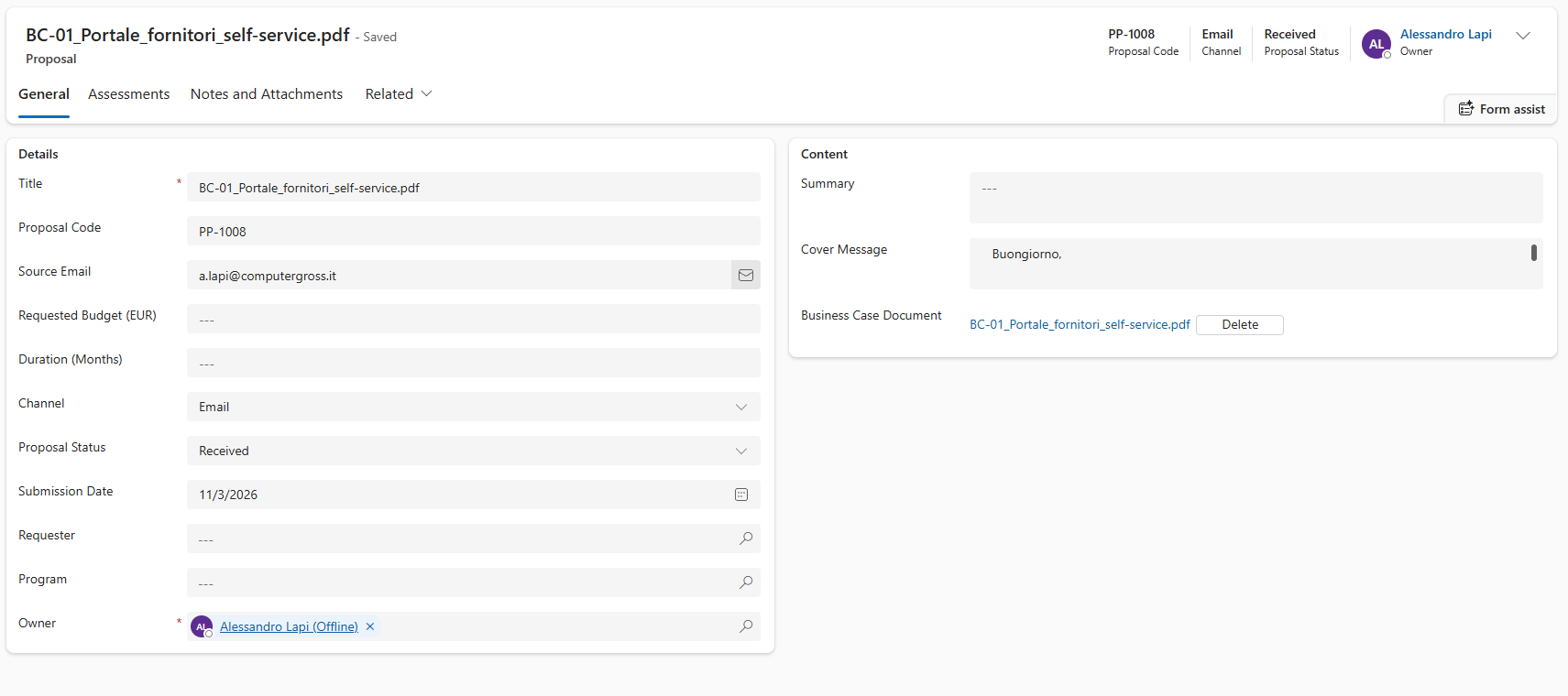
annotationid). Selezionare Ricorda questa proposta: la riga è stata aggiunta. - Nel PMO Demand Hub aprire la nuova proposta: titolo uguale al nome del file, canale Email, stato Received, email di origine uguale al mittente, messaggio con il corpo dell'email in testo semplice. Il PDF si trova in Business Case Document (scheda General) e nella scheda Notes and Attachments: aprirlo e verificare che sia leggibile.
Importante
Tempi del trigger
Il trigger controlla la casella a intervalli, non nell'istante in cui arriva l'email, e rallenta quando la casella è inattiva. Pubblicare (o spegnere e riaccendere) il workflow sposta il segnaposto all'email più recente senza eseguire nulla: un'email inviata appena prima della pubblicazione viene saltata. Due abitudini evitano attese:
- Armare il trigger prima di inviare, come al secondo passo di questa prova.
- Usare Resubmit per ripetere una prova. In Activity spuntare una sola esecuzione precedente e selezionare Resubmit: riesegue il suo payload reale, allegati compresi, sulla definizione pubblicata. Select runs seleziona tutte le esecuzioni: deselezionarle prima, o le si reinvieranno tutte.
Nota
Dimensione degli allegati
Il limite predefinito di un allegato salvato in una nota Dataverse è 5 MB, modificabile nelle impostazioni dell'ambiente. I business case di laboratorio sono molto più piccoli.
Email con due allegati
- Ripetere con email-05-due-proposte (un PDF e un DOCX): due proposte, due note, due righe nella variabile.
Email 05. Oggetto:
text
Proposta progetto - Sicurezza di rete e nuova intranetAllegati (da resources/advanced/business-case): BC-02_Segmentazione_rete_e_accessi_privilegiati.pdf, BC-05_Nuova_intranet_e_hub_dipendenti.docx
Corpo:
text
Buongiorno,

inoltro per conto delle funzioni Sicurezza e Compliance e Risorse Umane due business case distinti da valutare nei rispettivi programmi.
Il primo è stato preparato da Marco Bianchi, il secondo da Sara Greco: i dettagli sono nei documenti allegati.

Cordiali saluti,
Segreteria della Direzione Sistemi Informativi
Risposta automatica e newsletter
- Inviare email-02-risposta-automatica e email-03-newsletter: le esecuzioni prendono i rami RispostaAutomatica e NonPertinente e non creano nulla.
Email 02. Oggetto:
text
Risposta automatica: Proposta progetto - Portale fornitori self-serviceAllegati (da resources/advanced/business-case): BC-01_Portale_fornitori_self-service.pdf
Corpo:
text
Sono fuori ufficio fino a lunedì 19 ottobre con accesso limitato alla posta.
Per urgenze contattare l'Ufficio Acquisti al numero interno 2140.
Email 03. Oggetto:
text
Proposta progetto speciale: sconto del 30% sui corsi cloudAllegati (da resources/advanced/business-case): BC-01_Portale_fornitori_self-service.pdf
Corpo:
text
Offerta a tempo limitato per la tua azienda!
Iscriviti entro venerdì ai nostri corsi cloud e ricevi uno sconto del 30%.
Per non ricevere più queste comunicazioni rispondi con CANCELLA.
Controlli finali
- Verificare che il trigger provato nella sezione Trigger sull'agente sia stato rimosso dall'Agente Demand IT - GH.
- Verificare che il workflow Intake proposte via email sia pubblicato e abbia in Activity le esecuzioni delle quattro email di prova.
- Verificare che le email 01 e 05 abbiano creato tre proposte con canale Email, Cover Message in testo semplice e il documento in nota (e in Business Case Document, se è stato svolto il punto facoltativo), e che le email 02 e 03 non abbiano creato nulla.
- Verificare che i PDF e il DOCX scaricati dalle note si aprano correttamente.
Importante
Lab Completato
Il workflow Intake proposte via email ora parte da solo all'arrivo di un'email: classifica il messaggio, scarta risposte automatiche e newsletter e, per ogni allegato PDF o Word di una vera proposta, crea la Proposta in Dataverse con il documento originale come nota. In questo lab si è visto:
- la differenza tra un trigger sull'agente e un workflow con trigger;
- che cosa sono i workflow, quali trigger offrono e come le espressioni leggono gli altri nodi;
- come smistare le email con Classify e provarlo con Run node;
- come raggruppare il lavoro in uno Scope, ciclare sugli allegati e filtrare i formati;
- come convertire il corpo di un'email da HTML a testo semplice con Html to text;
- come scrivere una riga Dataverse e allegare il file originale come nota;
- come leggere le esecuzioni in Activity e ripeterle con Resubmit.
Nel prossimo laboratorio un nodo Agent del workflow leggerà il documento e ne estrarrà i dati.