
AdvancedGitHub HarnessLab G09
Lab G09 - Supervisione umana e percorsi alternativi
Tempo stimato: ~75 minuti · Harness: GitHub Copilot
Scenario
Il workflow registra le proposte, legge i documenti, conferma il programma e avvisa il PMO. Funziona sul percorso felice: un'email chiara con un business case leggibile. Ma la casella del PMO riceve anche messaggi che Classify non sa collocare ("non so se questo documento debba seguire il processo dei business case"), e prima o poi una scrittura su Dataverse fallirà per un permesso cambiato o un servizio non disponibile. Oggi, in entrambi i casi, nessuno se ne accorge.
In questo lab viene aggiunta una revisione umana per le email non classificabili, vengono chiusi in modo esplicito i rami che non devono fare nulla e si costruisce un try/catch che avvisa il PMO in Teams e segna l'esecuzione come fallita. Poi si rompe di proposito un passo per vedere che l'allarme funziona.
Perché questa scelta
- Il ramo Other non deve perdere nulla. Un'email che Classify non sa collocare potrebbe essere una proposta vera scritta male. Ignorarla significa perdere una richiesta di investimento; registrarla sempre significa riempire Dataverse di falsi positivi. Una persona decide in pochi secondi. Nella Standard Harness (Lab S05) lo stesso caso produceva un'email "da verificare manualmente" senza riprendere il processo; qui la risposta del revisore fa proseguire o fermare l'esecuzione stessa.
- Rami chiusi in modo esplicito. Quando lo Scope Elabora proposta diventa raggiungibile da due percorsi, i rami che non vi arrivano devono terminare con un nodo End: altrimenti il compilatore li considera incompleti e segna l'esecuzione come fallita anche per una semplice risposta automatica.
- Un catch per tutto lo Scope. Uno Scope è Failed se fallisce una qualunque azione al suo interno: un solo blocco "Gestisci errore", eseguito solo in caso di errore, copre scrittura della proposta, nota, agenti e scheda Teams.
- Fallire in modo visibile. Dopo l'avviso, il nodo End con stato Failed e un codice leggibile fa comparire l'esecuzione tra quelle fallite, nei filtri e nel monitoraggio. Un errore intercettato ma registrato come successo è peggio di un errore non gestito.
- Provare l'allarme rompendo qualcosa. Un catch mai eseguito è un'ipotesi, non una garanzia.
Che cosa si costruisce
Lo schema è lo stesso di G07: in questo lab si aggiungono i nodi indicati con (G09), cioè la revisione umana sul ramo Other, i nodi End che chiudono i rami inattivi e lo Scope Gestisci errore che avvisa il PMO e fa fallire l'esecuzione.
When a new email arrives
Trigger Connector del nodo Start (Office 365 Outlook), con Show all per vedere tutti i parametri.
- FolderInbox (predefinito)
- Subject filterProposta progetto
- Include attachmentstrue: senza, l'allegato non arriva al workflow
- Only with attachmentstrue: un'email senza documento non avvia il workflow
- Connectionil proprio account Office 365 Outlook, non una casella condivisa
Avvia elenco proposte
Initialize Variable al livello principale, subito dopo il trigger: mai dentro un ciclo o un ramo.
- Variable nameProposteRegistrate
- TypeString
- Valuevuoto: ogni giro del ciclo aggiunge una riga
Classifica email
Nodo Classify (gruppo Other): il modello sceglie la categoria in base alle descrizioni; si prova con Run node.
- Input to classify@{triggerOutputs()?['body/subject']} @{triggerOutputs()?['body/body']}
- Proposaluna persona di Zava presenta uno o più business case; non risposte automatiche, domande sul processo o bozze
- RispostaAutomaticafuori ufficio, mancato recapito, conferme automatiche, anche con Proposta progetto
- NonPertinentemarketing, newsletter, promozioni, spam
- Othercategoria predefinita creata da Classify per tutto il resto
Formato ammesso
If/Else con due righe unite da OR: scegliendo Content-Type il designer crea da solo il ciclo Per ogni allegato.
- Riga 1contentType Equals application/pdf
- Riga 2Attachments Name Ends with .docx (o Contains)
- Perché il nome per i Wordil tipo vero è lungo e alcuni client lo inviano generico
Registra proposta
Microsoft Dataverse, Add a new row sulla tabella Proposals (csg_proposals) della soluzione PMO Demand IT (GitHub).
- TitleName dell'allegato: titolo provvisorio
- Cover Messagetake(coalesce(body('Corpo_in_testo'), ''), 3900)
- Source EmailFrom del trigger
- Channel e Proposal StatusEmail, Received
- Submission DateutcNow()
Allega il documento come nota
Add a new row sulla tabella Notes (annotation): la copia del file che gli agenti di G08 leggono da documentbody.
- Title e File NameName dell'allegato
- Is document e Mime typeYes, Content-Type dell'allegato
- Documentbase64ToString(base64(items('Per_ogni_allegato')?['contentBytes']))
- Regarding (Proposals)/csg_proposals(@{outputs('Registra_proposta')?['body/csg_proposalid']})
Salva il documento nella proposta
Facoltativo: Upload a file or an image mette lo stesso file nella colonna della proposta, comoda solo nell'app.
- Table name e Row IDProposals (csg_proposals), token Proposal di Registra proposta
- Column nameBusiness Case Document
- Contentbase64ToBinary(items('Per_ogni_allegato')?['contentBytes'])
- Content nameAttachments Name, al posto di Untitled
Ricorda questa proposta
Update Variable su ProposteRegistrate con Append to string: una riga per proposta, per gli agenti di G08.
- Valueconcat(codice PP-####, ' | nota ', annotationid, ' | ', nome del file, decodeUriComponent('%0A'))
- EsempioPP-1007 | nota 6baf778e-... | BC-02_Segmentazione_rete_e_accessi_privilegiati.pdf
- Ciclo in sequenzaniente parallelismo: due giri potrebbero sovrascriversi la riga
Conferma programma
Nodo Agent con New agent for this workflow: legge ogni documento e decide il programma; non crea né modifica record.
Tools
- Microsoft Dataverse MCP Serverprogrammi (codice, nome, descrizione) e note
- Request for informationconnessione Human review: la domanda arriva per email
Istruzioni
- 1. Programmicsg_programcode, csg_name, csg_description; non i criteri
- 2. Documentiuna query per annotationid, testo estratto in Python: il documento è l'autorità
- 3. Programmacodice indicato o corrispondenza chiara
- 4. Personauna sola richiesta per esecuzione, solo per ambiguità reali
- Limiti rigidimassimo 8 chiamate, ogni nota letta una volta, NESSUNA PROPOSTA RICEVUTA se l'elenco è vuoto
- Outputper proposta: PROPOSTA, TITOLO, PROPONENTE, PROGRAMMA o DA CONFERMARE, CHIESTO A UNA PERSONA, SEGNALAZIONI
- Rispostacoalesce(body('Conferma_programma')?['message'], '')
Completa con Agente Demand IT
Nodo Agent con l'Agente Demand IT - GH pubblicato: Message in modalità espressione, chiamata con la connessione Agents.
- Dati della corsaProposteRegistrate, mittente, oggetto, message di Conferma programma
- 1. proposal-intakeproposte già registrate: aggiorna, non crea; programma solo se confermato
- 2. proposal-scoringvalutazione preliminare se il programma è confermato
- 3. Niente registrazionenessuna valutazione registrata, nessun altro record creato o eliminato
- Rispostacoalesce(body('Completa_con_Agente_Demand_IT')?['result'], '')
Notifica PMO in Teams
Microsoft Teams, Post card in a chat or channel, con una connessione Teams propria (la connessione Agents non la copre).
- Post as e Post inFlow bot, Channel
- Team e ChannelZava PMO, Proposte
- Scheda adattivaDa, Oggetto, proposte registrate, conferma del programma, intake e valutazione preliminare
- Avvisovalutazione preliminare non registrata: la conferma un analista in chat
- PulsanteApri le proposte nel PMO Demand Hub (INDIRIZZO-APP, elenco csg_proposal)
- Valori dinamicisubstring(string(createArray(...)), 2, ...) protegge il JSON
Avviso - intake fallito
Microsoft Teams, Post message in a chat or channel: stesso team e canale della scheda di G08.
- Post as e Post inFlow bot, Channel
- Team e ChannelZava PMO, Proposte
- MessageAVVISO: intake di una proposta via email non riuscito. Controlla l'esecuzione in Activity.
End · Failed
Fa comparire l'esecuzione tra quelle fallite; codice e messaggio accettano solo testo fisso.
- Error codeIntakeProposteFallito
- Error messageElabora proposta non completato: aprire l'esecuzione e cercare il passo non riuscito
Gestisci errore
Scope dopo Elabora proposta, ultimo passo del ramo: Settings › Run after, solo la scheda Elabora proposta.
- Succeededdeselezionato
- Failedselezionato
- TimedOutselezionato
- Skippeddeselezionato
- Esito di provaRegistra proposta con int('not-a-number'): avviso in Teams, esecuzione Failed
Verifica email non chiara
Nodo Human review sul ramo Other: l'esecuzione aspetta la risposta di una persona, senza scadenza.
- TitleEmail del PMO da verificare
- Assigned to e Channelil proprio nome, scelto dai risultati; Outlook
- Messageemail non classificabile, con From e Subject del trigger
- Input Yes/NoSi tratta di una proposta da registrare?
Revisore conferma
If/Else sulla risposta del revisore: il ramo If è collegato allo Scope Elabora proposta.
- PropertySi tratta di una proposta da registrare? di Verifica email non chiara
- Operator e ValueEquals Yes
- Non trueil nodo restituisce la stringa Yes: il confronto con true è sempre falso
Prerequisiti
Per svolgere questo lab occorre avere:
- completato il lab G08: workflow Intake proposte via email pubblicato con i due nodi Agent e la scheda Teams;
- una casella di prova sotto il proprio controllo. Il workflow pubblicato continua a controllare la casella ed elabora ogni email con "Proposta progetto" nell'oggetto;
- le email di prova
email-04-richiesta-ambigua.txteemail-01-proposta-singola.txt.
Gestire i percorsi alternativi
Per il quadro generale sui workflow vedere Workflows overview.
Logica deterministica e probabilistica
Due tipi di logica sbagliano in modi diversi e richiedono tecniche diverse:
| Logica deterministica | Logica probabilistica |
|---|---|
| Scrivere una riga, salvare un file, inviare una scheda | Classificare un'email, confermare un programma |
| Riprovare l'errore temporaneo, segnare l'esecuzione come fallita, avvisare una persona | Chiedere a una persona prima di agire quando l'evidenza è ambigua |
| Si prova rompendola di proposito | Si prova con input scomodi |
Chi decide di coinvolgere una persona
Ci sono due modi di coinvolgere una persona, che differiscono per chi decide che serve:
| Nodo Human review (questo laboratorio) | Request for information (agente inline, G08) | |
|---|---|---|
| Chi decide di chiedere | Chi costruisce il workflow: è un passo su un ramo | L'agente, mentre ragiona |
| Quando scatta | Ogni volta che il ramo viene eseguito | Solo quando l'agente giudica ambigua l'evidenza |
| Testo della domanda | Fisso, scritto da chi costruisce il workflow | Scritto dall'agente per il caso specifico |
| Ideale per | Una situazione che si sa nominare ("non riesco a classificare l'email") | Una valutazione che non si può elencare in anticipo |
Nodo "Verifica email non chiara"
Il ramo Other raccoglie le email che Classify non sa collocare. Sono poche, ma possono essere proposte vere scritte male: invece di ignorarle, il workflow chiede a una persona del PMO, con una domanda fissa e una risposta Sì o No. Per il funzionamento del nodo vedere Request information from human review.
Aggiungere il nodo
- Aprire il workflow. Sul ramo Other sotto Classifica email selezionare + (Add a step after Other), poi Human review nel gruppo Actions. Il nodo viene aggiunto subito.
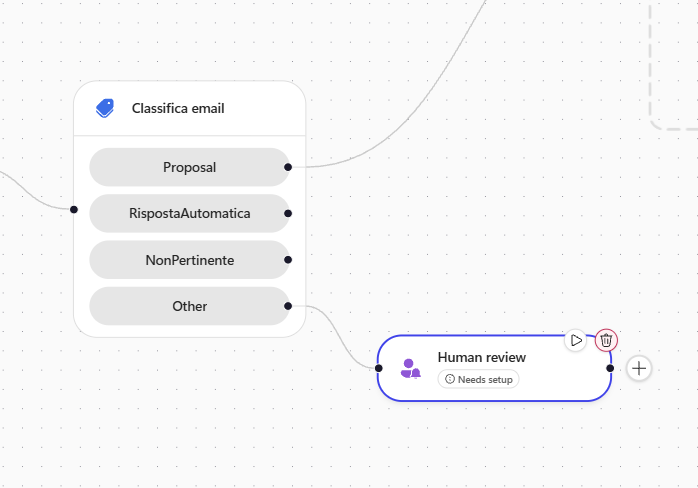
- Selezionare il nodo: la casella Connection mostra Human review collegata. Se è il primo utilizzo, la connessione viene creata ora (è la stessa di G08).
- Rinominare il nodo:
text
Verifica email non chiaraScrivere la richiesta al revisore
- Compilare i campi del nodo:
| Campo | Valore |
|---|---|
| Title | Email del PMO da verificare |
| Assigned to (first to respond) | scrivere il proprio nome e selezionarlo dai risultati: deve diventare un elemento con le iniziali |
| Channel | Outlook (predefinito) |
- In Message incollare:
text
È arrivata alla casella del PMO un'email che non è stato possibile classificare.

Mittente: @{triggerOutputs()?['body/from']}
Oggetto: @{triggerOutputs()?['body/subject']}

Indica se si tratta di una proposta di progetto IT da registrare:
- Sì: il workflow registra i business case allegati.
- No: l'email viene ignorata.- Controllare che mittente e oggetto siano diventati token (From e Subject). Se sono rimasti testo, cancellarli e inserirli con Insert dynamic content.
Aggiungere la domanda Sì o No
- Selezionare Add an input e scegliere il tipo Yes/No. Compare una riga con due campi.
- Nel primo campo (il nome dell'input, cioè la domanda che il revisore vede) scrivere:
text
Si tratta di una proposta da registrare?- Nel secondo campo (la descrizione, che di base mostra
Select yes or no) scrivere:
text
Sì per registrare i business case allegati, No per ignorare l'email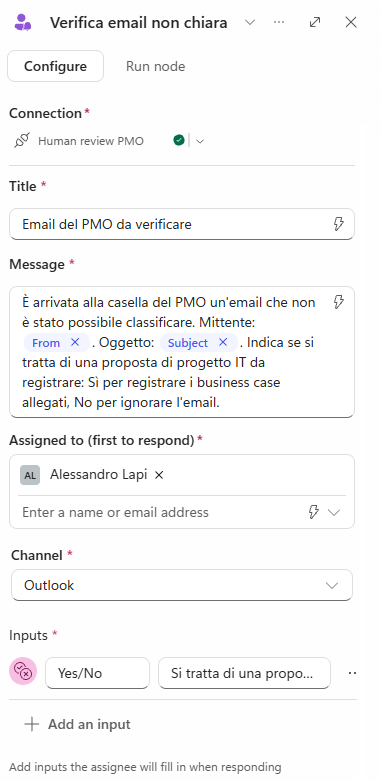
Importante
Nome dell'input
Il nome dell'input è quello che servirà nella sezione Condizione "Revisore conferma" per leggere la risposta: scriverlo esattamente così. Il tipo di un input non si cambia: se si sceglie il tipo sbagliato, eliminare la riga dal menu delle opzioni e aggiungerla di nuovo.
- Selezionare Save.
Condizione "Revisore conferma"
La risposta del revisore deve cambiare il percorso: Sì riporta l'email nell'elaborazione normale, No la chiude. Collegare il ramo allo Scope esistente evita di duplicare la logica; chiudere esplicitamente i rami che non vi arrivano evita che una semplice risposta automatica venga registrata come esecuzione fallita.
Decidere in base alla risposta
- Dopo Verifica email non chiara aggiungere If/Else e rinominarlo
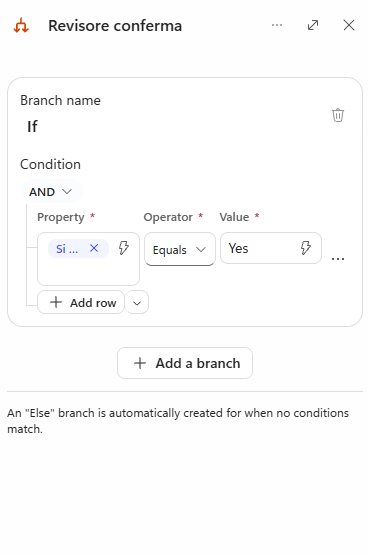
Revisore conferma. - Impostare la condizione:
| Campo | Valore |
|---|---|
| Property | Insert dynamic content, output Si tratta di una proposta da registrare? di Verifica email non chiara |
| Operator | Equals |
| Value | Yes |
Importante
Yes e non true
Scrivere Yes, non true. L'input è di tipo Sì/No, ma in esecuzione il nodo restituisce la stringa "Yes" o "No": un confronto con il booleano true viene accettato dal designer e pubblicato, ma è sempre falso e il ramo non parte mai, senza alcun errore.
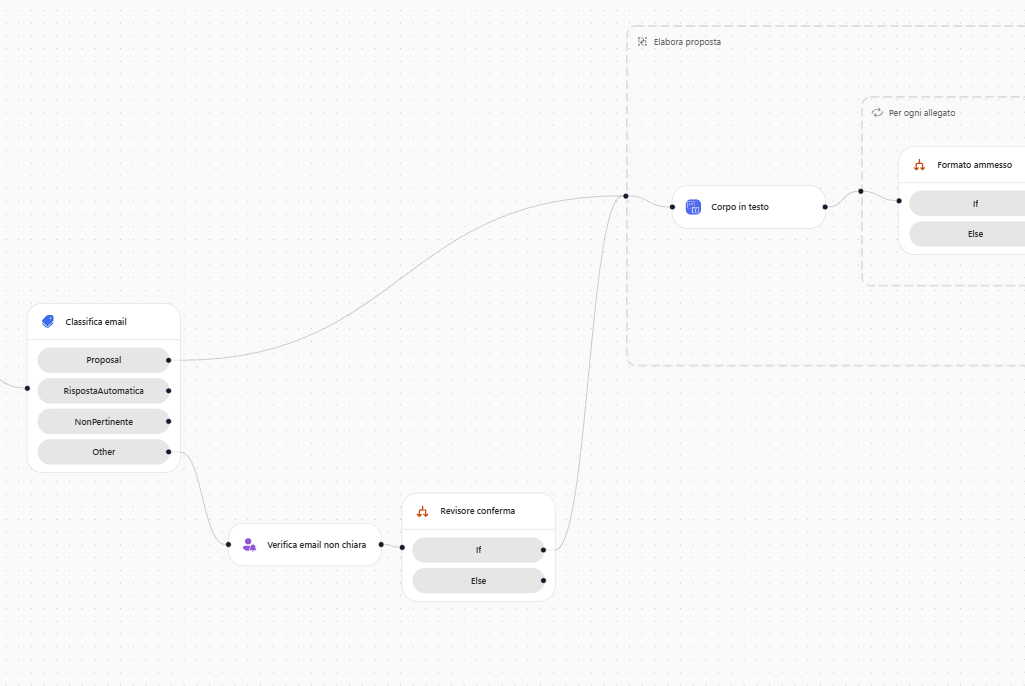
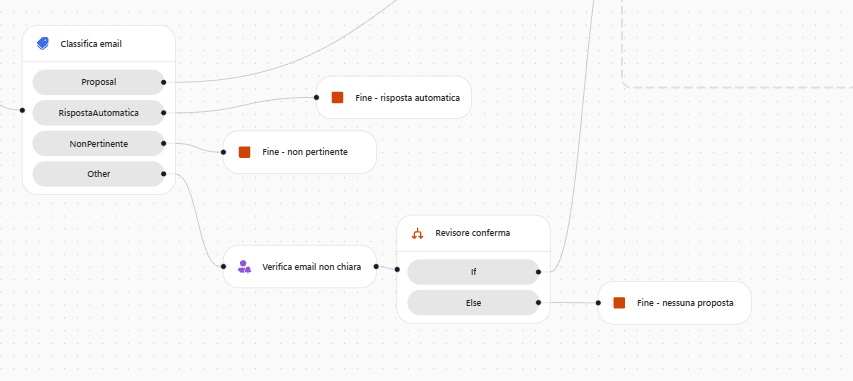
- Collegare il ramo If al lavoro esistente: trascinare dal punto di uscita sul bordo destro di Revisore conferma al bordo sinistro dello Scope Elabora proposta. Lo Scope è ora raggiungibile da due percorsi: la categoria Proposal e la conferma del revisore.
Chiudere i rami inattivi
Ora Elabora proposta si trova dopo un punto di unione. I rami RispostaAutomatica, NonPertinente e il ramo Else del revisore non vi arrivano: senza una fine esplicita il compilatore aggiunge un'interruzione nascosta e segna l'esecuzione come Failed (PartialJoinNotReached). Chiuderli:
- Add a step after Else di Revisore conferma, cercare
Ende scegliere End sotto Other. Run status: Succeeded. RinominareFine - nessuna proposta. - Ripetere sul ramo RispostaAutomatica (
Fine - risposta automatica) e sul ramo NonPertinente (Fine - non pertinente).
- Selezionare Save e poi Publish.
Scope "Gestisci errore"
Oggi, se la scrittura di una proposta fallisce, l'esecuzione si ferma e nessuno lo sa: il proponente crede di aver presentato la proposta, il PMO non la vede. Un blocco Gestisci errore che parte solo quando lo Scope fallisce avvisa il PMO in Teams e registra l'esecuzione come fallita, con un codice ricercabile. Per le pratiche generali di gestione degli errori vedere Handle errors and exceptions in Azure Logic Apps.
Guardare le protezioni già presenti
- Selezionare Registra proposta, menu delle opzioni, Settings. Nella sezione Networking, senza modificare nulla:
| Impostazione | Valore | Significato |
|---|---|---|
| Retry policy | Default | Gli errori temporanei vengono già ritentati |
| Timeout (ISO-8601) | PT1H | Un'ora è il limite prima di abbandonare l'azione |
| Pagination | disattivo | Legge solo la prima pagina di risultati |
| Async pattern | attivo | Le chiamate lunghe vengono interrogate fino alla fine |
- Tornare al pannello del nodo con la freccia accanto a Settings.
Creare il blocco e l'avviso
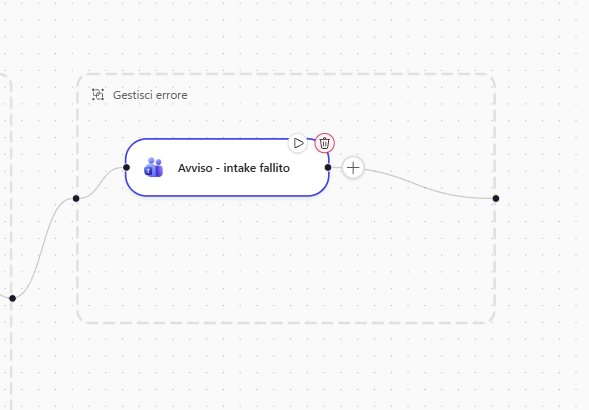
- Passare con il mouse su Elabora proposta e selezionare il + sul bordo destro (Add a step after Elabora proposta). Cercare
scopee scegliere Scope sotto Other. RinominarloGestisci errore. - Dentro Gestisci errore (Add a step inside Gestisci errore) cercare
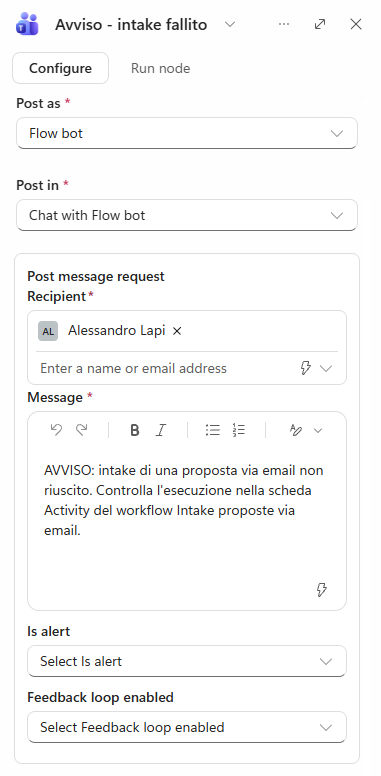
post messagee scegliere Microsoft Teams, Post message in a chat or channel (vedere Microsoft Teams connector reference). RinominareAvviso - intake fallito:
| Campo | Valore |
|---|---|
| Post as | Flow bot |
| Post in | Channel |
| Team | Zava PMO |
| Channel | Proposte |
| Message | AVVISO: intake di una proposta via email non riuscito. Controlla l'esecuzione nella scheda Activity del workflow Intake proposte via email. |
Stesso team e canale della scheda di G08: il PMO legge gli avvisi dove legge già le proposte.
- Selezionare Save.
Eseguire il blocco solo in caso di errore
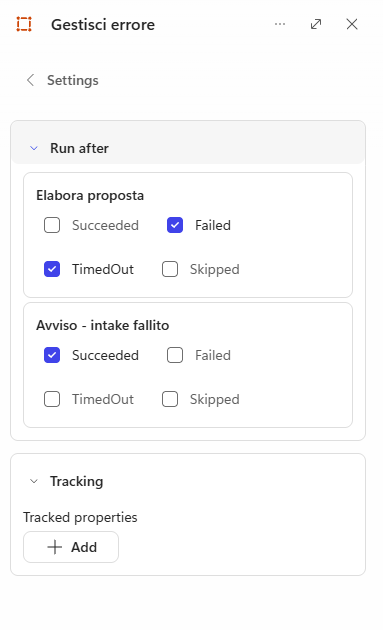
- Per far partire il catch solo in caso di errore, selezionare il contenitore Gestisci errore, menu delle opzioni, Settings, sezione Run after. Modificare solo la prima scheda, intitolata Elabora proposta (la seconda riguarda l'avviso interno):
| Stato | Impostazione |
|---|---|
| Succeeded | deselezionato (è selezionato per impostazione predefinita) |
| Failed | selezionato |
| TimedOut | selezionato |
| Skipped | deselezionato |
- Tornare indietro e selezionare Save.
Terminare con End Failed
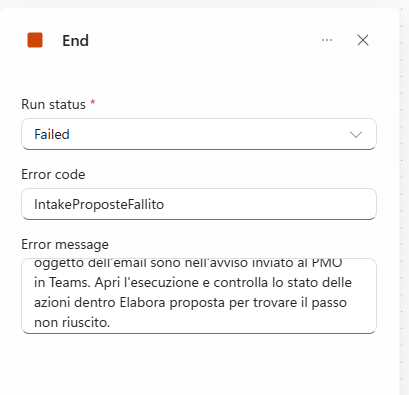
- Dopo Avviso - intake fallito (Add a step after Avviso - intake fallito) aggiungere End:
| Campo | Valore |
|---|---|
| Run status | Failed |
| Error code | IntakeProposteFallito |
| Error message | il testo seguente |
text
Il workflow Intake proposte via email non ha completato lo Scope Elabora proposta. Mittente e oggetto dell'email sono nell'avviso inviato al PMO in Teams. Apri l'esecuzione e controlla lo stato delle azioni dentro Elabora proposta per trovare il passo non riuscito.I campi Error code e Error message compaiono solo con stato Failed e accettano solo testo fisso, senza contenuto dinamico: per questo mittente e oggetto stanno nell'avviso in Teams e non qui.
- Selezionare Save.
Suggerimento
Il catch come ultimo passo
Tenere Gestisci errore come ultimo passo del ramo. Un passo che segue un passo Skipped viene a sua volta saltato: in un'esecuzione sana il catch è saltato e tutto ciò che sta dopo verrebbe saltato, con l'esecuzione comunque Succeeded. Se un giorno servirà un passo dopo il catch, nel suo Run after selezionare sia Succeeded sia Skipped: è la parte "finally" dello schema.
Testare il workflow
Si provano entrambe le risposte del revisore con la stessa email, inviata due volte: la prima si risponde No, la seconda Sì. Così si confrontano due esecuzioni identiche che differiscono solo per la decisione umana. Il workflow non offre Resubmit, quindi per ripetere un'esecuzione si invia di nuovo l'email.
Risposta No
- Inviare alla casella monitorata l'email qui sotto con
BC-03_Assistente_AI_servizio_clienti.pdfallegato (il trigger parte solo con allegati).
Email 04. Oggetto:
text
Proposta progetto? domanda sul processoAllegati (da resources/advanced/business-case): BC-03_Assistente_AI_servizio_clienti.pdf
Corpo:
text
Ciao,

non so se questo documento debba seguire il processo dei business case oppure se basta una richiesta al servizio IT.
Vi allego una bozza su cui il nostro team sta ancora lavorando: per ora vorrei solo capire quale strada seguire.

Elena Russo
Responsabile Customer Service- In Activity aprire l'esecuzione: Classifica email ha scelto Other e Verifica email non chiara è Waiting, come i passi successivi. L'esecuzione resta così finché una persona non risponde: non è bloccata e non scade da sola.
- Nella casella indicata in Assigned to trovare la richiesta (controllare anche Altra posta e Posta indesiderata). La scheda mostra titolo, messaggio con mittente e oggetto, la domanda e il pulsante Submit.
- Selezionare No e Submit sulla scheda (rispondere all'email non riprende l'esecuzione; se i pulsanti non rispondono, selezionare Mostra contenuto).
- In Activity l'esecuzione termina Succeeded: Fine - nessuna proposta è verde, Elabora proposta e tutto il suo contenuto sono Skipped. Nel PMO Demand Hub non c'è una nuova proposta.
Risposta Yes
- Inviare di nuovo alla casella monitorata l'email 04 di sopra, con lo stesso oggetto, corpo e allegato.
- Quando arriva la nuova richiesta, rispondere Yes e selezionare Submit.
- Questa volta Fine - nessuna proposta è Skipped ed Elabora proposta esegue tutto il percorso: proposta registrata, agente inline (che per BC-03 potrebbe chiedere anche il programma: rispondere PG-300), Agente Demand IT e scheda in Teams.
- Selezionare Revisore conferma e leggere Inputs:
{ "expressionResult": true }. - Se BC-03 era già nel PMO Demand Hub da G05 o G08, l'agente lo segnala come possibile duplicato nel risultato: eliminare la proposta appena creata e tenere quella precedente.
Nota
Agente in attesa di una risposta
Un nodo Agent pubblica il registro delle attività solo quando termina: un agente in attesa di una risposta umana non mostra nulla. Non annullare l'esecuzione per "vedere che cosa sta facendo": annullarla cancella il registro. Dare la risposta che sta aspettando.
Risposte automatiche e newsletter
- Controllare in Activity che le esecuzioni di risposte automatiche e newsletter (le email 02 e 03 di G07, se inviate) terminino Succeeded con il rispettivo nodo End.
Errore dentro Elabora proposta
Un sistema di allarme mai provato è solo un'ipotesi. Si rompe di proposito un'espressione dentro lo Scope, si verifica che l'avviso arrivi e che l'esecuzione risulti fallita con il codice previsto, poi si ripristina il valore corretto.
- Dentro Elabora proposta selezionare Registra proposta. In Title rimuovere il token Name, passare in modalità espressione e inserire:
text
int('not-a-number')Confermare con Insert. L'espressione è valida, quindi si salva e si pubblica; in esecuzione non si può convertire not-a-number in numero e l'azione fallisce con InvalidTemplate prima di chiamare Dataverse.
- Selezionare Save e Publish. Lo stato passa da Draft a Published; se resta Draft, aprire l'Health Center e risolvere ciò che segnala.
- Armare il trigger e inviare l'email qui sotto con il PDF di BC-01 (
BC-01_Portale_fornitori_self-service.pdf): il testo è una proposta chiara, così Classify sceglie Proposal e l'errore viene solo dall'espressione.
Email 01. Oggetto:
text
Proposta progetto - Portale fornitori self-serviceAllegati (da resources/advanced/business-case): BC-01_Portale_fornitori_self-service.pdf
Corpo:
text
Buongiorno,

invio il business case per il portale fornitori self-service dell'Ufficio Acquisti, da valutare nel programma PG-100 Trasformazione Digitale dei Processi.
Lo sponsor interno è Roberto Conti, Direttore Amministrazione, Finanza e Controllo.

Grazie,
Giulia Ferrari
Responsabile Ufficio Acquisti- In Activity aprire l'esecuzione:
- Elabora proposta e Registra proposta sono Failed;
- Avviso - intake fallito ed End sono Succeeded;
- Gestisci errore è Cancelled, perché End termina il contenitore dopo l'avviso;
- l'esecuzione complessiva è Failed con codice
IntakeProposteFallito.
- Selezionare Registra proposta, Run Details: compare
InvalidTemplate. Inputs e Outputs sono vuoti perché l'espressione è fallita prima che il connettore ricevesse dati. - In Teams, nel canale Proposte del team Zava PMO, si trova il messaggio di avviso.
Ripristinare il passo
- In Title passare in modalità espressione, sostituire l'espressione con quella seguente e selezionare Insert:
text
items('Per_ogni_allegato')?['name']Il campo mostra di nuovo il token Name.
- Selezionare Save e Publish.
- Controllare che il titolo di Registra proposta sia stato ripristinato e che il workflow sia pubblicato.
Nota
Workflow da lasciare pubblicato
Lasciare il workflow pubblicato: G10 e G11 non lo usano, ma l'end to end finale sì. Quando non serve più, aprire Workflows, menu della riga Intake proposte via email, Turn off: lo stato torna Draft e un nuovo Publish lo riattiva.
Importante
Lab Completato
Il workflow ora chiede a una persona quando non sa classificare un'email e prosegue o si ferma in base alla risposta, chiude esplicitamente i rami che non devono fare nulla e, se un passo dello Scope fallisce, avvisa il PMO in Teams e registra l'esecuzione come fallita. In questo lab si è visto:
- come fermare un workflow per una revisione umana e decidere in base alla risposta;
- perché i rami che non arrivano a un punto di unione vanno chiusi con End;
- come costruire un try/catch con Scope e Run after e registrare l'errore in modo visibile;
- come provare la gestione degli errori rompendo un passo di proposito e leggendo l'esecuzione.