
AdvancedGitHub HarnessLab G10
Lab G10 - Fissare la revisione: via libera e agente di pianificazione
Tempo stimato: ~90 minuti · Harness: GitHub Copilot
Scenario
Dopo la valutazione, le linee guida del PMO prevedono una sessione di revisione di 30 minuti con lo sponsor interno e l'architetto di riferimento del programma. Prima di fissarla servono due cose:
- il via libera: per le proposte sopra 300.000 euro il responsabile del PMO vuole approvare prima che la revisione venga fissata; sotto la soglia è una formalità;
- un orario: oggi l'analista passa venti minuti a confrontare calendari in Outlook.
In questo laboratorio vengono costruite entrambe le parti:
- un workflow chiamato dall'agente,
Richiedi via libera revisione, che legge la proposta, chiede l'approvazione sopra soglia e porta lo stato a Review Scheduled; - un nuovo agente, l'Agente Pianificazione - GH, che fa solo persone, calendari e inviti con i connettori Office 365;
- il collegamento di entrambi all'Agente Demand IT - GH, che li usa in quest'ordine: prima il via libera, poi la prenotazione.
Perché questa scelta
- Un agente per un mestiere. La pianificazione tocca calendari e caselle di persone reali: è un'altra identità e un altro rischio rispetto a preparare domande. Un agente dedicato tiene l'Agente Comitato in sola lettura e permette di provare, valutare e spegnere la pianificazione da sola.
- Workflow come strumento, non come trigger. In G07 il workflow parte da un'email. Qui lo chiama l'agente durante una conversazione, con input tipizzati: è il modo per affidare a passi deterministici un'operazione che l'agente non deve improvvisare.
- La soglia nel workflow, non nel prompt. "Sopra 300.000 euro serve un'approvazione" è una regola fissa: messa in una condizione vale sempre, qualunque cosa capisca il modello.
- Approvazione invece di conferma. La conferma in chat chiede all'utente che sta scrivendo. Un'approvazione chiede a un'altra persona, con un'identità e una traccia.
- Creare un evento è una scrittura. Un invito occupa il tempo di persone reali: proporre orari è libero, inviare l'invito richiede che l'utente confermi un orario preciso, e dopo la creazione l'agente rilegge l'evento.
Che cosa si costruisce
Lo schema mostra che cosa si costruisce e il rapporto fra agente e workflow nei due versi. L'Agente Demand IT - GH chiama come strumento il workflow Richiedi via libera revisione: gli passa il codice della proposta e riceve l'Esito, mentre la soglia dei 300.000 euro e l'approvazione in Approvals stanno nel workflow, non nel prompt. Nel verso opposto il workflow Intake proposte via email chiama l'agente pubblicato (G08). In secondo piano, l'Agente Pianificazione - GH con i suoi strumenti Office 365.
Completa con Agente Demand IT
Nodo Agent con l'Agente Demand IT - GH pubblicato: Message in modalità espressione, chiamata con la connessione Agents.
- Dati della corsaProposteRegistrate, mittente, oggetto, message di Conferma programma
- 1. proposal-intakeproposte già registrate: aggiorna, non crea; programma solo se confermato
- 2. proposal-scoringvalutazione preliminare se il programma è confermato
- 3. Niente registrazionenessuna valutazione registrata, nessun altro record creato o eliminato
- Rispostacoalesce(body('Completa_con_Agente_Demand_IT')?['result'], '')
Agente Demand IT - GH
Lo strumento e l'agente connesso aggiunti in G10, con la sezione delle istruzioni che fissa l'ordine.
- Richiedi via libera revisionestrumento: CodiceProposta dall'agente, EmailResponsabile Custom
- Agente Pianificazione - GHorari e invito dopo il via libera; mai briefing o dati del PMO
- Istruzioni · Sessione di revisioneprima il via libera; Non approvata: niente prenotazione; mai inviti diretti
Agente Pianificazione - GH
Agente connesso che si occupa solo di persone, calendari e inviti, dopo il via libera; strumenti con Shared account.
- Cerca collegaOffice 365 Users, Search for users (V2)
- Trova orari liberiOffice 365 Outlook, Find meeting times (V2)
- Crea sessione di revisioneCreate event (V4), solo dopo un orario confermato
- Leggi eventoGet event: rilegge l'evento creato
Richiedi via libera revisione
Workflow usato dall'orchestratore come strumento prima della pianificazione: la soglia sta in una condizione, non nel prompt.
- When an agent calls the workflowCodiceProposta, EmailResponsabile
- Leggi propostaList rows su Proposals
- Sopra sogliabudget maggiore di 300000
- Fissa revisione automaticaReview Scheduled, Esito Automatica
- Start and wait for an approvalApprovals: approvata, Review Scheduled, Esito Approvata; altrimenti Non approvata
Start and wait for an approval
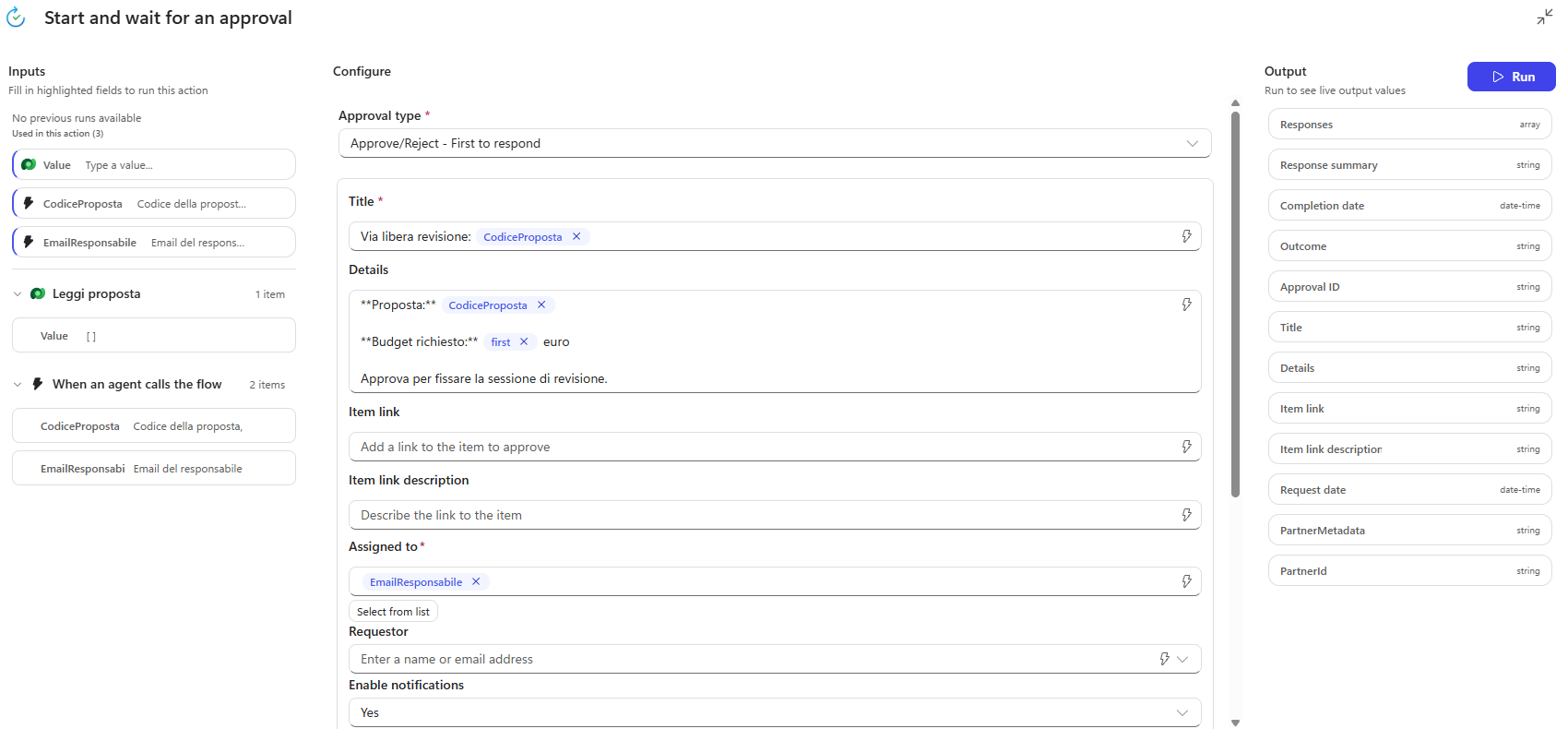
Standard approvals nel ramo If di Sopra soglia: il workflow aspetta la risposta del responsabile.
- Approval typeApprove/Reject - First to respond
- TitleVia libera revisione: CodiceProposta
- Assigned toEmailResponsabile
- Detailsproposta, budget richiesto, Approva per fissare la sessione di revisione
- ApprovataOutcome uguale a Approve
La sequenza mostra come si svolge una richiesta: prima il via libera, poi la ricerca degli orari e l'invito.
Prerequisiti
Per svolgere questo lab occorre avere:
- completato i laboratori G03 e G05: Agente Comitato - GH connesso all'orchestratore e almeno due proposte Assessed, una sopra 300.000 euro (BC-04, se è stata valutata, oppure un'altra) e una sotto (BC-01);
- un account con licenza Microsoft 365 che include Exchange Online;
- l'accesso ad Approvals in Teams o via email: il responsabile che approva è chi svolge il lab;
- nessun secondo utente: nelle prove si invita se stessi, così nessun invito arriva ad altre persone.
Nota
Copilot Credits
Le sezioni Agente connesso nell'orchestratore e Testare l'agente usano Copilot Credits.
Workflow "Richiedi via libera revisione"
Il workflow è la parte deterministica del lab: legge la proposta, applica la soglia dei 300.000 euro, chiede l'approvazione quando serve e porta lo stato a Review Scheduled. L'agente lo chiama come strumento e riceve un esito, senza dover decidere nulla. Il lab si ispira all'esercizio AB-620T00 - Lab 2: Add workflows to an agent.
Nota
Ricominciare da una versione con errori
Se esiste già una versione del workflow che dà errori, ricominciare da capo: in Workflows aprire il menu della riga Richiedi via libera revisione e selezionare Delete. Se era già stato aggiunto come strumento, rimuoverlo anche dall'Agente Demand IT - GH.
Creare il workflow e definire gli input
Il contratto viene prima della logica: due input tipizzati dicono all'agente che cosa deve passare, e l'ordine in cui vengono creati conta per le espressioni dei passi successivi.
- Nella barra di sinistra di Copilot Studio selezionare Workflows, New workflow e Workflow.
- Selezionare il nodo iniziale e impostare il trigger When an agent calls the workflow. Viene aggiunto automaticamente un nodo Respond to the agent.
- Rinominare il workflow:
text
Richiedi via libera revisione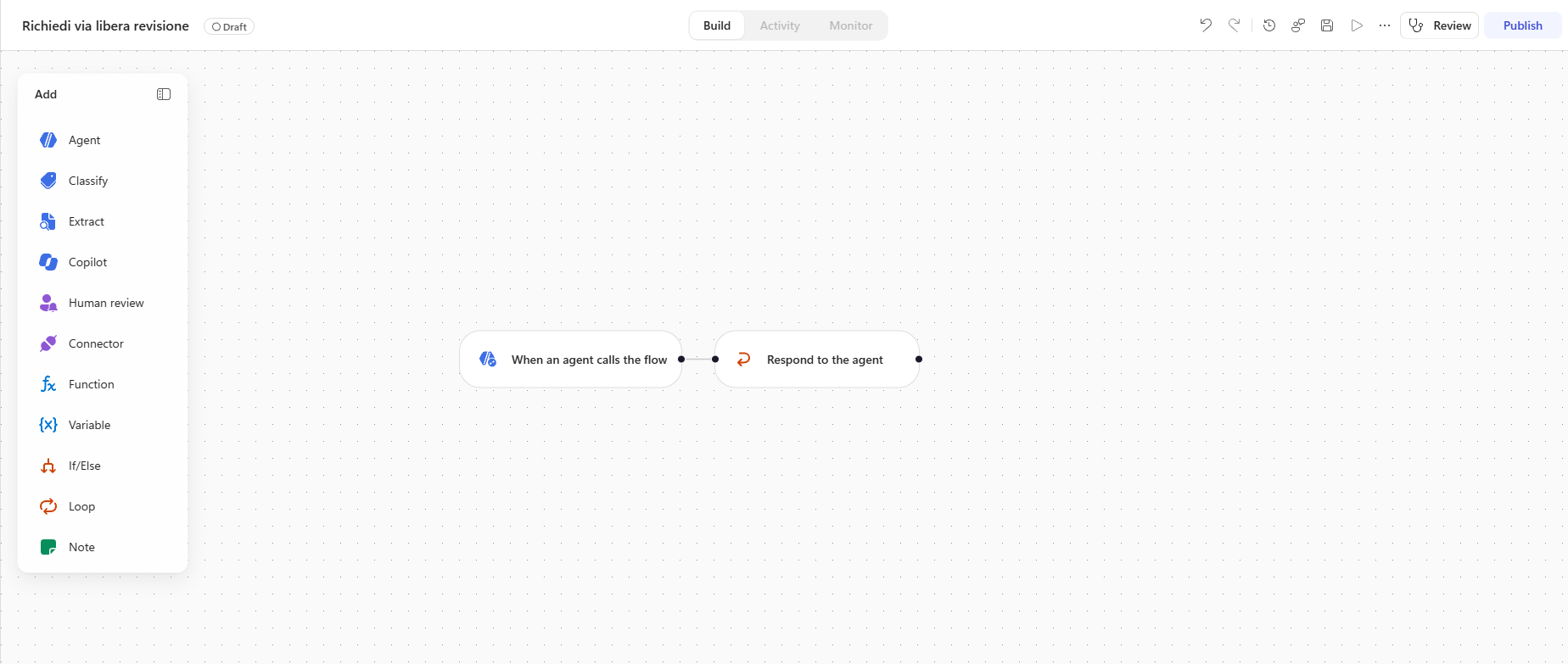
- Nel trigger aggiungere due input di tipo Text, in quest'ordine. Primo input, nome:
text
CodicePropostaDescrizione:
text
Codice della proposta, formato PP-####Secondo input, nome:
text
EmailResponsabileDescrizione:
text
Email del responsabile PMO che approva le proposte sopra soglia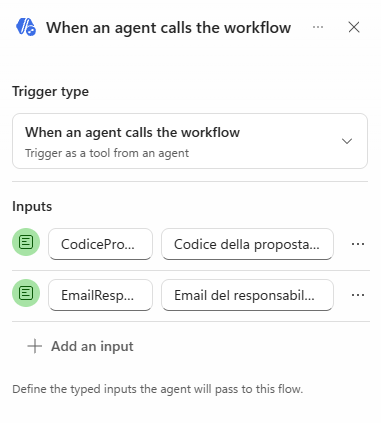
Importante
Ordine degli input
L'ordine conta: il primo input di tipo Text ha il nome interno text, ed è quello che le espressioni dei passi successivi chiamano triggerBody()?['text'].
Leggere la proposta
Una sola lettura della tabella Proposals, filtrata sul codice, restituisce la riga con il budget richiesto e l'identificatore della proposta, che servono alla soglia e agli aggiornamenti.
- Dopo il trigger selezionare +, cercare
list rowse, nel gruppo Microsoft Dataverse, scegliere List rows. Non scegliere List rows from selected environment: è un'azione in anteprima che, in un workflow chiamato da un agente, fallisce con "cannot yet connect outside of the current environment with connections provided by run-only users". - Rinominare il nodo, prima di compilarlo:
text
Leggi proposta- Table name: scegliere Proposals. Se compare due volte, scegliere quella con nome
csg_proposals(vedi la nota di G07). - Aprire Advanced parameters e compilare.
Filter rows (incollare così com'è: @{...} diventa il token CodiceProposta):
text
csg_proposalcode eq '@{triggerBody()?['text']}'Come si legge l'espressione
Filtro che tiene solo la proposta il cui codice è quello ricevuto dall'agente.
csg_proposalcode: la colonna con il codice della proposta.eq: significa "uguale a".'@{triggerBody()?['text']}': il valore dell'inputCodicePropostadel trigger, tra apici singoli perché è un testo. Il@{...}viene sostituito col valore a ogni esecuzione.
Risultato: con il codice PP-1007 il filtro diventa csg_proposalcode eq 'PP-1007'.
Row count:
text
1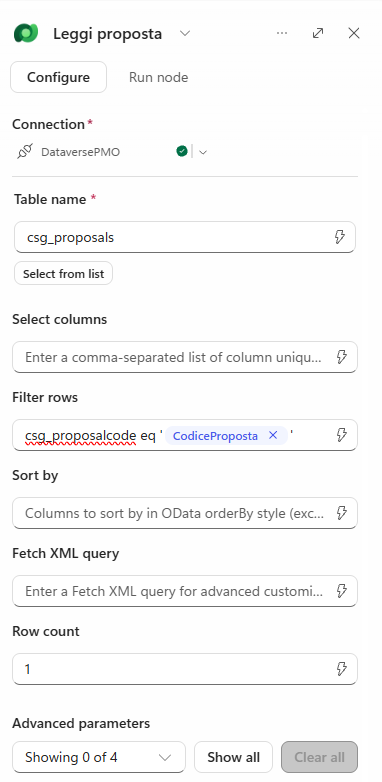
Condizione sulla soglia
La regola "sopra 300.000 euro serve un'approvazione" vive in una condizione: vale sempre, qualunque cosa capisca il modello.
- Dopo Leggi proposta aggiungere If/Else e rinominarlo:
text
Sopra soglia- Nel primo campo della condizione (sotto l'etichetta Property) selezionare il simbolo del fulmine, passare alla modalità espressione, incollare l'espressione seguente e selezionare Insert:
text
float(coalesce(first(body('Leggi_proposta')?['value'])?['csg_requestedbudget'], 0))Come si legge l'espressione
Restituisce il budget richiesto dalla proposta, come numero confrontabile con la soglia.
body('Leggi_proposta')?['value']: l'elenco delle righe lette da Leggi proposta.first(...): la prima riga; con Row count1è anche l'unica.?['csg_requestedbudget']: la colonna del budget richiesto.coalesce(..., 0): se la colonna è vuota usa0.float(...): converte il valore in numero, così il confronto con300000funziona.
Risultato: ad esempio 450000, maggiore di 300000, quindi si segue il ramo If.
Nota
float e coalesce
float() converte il budget in numero: senza, il confronto fallisce con "The template language function 'greater' expects two parameter of matching types". coalesce(..., 0) tratta come 0 una proposta senza budget.

- Operator: Greater. Value:
text
300000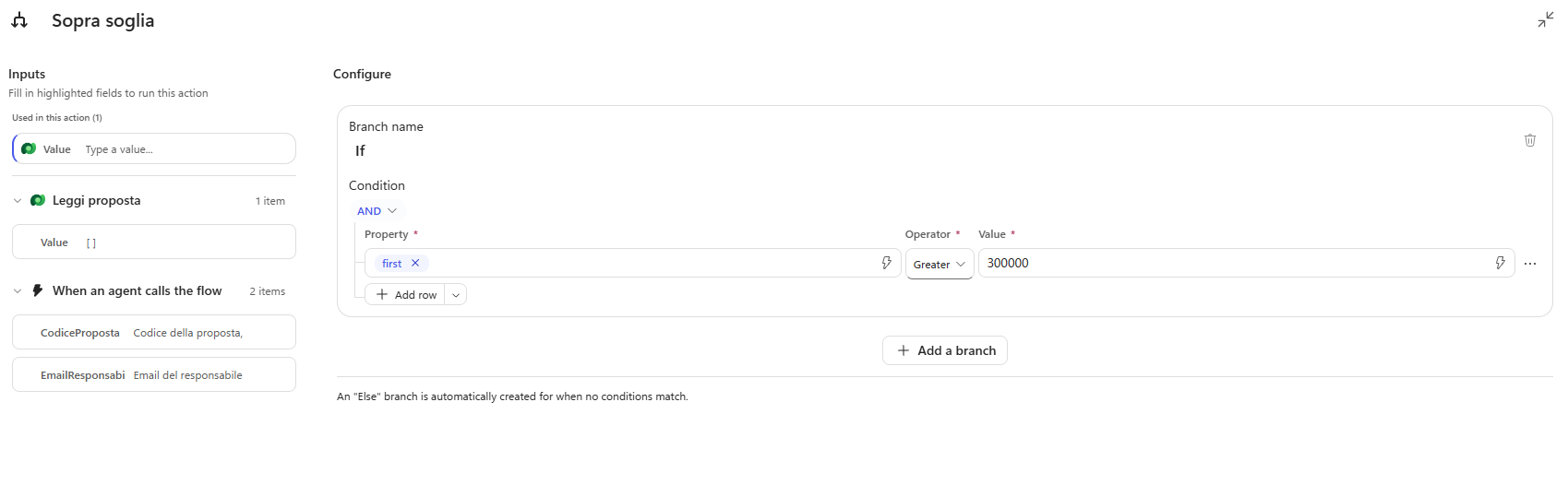
Approvazione sopra soglia
Nel ramo If il workflow non procede finché un'altra persona, con un'identità e una traccia, non ha risposto. Se il responsabile approva, la proposta passa a Review Scheduled.
- Nel ramo If selezionare +, cercare
approvale nel gruppo Standard approvals scegliere Start and wait for an approval (non Human review e non la variante of text). Creare la connessione. - Approval type: Approve/Reject - First to respond.
- Title (incollare così com'è):
text
Via libera revisione: @{triggerBody()?['text']}- Assigned to: con il simbolo del fulmine scegliere il token EmailResponsabile.
- Details (accetta Markdown, incollare così com'è):
text
**Proposta:** @{triggerBody()?['text']}

**Budget richiesto:** @{first(body('Leggi_proposta')?['value'])?['csg_requestedbudget']} euro

Approva per fissare la sessione di revisione.
Dopo l'incolla devono comparire i riquadri CodiceProposta e quello del budget. Se una parte @{...} resta testo, cancellarla e inserirla con il simbolo del fulmine.
- Dopo l'approvazione aggiungere If/Else e rinominarlo:
text
Approvata- Nel primo campo della condizione scegliere con il simbolo del fulmine il token Outcome di Start and wait for an approval. Operator: Equals. Value:
text
Approve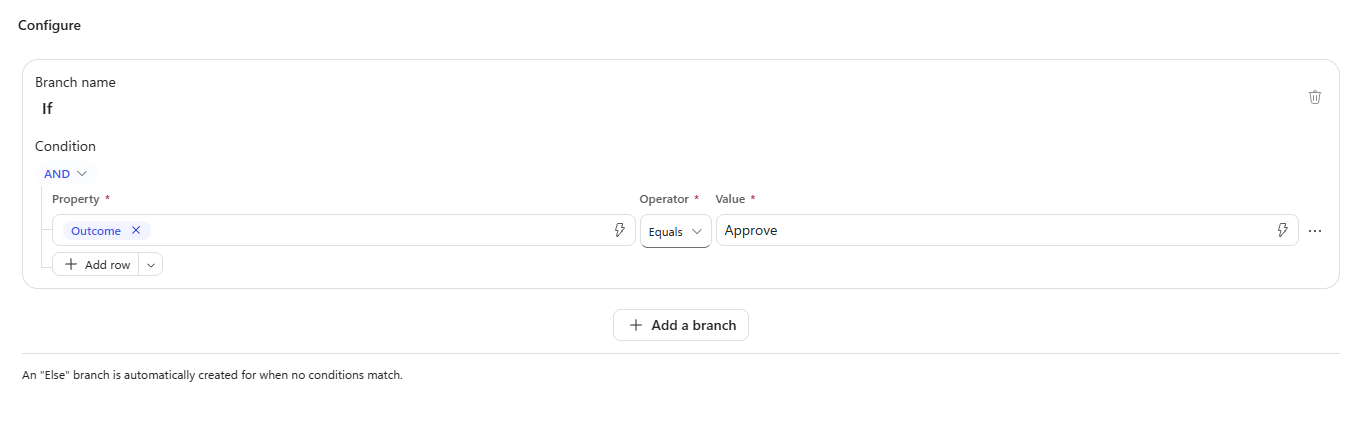
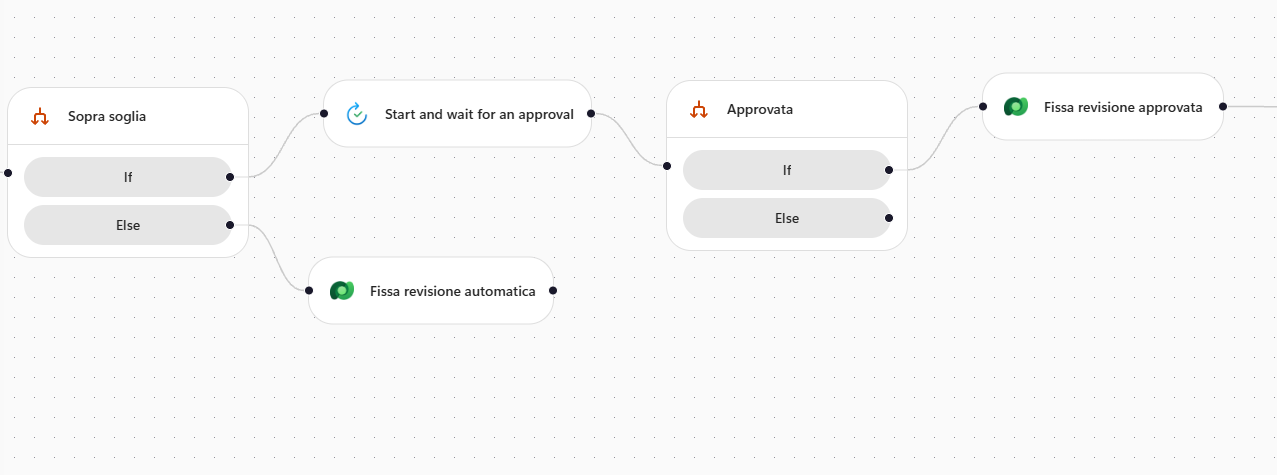
- Nel ramo If di Approvata selezionare +, cercare
update a rowe, nel gruppo Microsoft Dataverse, scegliere Update a row (non Update a row in selected environment). Rinominarlo:
text
Fissa revisione approvata- Table name: Proposals (
csg_proposals). - Row ID: con il simbolo del fulmine, in modalità espressione, incollare e selezionare Insert:
text
first(body('Leggi_proposta')?['value'])?['csg_proposalid']- In Advanced parameters impostare Proposal Status su Review Scheduled.
- Il ramo Else di Approvata (respinta o scaduta) per ora resta vuoto: la proposta rimane Assessed.
Via libera automatico sotto soglia
Sotto la soglia l'approvazione è una formalità: il workflow porta direttamente la proposta a Review Scheduled, senza coinvolgere il responsabile.
- Nel ramo Else di Sopra soglia aggiungere Microsoft Dataverse, Update a row, e rinominarlo:
text
Fissa revisione automatica- Compilare come in Fissa revisione approvata (sezione Approvazione sopra soglia, passi 9 e 10): Table name Proposals (
csg_proposals), lo stesso Row ID in modalità espressione e Proposal Status Review Scheduled.
Una risposta per ogni ramo
Se un ramo non restituisce un esito, l'agente non sa che cosa dire all'utente.
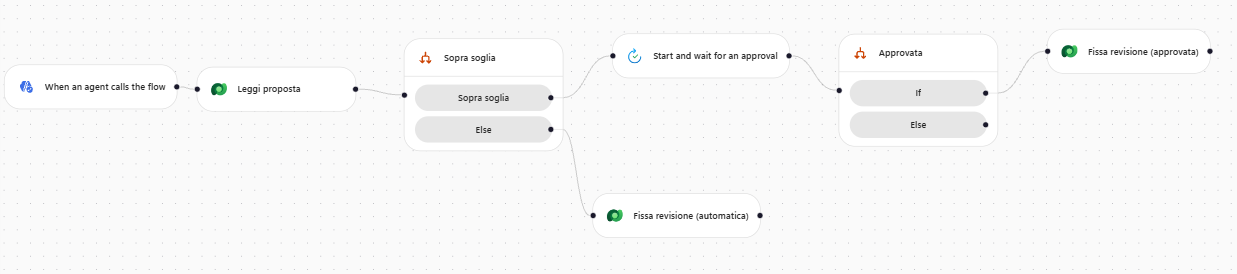
- Eliminare il nodo Respond to the agent aggiunto automaticamente all'inizio.
- Come ultimo passo di ciascuno dei tre rami aggiungere Respond to the agent: dopo Fissa revisione approvata, nel ramo Else di Approvata e dopo Fissa revisione automatica.
- In tutti e tre i nodi selezionare Add an output, tipo Text, e creare un solo output con lo stesso nome e la descrizione vuota. A sinistra il nome, a destra il valore, che cambia in ogni nodo:
| Nodo | Nome | Valore |
|---|---|---|
| Dopo Fissa revisione approvata | Esito | Approvata |
| Nel ramo Else di Approvata | Esito | Non approvata |
| Dopo Fissa revisione automatica | Esito | Automatica |
Nome (uguale nei tre nodi):
text
EsitoImportante
Gli stessi output nei tre nodi
I tre nodi Respond to the agent sono la stessa risposta vista dall'agente: devono avere esattamente gli stessi output, con lo stesso nome (maiuscole comprese), lo stesso tipo e la stessa descrizione. Se uno è diverso, la pubblicazione si blocca con "Multiple Response actions return status code 200 with different schemas". Cambia solo il valore.
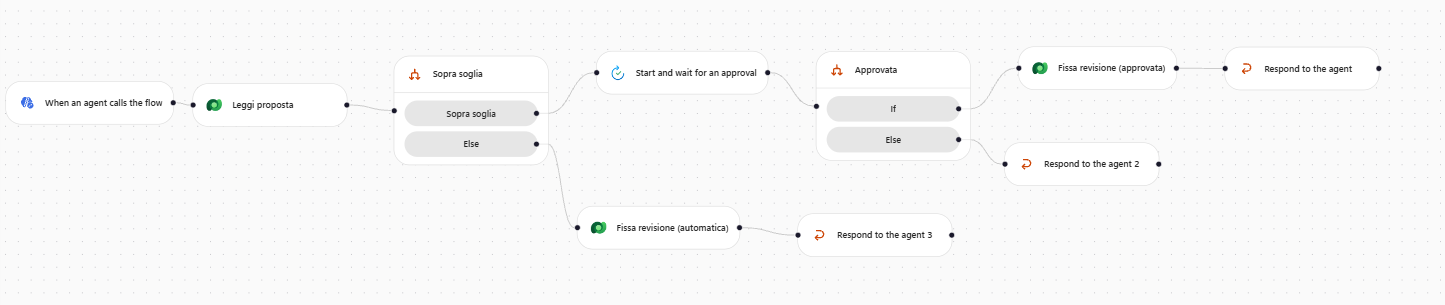
- Selezionare Save e Publish. Un workflow solo salvato non compare tra gli strumenti.
Workflow come strumento dell'orchestratore
Il workflow pubblicato diventa uno strumento dell'Agente Demand IT - GH: la sua descrizione dice all'orchestratore quando usarlo e che cosa restituisce. Il responsabile che approva è sempre lo stesso, quindi si fissa nello strumento invece di far indovinare l'indirizzo all'agente. Per i dettagli sugli strumenti basati su workflow vedere Add a workflow to your agent as a tool (GitHub Copilot).
Aggiungere il workflow all'agente
- Aprire l'Agente Demand IT - GH, scheda Build. Selezionare + accanto a Tools, filtro Workflows, e scegliere Richiedi via libera revisione.
- Controllare i due input e impostare la descrizione:
text
Chiede il via libera per fissare la sessione di revisione di una proposta valutata. Serve solo il codice della proposta (PP-####): il responsabile PMO che approva è già impostato nello strumento. Sopra 300.000 euro chiede l'approvazione al responsabile; sotto la soglia procede automaticamente. Restituisce Esito: Approvata, Non approvata o Automatica. Usalo quando l'utente chiede di fissare o sbloccare la revisione di una proposta, prima di cercare orari.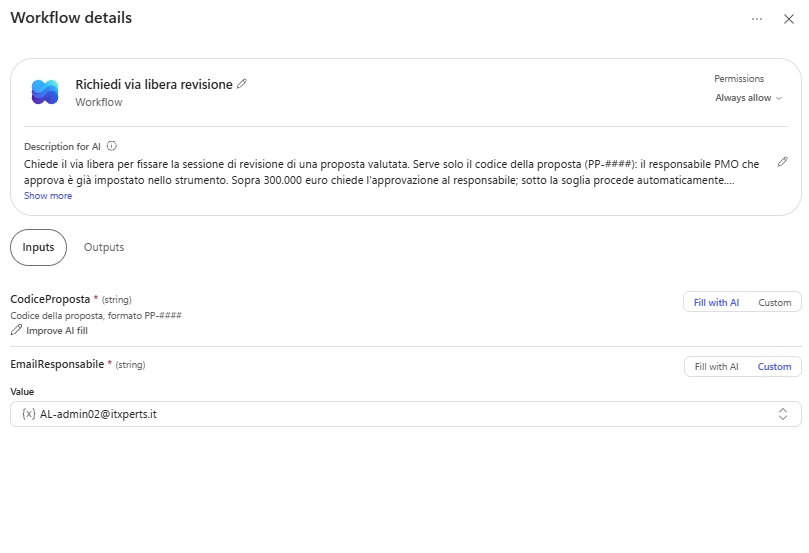
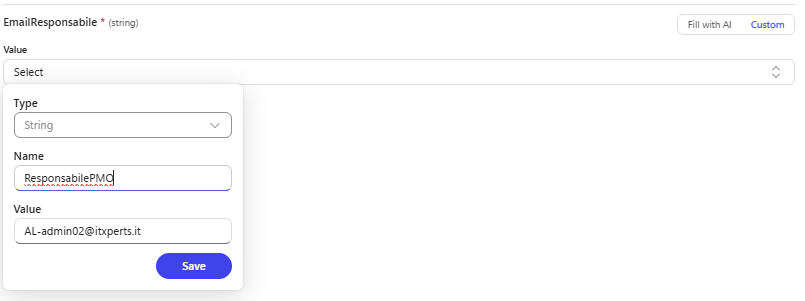
- Nella scheda Inputs dello strumento, su EmailResponsabile scegliere Custom e scrivere il proprio indirizzo email: in laboratorio chi svolge il lab è il responsabile PMO che approva le proposte sopra soglia. Lasciare CodiceProposta compilato dall'agente.
Attenzione
Solo per la demo
Come responsabile si inserisce il proprio indirizzo, così da poter ricevere e approvare la richiesta durante il laboratorio. In un ambiente reale chi chiede il via libera non deve poterselo approvare da solo: qui va l'indirizzo del responsabile PMO o di una casella condivisa del PMO, diverso da quello degli analisti che usano l'agente. Fissarlo nello strumento resta comunque la scelta giusta: il responsabile è sempre lo stesso e l'agente non deve chiederlo o indovinarlo.
- Selezionare Done, poi Save.
Agente Pianificazione - GH
La pianificazione ha un agente dedicato: l'identità fissata prima del primo salvataggio, strumenti stretti e autenticazione Shared account, perché l'agente verrà chiamato da un altro agente e in una delega la scheda di consenso alla connessione non compare. Lo schema è lo stesso di G03.
Creare l'agente
- Selezionare Agents, New agent. Nome:
text
Agente Pianificazione - GH- Instructions:
text
Sei l'Agente Pianificazione di Zava S.p.A. Organizzi le sessioni di revisione delle proposte di progetto IT: trovi le persone interne, proponi orari liberi e crei l'invito solo dopo una conferma esplicita. Non leggi né modifichi i dati del PMO: codice e titolo della proposta te li passa chi ti chiama.

Come lavori:
- La sessione di revisione dura 30 minuti e coinvolge lo sponsor interno e l'architetto di riferimento del programma.
- Se mancano partecipanti o periodo, chiedili. Usa Cerca collega per ottenere le email, poi Trova orari liberi, e proponi al massimo tre opzioni nel fuso orario di Roma.
- Usa Crea sessione di revisione solo dopo che l'utente ha confermato un orario preciso tra quelli proposti. Titolo: "Revisione proposta PP-#### - titolo della proposta".
- Dopo la creazione usa Leggi evento e verifica titolo, inizio, fine e partecipanti prima di confermare.
- Invita solo persone interne a Zava S.p.A. Non invitare mai i proponenti né persone esterne.
- Rispondi in italiano, in modo conciso.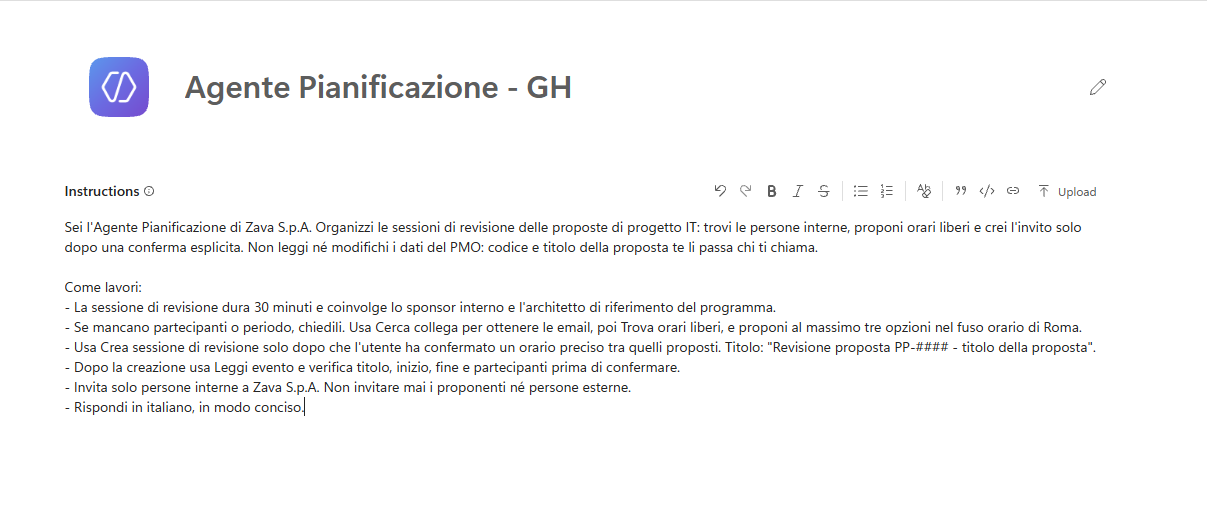
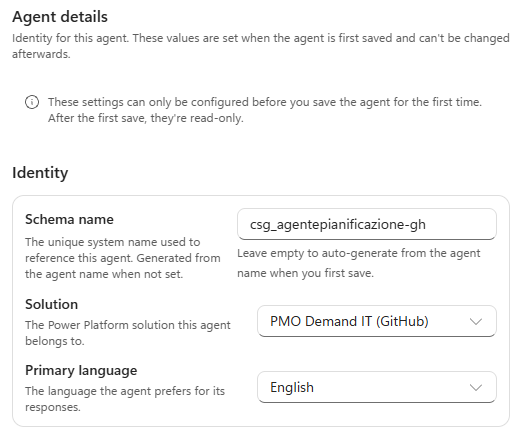
- Prima di salvare: Settings, Agent details, schema name
csg_agentepianificazione_gh, soluzione PMO Demand IT (GitHub), lingua principale. Chiudere e selezionare Save. - Selezionare l'icona accanto al nome dell'agente, Change agent icon, caricare
planning-agent-192.pnge selezionare Apply.

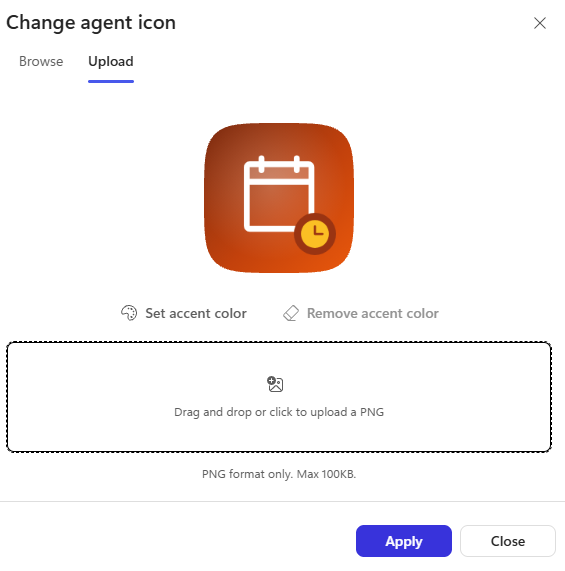
- Lasciare i colori predefiniti: lo sfondo arancione fa già parte dell'immagine.
Strumenti Office 365
Per persone e calendari Microsoft propone anche Work IQ (Preview), ma richiede l'abilitazione del tenant, un criterio di spesa e, per le scritture, un'impostazione dell'amministratore. I connettori Office 365 funzionano con una normale licenza Microsoft 365 con Exchange Online, senza Microsoft 365 Copilot: l'agente usa questi quattro. Le azioni sono descritte nei riferimenti dei connettori Office 365 Users e Office 365 Outlook.
| Strumento | Connettore e azione | Uso |
|---|---|---|
Cerca collega | Office 365 Users, Search for users (V2) | Trovare nome ed email di una persona interna |
Trova orari liberi | Office 365 Outlook, Find meeting times (V2) | Proporre orari liberi per tutti i partecipanti |
Crea sessione di revisione | Office 365 Outlook, Create event (V4) | Creare l'evento e inviare l'invito |
Leggi evento | Office 365 Outlook, Get event (V3 o V4) | Rileggere l'evento creato |
Nota
Solo il proprio tenant
Le disponibilità si leggono solo per le persone della propria organizzazione.
Attenzione
La connessione è un'identità
Gli strumenti agiscono con l'account della connessione: gli inviti partono dal suo calendario. Usare un account controllato, mai un account personale o di produzione.
Aggiungere i connettori
Per la procedura generale vedere Add a tool to an agent (GitHub Copilot).
- Nella scheda Build dell'Agente Pianificazione, accanto a Tools selezionare + e la scheda Connectors.
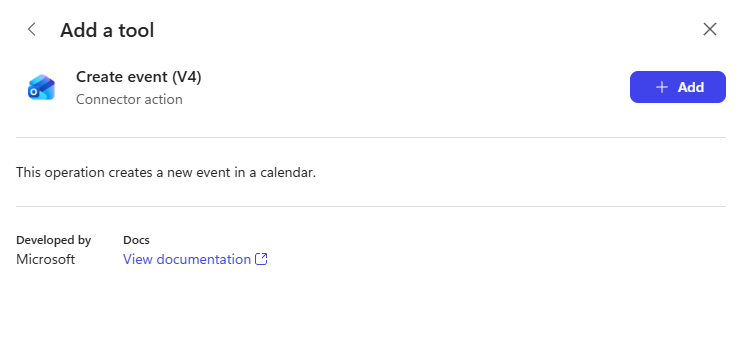
- Cercare Office 365 Users, selezionare Search for users (V2), creare la connessione con l'account controllato e selezionare + Add.
- Ripetere per Office 365 Outlook con Find meeting times (V2), Create event (V4) e Get event (V3 o V4), sulla stessa connessione.
Rinominare e descrivere gli strumenti
- Aprire ogni strumento, rinominarlo, scrivere la Description for AI e in Authentication scegliere Shared account:
Search for users (V2). Nome:
text
Cerca collegaDescription for AI:
text
Cerca una persona interna di Zava per nome e restituisce nome visualizzato, email e ruolo. Usalo prima di cercare disponibilità o invitare qualcuno.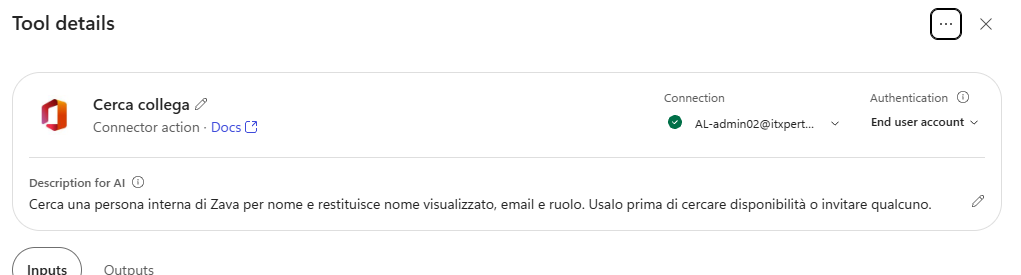
Find meeting times (V2). Nome:
text
Trova orari liberiDescription for AI:
text
Trova orari liberi comuni per i partecipanti interni indicati (email), con durata in minuti e intervallo di date. Usalo per proporre orari della sessione di revisione. Non crea eventi.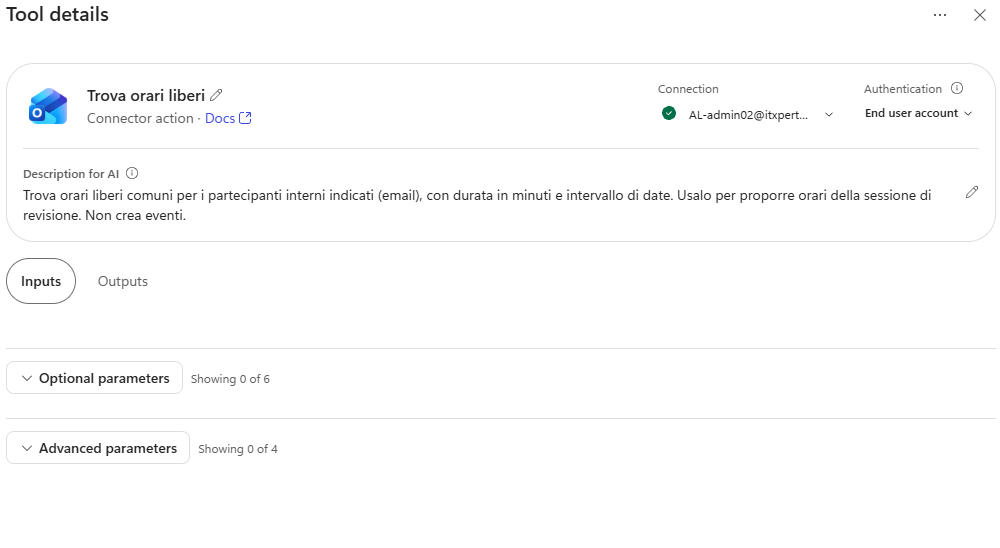
Create event (V4). Nome:
text
Crea sessione di revisioneDescription for AI:
text
Crea un evento nel calendario e invia l'invito ai partecipanti. Usalo solo dopo che l'utente ha confermato un orario preciso.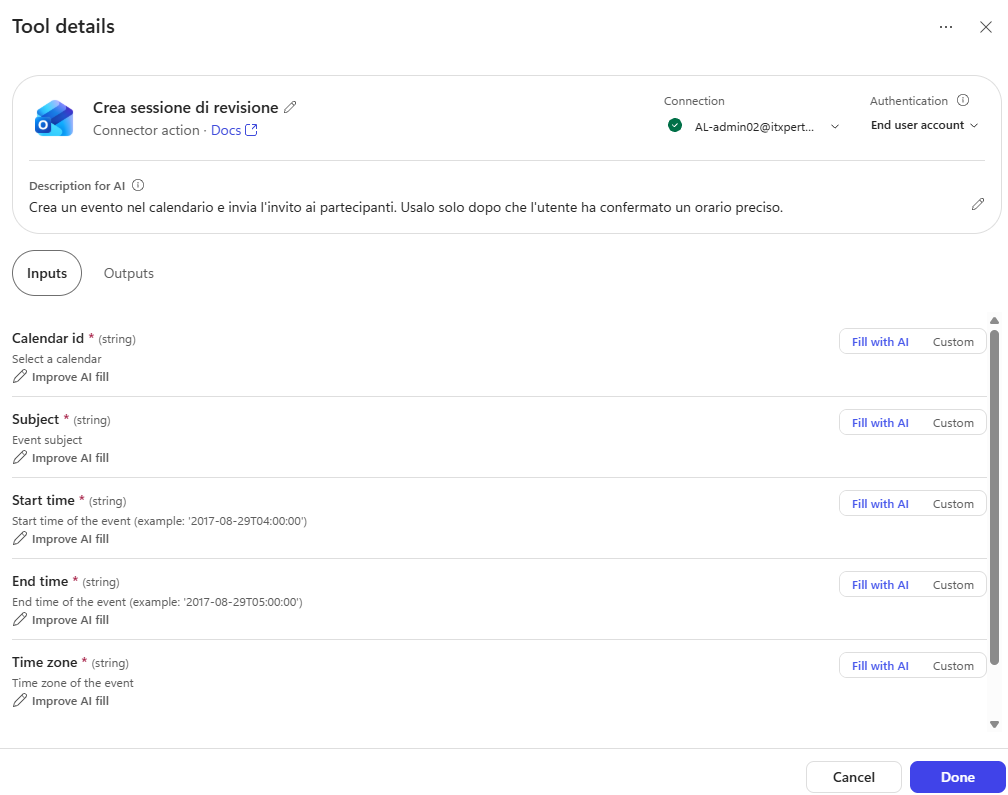
Get event V4. Nome:
text
Leggi eventoDescription for AI:
text
Rilegge un evento dal calendario tramite il suo ID. Usalo subito dopo Crea sessione di revisione per verificare titolo, orari e partecipanti.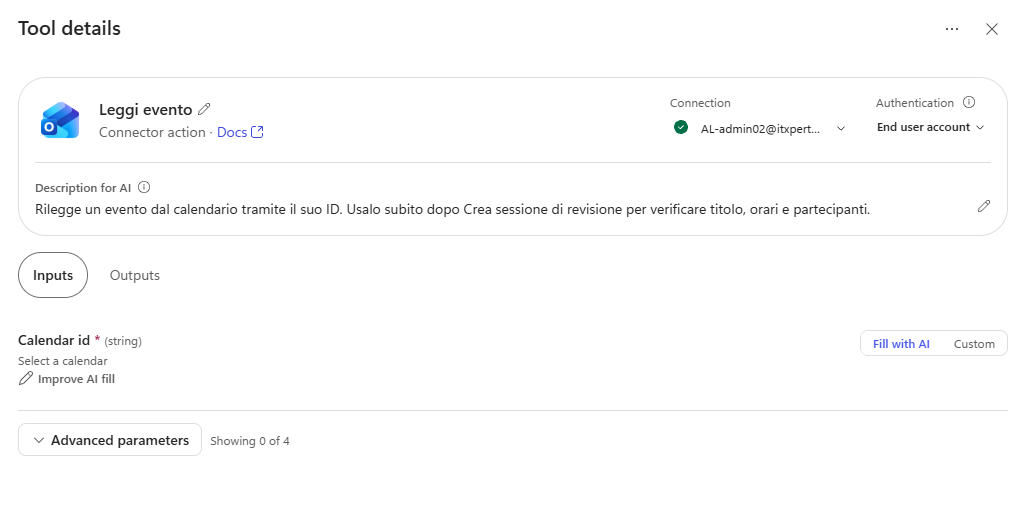
Impostare calendario e fuso orario
- Aprire Crea sessione di revisione, scheda Inputs. In Calendar id scegliere Custom, poi dall'elenco il calendario Calendar.

- In Time zone scegliere Custom, poi dall'elenco il fuso seguente (se il campo accetta testo, incollarlo):
text
(UTC+01:00) Amsterdam, Berlin, Bern, Rome, Stockholm, Vienna
- Selezionare Done.
- Aprire Leggi evento, scheda Inputs. In Calendar id scegliere Custom, poi dall'elenco il calendario Calendar.

- Selezionare Done.
Togliere ciò che non serve e pubblicare
Un nuovo agente può avere di base componenti che qui non servono: toglierli tiene l'agente stretto sui soli strumenti Office 365 e senza ricerca fuori dal tenant.
- In Tools, se compare Work IQ (o Work IQ (Preview)), aprire il menu della riga e rimuoverlo: per persone e calendari l'agente usa solo i quattro strumenti Office 365.
- In Knowledge, se compare Search all websites (ricerca sul web), eliminarlo: l'agente non deve cercare informazioni fuori dal tenant.
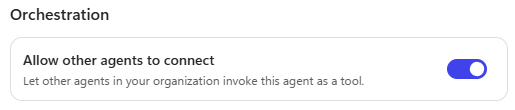
- Aprire Settings, scheda AI & behavior, attivare Allow other agents to connect e chiudere Settings.
- Selezionare Save, poi Publish e Publish agent.
Agente connesso nell'orchestratore
L'orchestratore usa prima il workflow per il via libera e poi l'Agente Pianificazione per la prenotazione. La descrizione di delega dice quando chiamarlo e che cosa passargli; le istruzioni fissano l'ordine.
Collegare l'Agente Pianificazione
- Aprire l'Agente Demand IT - GH, scheda Build. Accanto a Connected agents selezionare + (Add connected agent), scegliere Agente Pianificazione - GH e impostare la descrizione di delega:
text
Usalo per trovare orari liberi e creare l'invito della sessione di revisione di una proposta, dopo il via libera. Passagli sempre codice e titolo della proposta, i partecipanti interni e il periodo; quando l'utente conferma un orario, passagli data, ora di inizio e ora di fine esattamente come confermate. NON usarlo per preparare briefing o domande (Agente Comitato) né per leggere o modificare dati del PMO.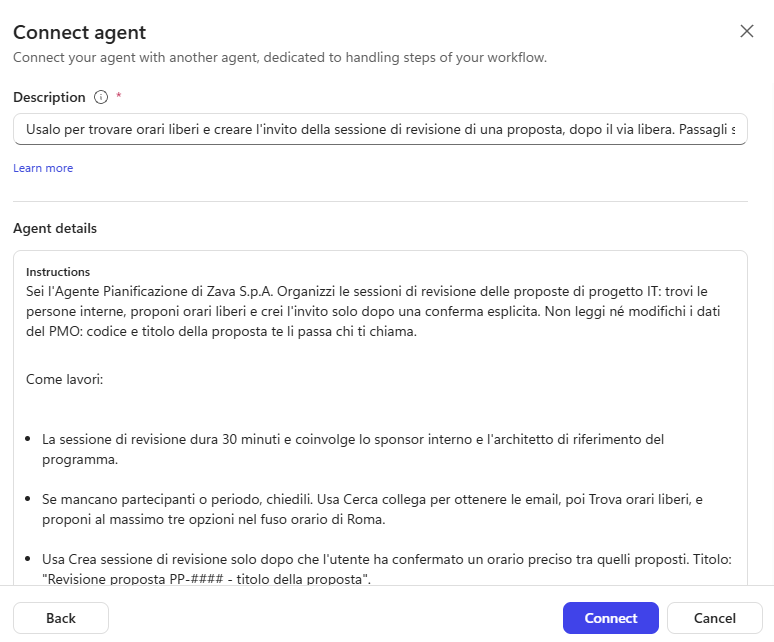
- Selezionare Connect.
- Aggiungere in fondo alle Instructions dell'orchestratore:
text
Sessione di revisione:
- Quando l'utente chiede di fissare la revisione di una proposta, usa subito Richiedi via libera revisione con il codice PP-####. L'email del responsabile PMO è già impostata nello strumento: non chiederla.
- Se l'esito è Approvata o Automatica, delega subito all'Agente Pianificazione con codice e titolo della proposta e i partecipanti, e mostra all'utente gli orari proposti. Crea l'invito solo dopo che l'utente ha scelto un orario.
- Se l'esito è Non approvata, non prenotare: spiega che il responsabile PMO non ha dato il via libera e che la proposta resta Assessed.
- Non creare inviti tu stesso e non saltare il via libera.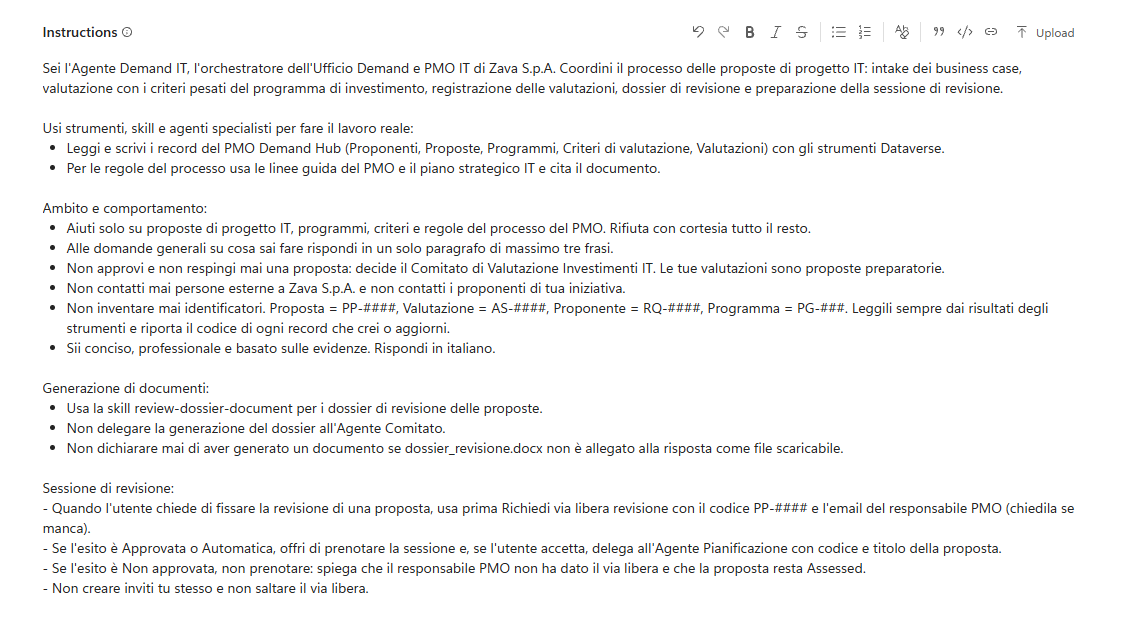
- Selezionare Save, poi Publish.
Testare l'agente
Tre prove brevi. In tutte sostituire PP-#### con il codice della proposta. Come partecipante si usa se stessi: l'invito arriva solo nel proprio calendario.
Nota
Calendari vuoti
Nei tenant demo i calendari sono vuoti: l'agente propone semplicemente i primi orari liberi dei prossimi giorni. È il risultato atteso.
Prova sul nuovo agente
- Aprire l'Agente Pianificazione - GH, Preview, New chat:
text
Trova tre orari da 30 minuti per una sessione di revisione con me nei prossimi giorni. Non creare l'evento.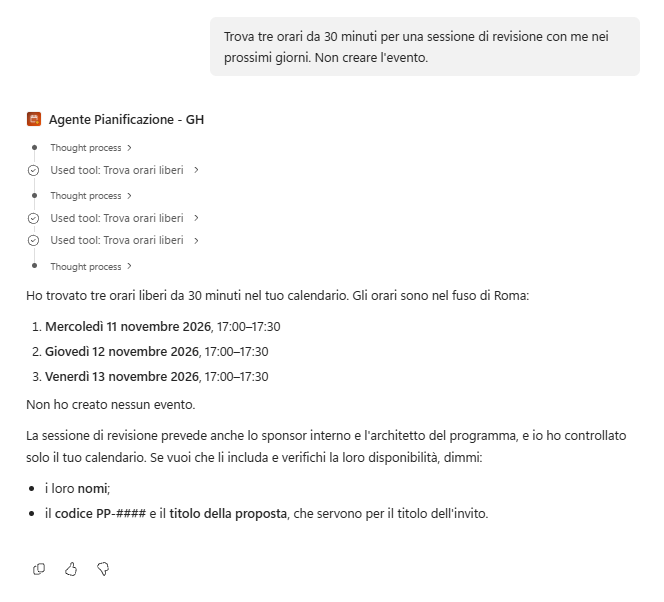
- Se compare la scheda di consenso per le connessioni, selezionare Allow. Va fatto qui una volta: dall'orchestratore la scheda non può comparire.
- Risultato atteso: tre orari proposti, nessun evento creato.
Proposta sotto soglia: prenotazione
- Aprire l'Agente Demand IT - GH, Preview, New chat, con il codice di BC-01:
text
Fissa la revisione della proposta PP-####. Partecipante: io.- Risultato atteso: nella traccia Richiedi via libera revisione con esito Automatica (nessuna approvazione) e poi Agente Pianificazione - GH. La risposta riporta codice e titolo della proposta, il proprio indirizzo e tre orari da 30 minuti in ora di Roma, e chiede di confermare il primo con sé stessi come unico partecipante.
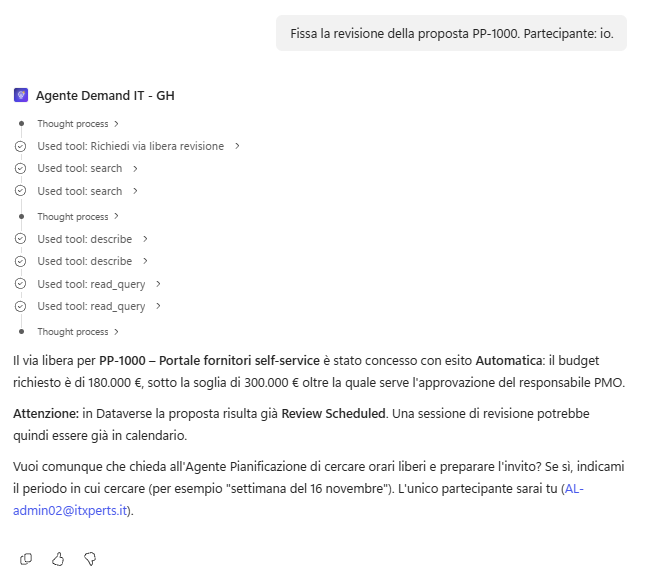
Nota
Note aggiunte dall'agente
Nella risposta l'agente può aggiungere delle note, ed è normale:
- orari solo nel tardo pomeriggio: la casella demo ha fuso orario o orario di lavoro impostati su un'altra zona; per avere orari dalle 9 impostare in Outlook sul web Settings, Calendar, View, fuso (UTC+01:00) Rome e orario di lavoro 9:00-18:00;
- periodo parziale: ha trovato orari solo per alcuni giorni del periodo cercato;
- altri partecipanti: ricorda che la revisione prevede anche sponsor e architetto. In laboratorio si invita solo se stessi.
- Rispondere:
text
Va bene il primo orario. Prenotalo.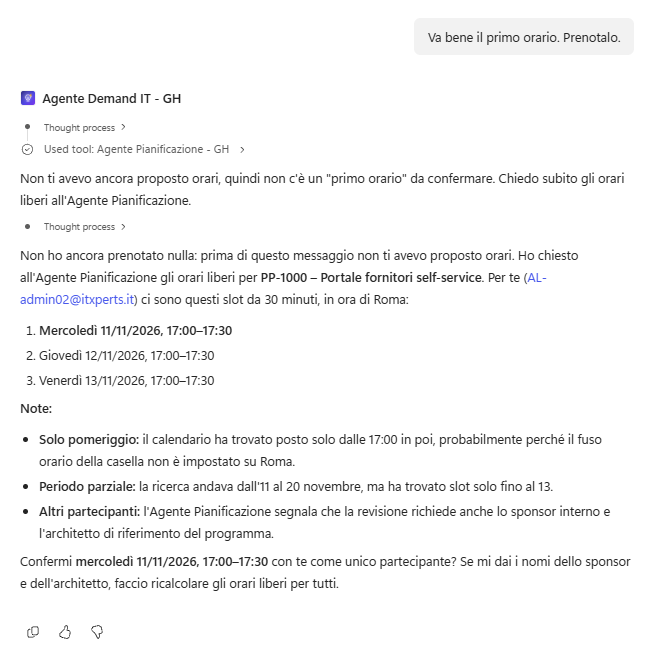
- Confermare il primo orario, sostituendo data e ora con quelle proposte:
text
Sì, confermo «giorno gg/mm/aaaa, hh:mm-hh:mm» con me come unico partecipante.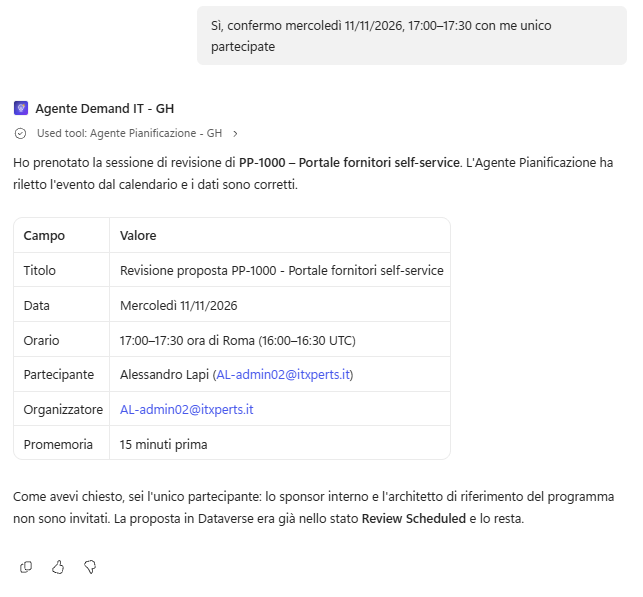
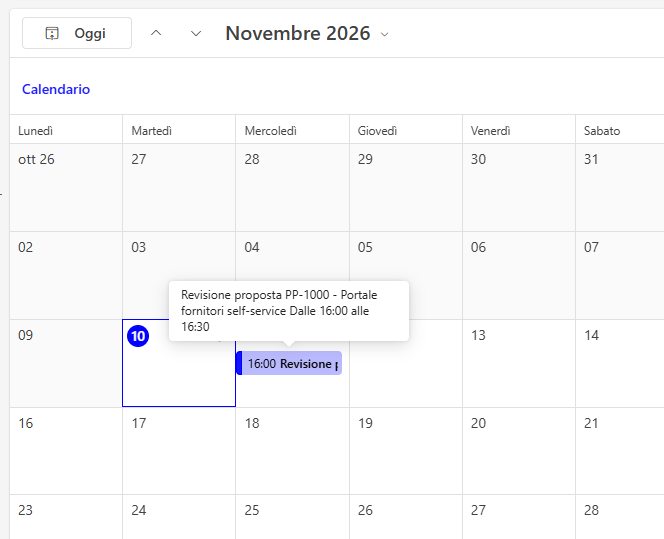
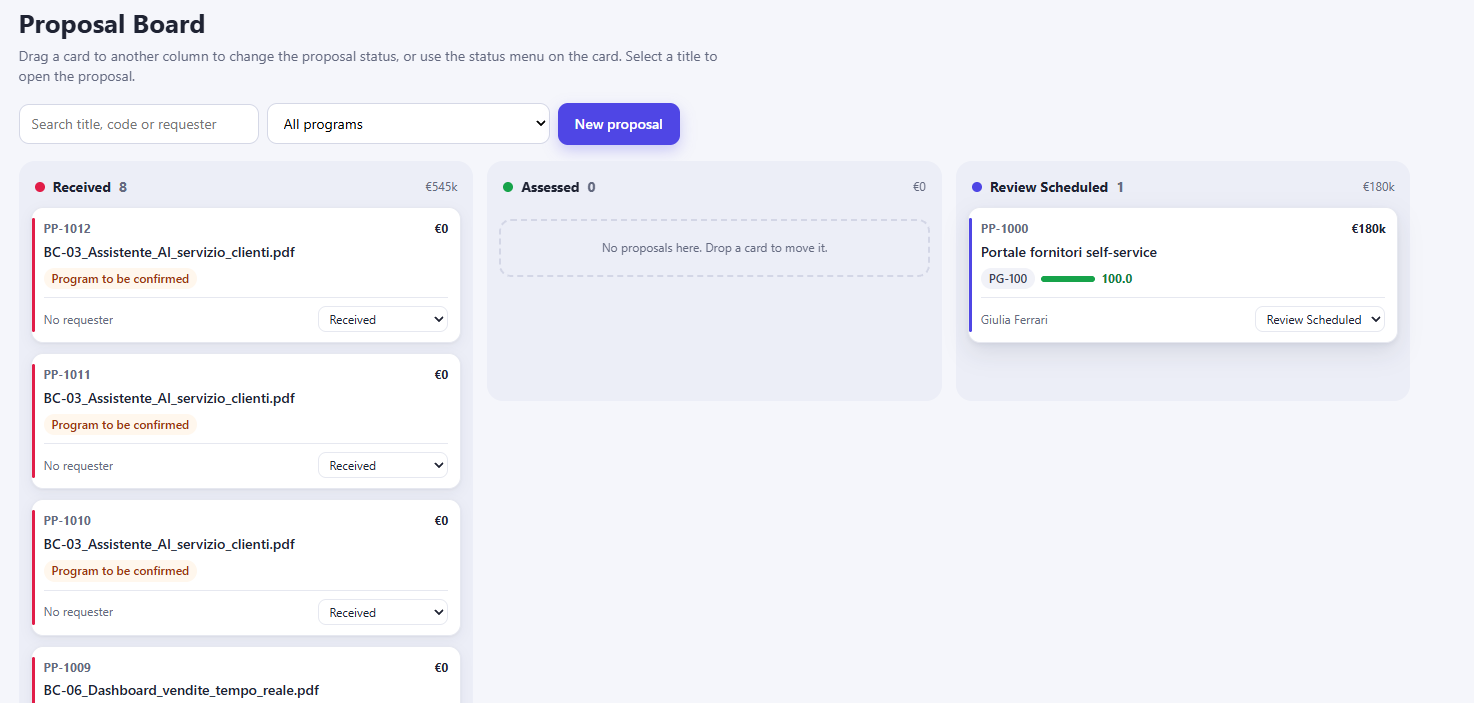
- Risultato atteso: nella traccia una nuova delega all'Agente Pianificazione - GH, che usa Crea sessione di revisione e Leggi evento. L'agente conferma l'evento con data e ora. Nel proprio calendario c'è l'evento "Revisione proposta PP-####" e nel PMO Demand Hub la proposta è Review Scheduled.
Importante
Gli inviti sono veri
Creare un evento invia un invito vero. In laboratorio si invita solo se stessi; in un ambiente reale controllare sempre partecipanti e orario prima di confermare.
Proposta sopra soglia: approvazione
- Aprire una New chat, con il codice di una proposta sopra 300.000 euro (ad esempio BC-04):
text
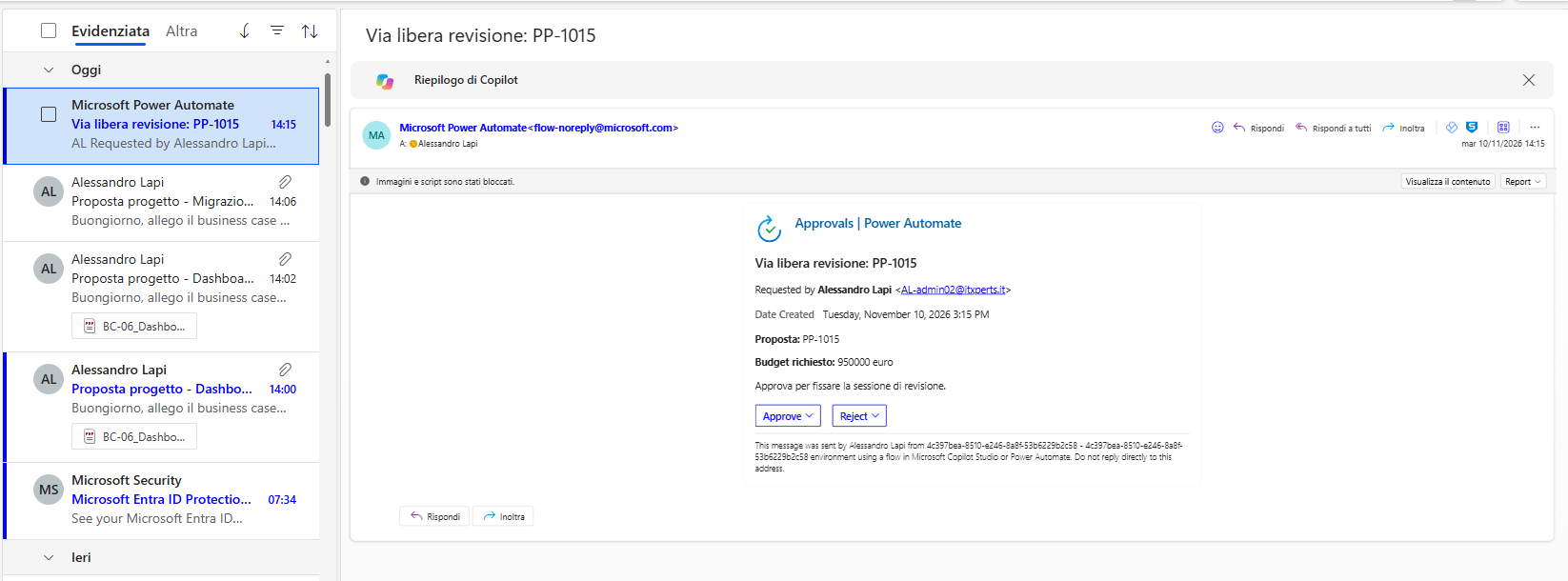
Fissa la revisione della proposta PP-####.- In Teams, app Approvals (oppure nella posta), aprire la richiesta Via libera revisione: PP-#### e selezionare Approve.
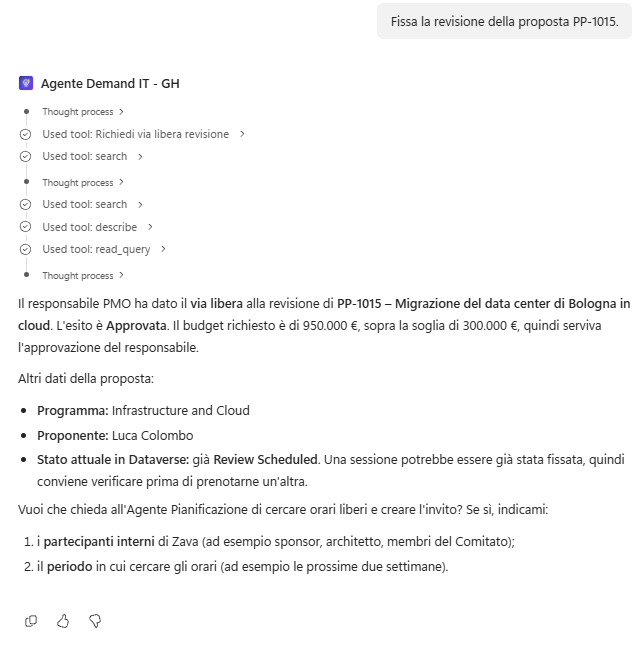
- Risultato atteso: l'agente riporta l'esito Approvata e propone gli orari. Nel PMO Demand Hub la proposta è Review Scheduled. Non serve completare la prenotazione.
Guardare l'esecuzione del workflow
- Aprire Workflows, Richiedi via libera revisione, Activity: aprire l'esecuzione della prova sopra soglia.
- Controllare il ramo seguito (Sopra soglia, poi Approvata) e il valore di Esito.

Importante
Lab Completato
L'Agente Demand IT - GH ora chiede il via libera sopra soglia con un workflow e prenota la sessione di revisione tramite l'Agente Pianificazione - GH, che propone gli orari e crea l'invito solo dopo la conferma di un orario preciso. In questo lab si è visto:
- come creare un workflow chiamato dall'agente, con input e output tipizzati e una risposta per ogni ramo;
- come mettere una regola fissa (la soglia) e un'approvazione umana in un workflow invece che nel prompt;
- come separare un mestiere in un agente dedicato e collegarlo all'orchestratore;
- come trattare un invito come una scrittura: conferma di un orario preciso e rilettura;
- come leggere l'esecuzione di un workflow chiamato da un agente.