
AdvancedGitHub HarnessLab 00
Lab 00 - Setup dati
Tempo stimato: ~45 minuti · Harness: GitHub Copilot
Scenario
Zava S.p.A. è una società tecnologica italiana con 420 dipendenti, sede a Milano e uffici a Torino, Bologna e Roma. Ogni anno le funzioni aziendali (Acquisti, Vendite, Risorse Umane, Servizio Clienti, IT Operations, Sicurezza) propongono nuovi progetti IT. Le proposte vengono finanziate attraverso cinque programmi di investimento, ciascuno con un budget e con criteri di valutazione propri.
Il processo è gestito dall'Ufficio Demand e PMO IT e oggi funziona così:
- le proposte arrivano in una casella email condivisa, in formati diversi, spesso senza tutte le informazioni richieste;
- un analista apre ogni documento, lo registra in un foglio Excel e lo assegna a un programma;
- la valutazione con i criteri pesati viene fatta a mano, con interpretazioni diverse da analista ad analista;
- per ogni proposta valutata si prepara un dossier per il Comitato (circa due ore di lavoro);
- la sessione di revisione con lo sponsor e l'architetto di riferimento si organizza con molti scambi di email.
I problemi sono noti: tempi di presa in carico lunghi, valutazioni poco confrontabili, dossier con strutture diverse, poco tempo per l'analisi vera e propria. Nei laboratori di questo percorso il PMO affida la parte ripetitiva a un sistema di agenti, guidato dall'Agente Demand IT, e lascia le decisioni alle persone coinvolte nel processo. In questo percorso l'agente è costruito con la GitHub Copilot harness: istruzioni, skill, Dataverse MCP Server e workflow al posto di prompt e agent flow.
| Attore | Ruolo nel processo | Interagisce con |
|---|---|---|
| Proponente | Responsabile di funzione che presenta il business case | Agente Demand IT (chat) oppure email |
| Analista PMO | Verifica, conferma il programma, conferma la registrazione della valutazione | Agente Demand IT, PMO Demand Hub, Teams |
| Sponsor interno | Dirigente che risponde della proposta | Sessione di revisione |
| Architetto di riferimento | Valuta gli aspetti tecnici per il programma | Agente Comitato, sessione di revisione |
| Comitato | Decide | Dossier di revisione |
Il primo passo non riguarda ancora gli agenti. Oggi i dati del processo sono sparsi tra la casella email e un foglio Excel: serve prima un archivio comune e strutturato, che persone e agenti possano leggere e scrivere.
Questo archivio è il PMO Demand Hub, e il corso lo fornisce già pronto, come Agent Academy fa per l'Hiring Agent: una soluzione Dataverse con le cinque tabelle del processo (Programmi, Criteri di valutazione, Proponenti, Proposte, Valutazioni) e l'app model-driven PMO Demand Hub per consultarle, modificarle e importare dati. In questo laboratorio si legge prima con attenzione che cosa contiene la soluzione: nomi logici, codici automatici, scelte e relazioni sono quelli che gli agenti useranno in tutti i laboratori successivi. Poi la soluzione viene importata, vengono caricati i dati di partenza (cinque programmi di investimento con i loro criteri pesati), si verifica che l'ambiente permetta l'uso del Dataverse MCP Server e viene preparata in SharePoint la cartella con i documenti di conoscenza del PMO. In particolare verranno svolte le seguenti attività:
- Capire tabelle, colonne, scelte e relazioni del modello dati.
- Conoscere l'app PMO Demand Hub: home page, import CSV e Proposal Board.
- Importare la soluzione PMO Demand IT (GitHub).
- Caricare i cinque programmi e i 25 criteri di valutazione.
- Preparare la cartella SharePoint della conoscenza PMO.
Ogni record del PMO Demand Hub ha un codice leggibile: Proposta PP-####, Valutazione AS-####, Proponente RQ-####, Programma PG-###. Gli agenti leggono questi codici dai risultati degli strumenti e non li inventano mai. I codici del proprio ambiente saranno diversi da quelli degli esempi: nelle prove si controlla la forma, non il valore.
Nota
Due soluzioni indipendenti
Il corso ha due soluzioni, una per percorso. Questo percorso usa il publisher CSM Solutions (GitHub) (Name CSMSolutionsGitHub, prefisso csg, prefisso delle scelte 77000) e la soluzione PMO Demand IT (GitHub) (PMODemandITGitHub), con nomi logici csg_. La Standard Harness usa invece il publisher CSM Solutions (prefisso csm) e la soluzione PMO Demand IT. Le due soluzioni hanno publisher e prefissi diversi, quindi possono coesistere nello stesso ambiente; l'app ha lo stesso nome visualizzato, PMO Demand Hub, in entrambe. Chi segue solo questo percorso importa solo la soluzione GitHub. I valori delle scelte (770000000...) sono gli stessi nelle due soluzioni.
Perché queste scelte
- Una soluzione pronta invece del modello costruito a mano. Il centro del corso sono gli agenti, non il designer delle tabelle. Importare la soluzione richiede pochi minuti e garantisce che nomi logici e valori delle scelte siano esattamente quelli citati da istruzioni, skill e workflow dei laboratori: non resta nessun errore di battitura da scoprire quando un agente fallisce una scrittura.
- Dataverse invece di una lista SharePoint o di un Excel. Il processo ha relazioni (una proposta ha un proponente, un programma, una o più valutazioni), regole sui tipi di dato e codici univoci. Dataverse le gestisce in modo nativo, rispetta la sicurezza per ruolo ed è la fonte che la GitHub Copilot harness legge e scrive con il Dataverse MCP Server.
- Codici con numerazione automatica. Persone e agenti si scambiano codici leggibili (PP-1003), non GUID. Il codice lo genera Dataverse, così l'agente non ha mai motivo di inventarlo: rilegge quello assegnato al salvataggio.
- Criteri come righe di una tabella. Pesi e descrizioni sono dati che il PMO può cambiare senza toccare gli agenti. L'agente legge sempre la versione aggiornata.
- Nomi logici decisi esplicitamente. Istruzioni, skill e workflow citano i nomi logici delle colonne (
csg_requestedbudget,csg_proposalstatus...) e i valori numerici delle scelte. Nella soluzione sono fissati una volta per tutte: le istruzioni dei laboratori si possono copiare così come sono. - Scelte locali e lookup veri. Canale, stato e raccomandazione sono scelte proprie della colonna, con i valori numerici del publisher (770000000, 770000001...); i collegamenti tra tabelle sono lookup, non testi con un codice, così un agente non può collegare una proposta a un programma che non esiste.
- Budget come numero intero. Evita le colonne di tipo valuta (tasso di cambio, valuta della transazione) ed è sufficiente per confronti e regole.
- Programma vuoto finché non è confermato. Quando una proposta potrebbe rientrare in due programmi decide una persona: un lookup vuoto rende visibile lo stato "da confermare".
- Il documento come nota sul record. La tabella Proposal ha le note abilitate: il workflow di questo percorso conserva il business case come nota della proposta e lo legge con una query del Dataverse MCP Server. La colonna File Business Case Document è presente nella soluzione ma è quella usata dalla Standard Harness.
- Proposal Status come scelta personalizzata. Lo stato di sistema (Active, Inactive) resta disponibile per archiviare; lo stato del processo ha valori propri.
Che cosa contiene la soluzione
Non c'è niente da costruire, ma prima di scrivere il primo agente conviene leggere il modello: ogni istruzione, skill e workflow dei laboratori successivi cita queste tabelle, questi nomi logici e questi valori. Dopo l'importazione si possono ritrovare nel proprio ambiente: aprire la soluzione, selezionare una tabella e poi Columns; la colonna Logical name (o Name) mostra il nome logico.
| Componente | Nome | Contenuto |
|---|---|---|
| Tabelle | 5 tabelle con prefisso csg_ | Program, Evaluation Criterion, Requester, Proposal, Assessment, con moduli e viste |
| App model-driven | PMO Demand Hub | Navigazione in tre gruppi, home page e Proposal Board |
| Risorse web | csg_/pmo/... | Home page e Proposal Board (HTML, CSS, JavaScript), anime.js 4.2.2, icone delle tabelle, logo e icona dell'app, tema personalizzato |
| Publisher | CSM Solutions (GitHub) (CSMSolutionsGitHub) | Prefisso csg, prefisso delle scelte 77000 |
Tabelle e relazioni
| Tabella | Nome logico | Colonna primaria | Collegata a (lookup) |
|---|---|---|---|
| Program | csg_program | Name (csg_name) | - |
| Evaluation Criterion | csg_criterion | Name (csg_name) | Program |
| Requester | csg_requester | Name (csg_name) | - |
| Proposal | csg_proposal | Title (csg_title) | Requester, Program |
| Assessment | csg_assessment | Title (csg_title) | Proposal, Program |
Tutte le relazioni sono lookup molti a uno. Eliminare un programma o una proposta non elimina le righe collegate: il lookup su criteri, proposte o valutazioni rimane vuoto. Le tabelle hanno un proprietario (colonna Owner), quindi la sicurezza per ruolo di Dataverse vale anche per gli agenti.
Program
Il programma di investimento è il punto di partenza di ogni valutazione: decide quali criteri si applicano e quale budget è disponibile. Criteri, proposte e valutazioni lo citano con un lookup. Il codice PG-### è inserito dal PMO (arriva dal piano degli investimenti), per questo è un testo obbligatorio e non un numero automatico.
| Colonna | Nome logico | Tipo e regole |
|---|---|---|
| Name | csg_name | Testo, obbligatorio |
| Program Code | csg_programcode | Testo, obbligatorio, massimo 10 caratteri |
| Description | csg_description | Testo su più righe |
| Available Budget (EUR) | csg_availablebudget | Numero intero, minimo 0 |
Evaluation Criteria
I criteri sono il cuore della valutazione e cambiano più spesso degli agenti: il PMO può modificare un peso o una descrizione senza toccare istruzioni o skill. Tenerli come righe collegate al programma permette agli agenti di leggere sempre la versione in vigore.
| Colonna | Nome logico | Tipo e regole |
|---|---|---|
| Name | csg_name | Testo, obbligatorio |
| Description | csg_description | Testo su più righe |
| Weight | csg_weight | Numero intero da 0 a 100; i pesi di un programma sommano a 100 |
| Program | csg_program | Lookup a Program |
Requester
Lo stesso dipendente può presentare più proposte nel corso dell'anno. Una tabella separata, con l'email come chiave di deduplica, evita di ricopiare nome, ruolo e funzione in ogni proposta e permette di vedere lo storico di chi propone.
| Colonna | Nome logico | Tipo e regole |
|---|---|---|
| Name | csg_name | Testo, obbligatorio |
| Requester Code | csg_requestercode | Numerazione automatica RQ-{SEQNUM:4} |
csg_email | Testo in formato email | |
| Role | csg_role | Testo |
| Department | csg_department | Testo |
Proposal
La proposta è la tabella su cui lavorano tutti: intake, valutazione, dossier. Contiene i dati estratti dal business case, i dati sul canale di arrivo (chat o email) e lo stato del processo. Due scelte meritano attenzione: lo Proposal Status è una colonna propria, distinta dallo stato di sistema, e la tabella ha le note e gli allegati abilitati (Enable attachments (including notes and files)), perché in questo percorso il business case si conserva come nota del record.
| Colonna | Nome logico | Tipo e regole |
|---|---|---|
| Title | csg_title | Testo, obbligatorio |
| Proposal Code | csg_proposalcode | Numerazione automatica PP-{SEQNUM:4} |
| Summary | csg_summary | Testo su più righe, massimo 4000 caratteri |
| Cover Message | csg_message | Testo su più righe, massimo 4000 caratteri |
| Source Email | csg_sourceemail | Testo in formato email |
| Requested Budget (EUR) | csg_requestedbudget | Numero intero, minimo 0 |
| Duration (Months) | csg_durationmonths | Numero intero da 0 a 120 |
| Channel | csg_channel | Scelta: Chat, Email |
| Proposal Status | csg_proposalstatus | Scelta: Received, Assessed, Review Scheduled |
| Submission Date | csg_submissiondate | Solo data |
| Requester | csg_requester | Lookup a Requester |
| Program | csg_program | Lookup a Program, vuoto finché il programma non è confermato |
| Business Case Document | csg_businesscasedocument | File, fino a 32 MB |
Assessment
La valutazione è separata dalla proposta perché è un atto preciso, con data, programma di riferimento, punteggio e motivazione: se il Comitato chiede una rivalutazione, la storia resta leggibile. Il Criteria Detail conserva la tabella riga per riga, così il dossier può riportare i livelli registrati senza rivalutare la proposta.
| Colonna | Nome logico | Tipo e regole |
|---|---|---|
| Title | csg_title | Testo, obbligatorio |
| Assessment Code | csg_assessmentcode | Numerazione automatica AS-{SEQNUM:4} |
| Proposal | csg_proposal | Lookup a Proposal |
| Program | csg_program | Lookup a Program |
| Score | csg_score | Numero decimale da 0 a 100, un decimale |
| Criteria Detail | csg_criteriadetail | Testo su più righe, massimo 10000 caratteri |
| Rationale | csg_rationale | Testo su più righe, massimo 4000 caratteri |
| Recommendation | csg_recommendation | Scelta: Recommended, Needs Further Review, Not Recommended |
| Assessment Date | csg_assessmentdate | Solo data |
| Review Dossier | csg_reviewdossier | File, fino a 32 MB, per conservare il dossier sul record |
Codici automatici e scelte
Le colonne Requester Code, Proposal Code e Assessment Code sono a numerazione automatica: Dataverse assegna il valore al salvataggio, partendo dal seed predefinito 1000. In un ambiente nuovo il primo proponente è quindi RQ-1000, la prima proposta PP-1000, la prima valutazione AS-1000.
Le tre colonne di scelta sono locali (appartengono alla colonna, non sono scelte globali condivise con altre tabelle) e usano il prefisso 77000 del publisher. Gli agenti scrivono questi valori numerici:
| Colonna | Opzioni e valori |
|---|---|
Channel (csg_channel) | Chat (770000000), Email (770000001) |
Proposal Status (csg_proposalstatus) | Received (770000000), Assessed (770000001), Review Scheduled (770000002) |
Recommendation (csg_recommendation) | Recommended (770000000), Needs Further Review (770000001), Not Recommended (770000002) |
Nota
Nessun valore predefinito
Le colonne di scelta non hanno un valore predefinito. Lo stato Received di una nuova proposta lo scrivono l'agente e il workflow di intake (Lab G05 e G07); il Proposal Board mostra nella colonna Received anche le proposte create a mano senza stato.
Moduli e viste
| Elemento | Che cosa offre |
|---|---|
| Modulo principale Information | Scheda General su due colonne (dettagli a sinistra, testi lunghi e file a destra), codici automatici e scelte nell'intestazione, una scheda per ogni tabella collegata |
| Sottogriglie modificabili | Su un programma: Evaluation Criteria, Proposals, Assessments; su un proponente: Proposals; su una proposta: Assessments. Pesi, stati e altri valori si cambiano direttamente nella griglia |
| Creazione rapida | Un modulo di creazione rapida per ogni tabella, aperto da New nella home page o da + New in un lookup o in una sottogriglia |
| Altri moduli | Modulo a scheda (elenchi sugli schermi piccoli) e modulo di visualizzazione rapida per ogni tabella |
| Viste | Active e Inactive per ogni tabella, più Proposals to Assess, Assessed Proposals, Proposals with Review Scheduled, Recommended Assessments e Assessments Needing Further Review |
Le colonne File (Business Case Document e Review Dossier) compaiono anche nelle viste principali: nel modulo si seleziona la colonna per caricare un file e il nome del file per scaricarlo. Il modulo principale della proposta ha inoltre la scheda Notes and Attachments, dove compaiono le note.
L'app model-driven
L'app PMO Demand Hub contiene le cinque tabelle e due pagine web, organizzate in tre gruppi di navigazione:
| Gruppo | Voci |
|---|---|
| Overview | Home (pagina web csg_/pmo/home.html) |
| Demand | Proposal Board (pagina web csg_/pmo/board.html), Proposals, Assessments, Requesters |
| Portfolio | Programs, Evaluation Criteria |
Ogni tabella ha un'icona Phosphor duotone e un colore: Program blu, Evaluation Criterion viola, Requester verde acqua, Proposal ambra, Assessment verde. Le animazioni usano anime.js, incluso nella soluzione (csg_/pmo/anime.min.js), quindi le pagine non dipendono da una CDN esterna; per chi ha attivato la riduzione del movimento nel sistema operativo le animazioni vengono saltate.
Come funziona l'app PMO Demand Hub
Gli agenti scrivono, ma sono le persone del PMO a controllare: per ogni prova dei laboratori si aprirà l'app per verificare i record. L'app è anche lo strumento con cui gli analisti correggono a mano ciò che un agente non deve modificare, per esempio il programma di una proposta o lo stato del processo.
Home page
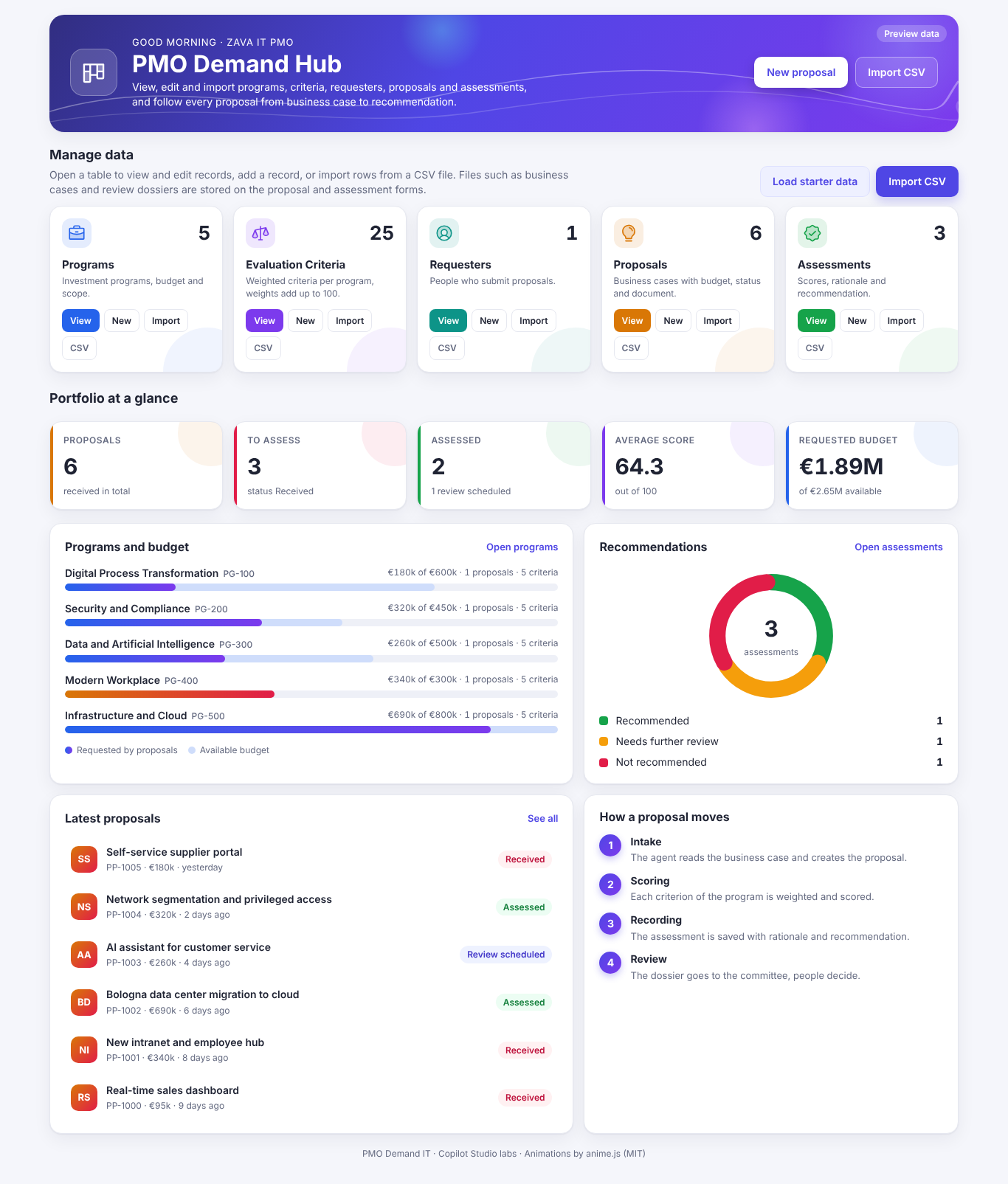
La home page si apre per prima e inizia con Manage data: una scheda per tabella con il numero di righe attive e quattro azioni.
| Azione | Che cosa fa |
|---|---|
| View | Apre la vista della tabella |
| New | Apre il modulo di creazione rapida |
| Import | Apre il pannello di importazione per quella tabella |
| CSV | Scarica un modello CSV con i nomi di colonna corretti; per Programs ed Evaluation Criteria il modello contiene già i dati dei laboratori |
Accanto ci sono Load starter data, che crea o aggiorna in un solo passo i 5 programmi e i 25 criteri dei laboratori, e Import CSV. Sotto, la sezione Portfolio at a glance legge i dati dal vivo con la Web API di Dataverse: numeri chiave, barre del budget per programma (richiesto rispetto a disponibile, arancione quando un programma è oltre il budget), il grafico delle raccomandazioni, le ultime proposte con il loro stato e le quattro fasi del processo. Selezionando un programma o una proposta si apre il record.
Le immagini di questa sezione mostrano le pagine con i dati di esempio (etichetta Preview data), cioè come appaiono aperte fuori dall'app, dove nulla viene scritto in Dataverse.
Pannello Import CSV
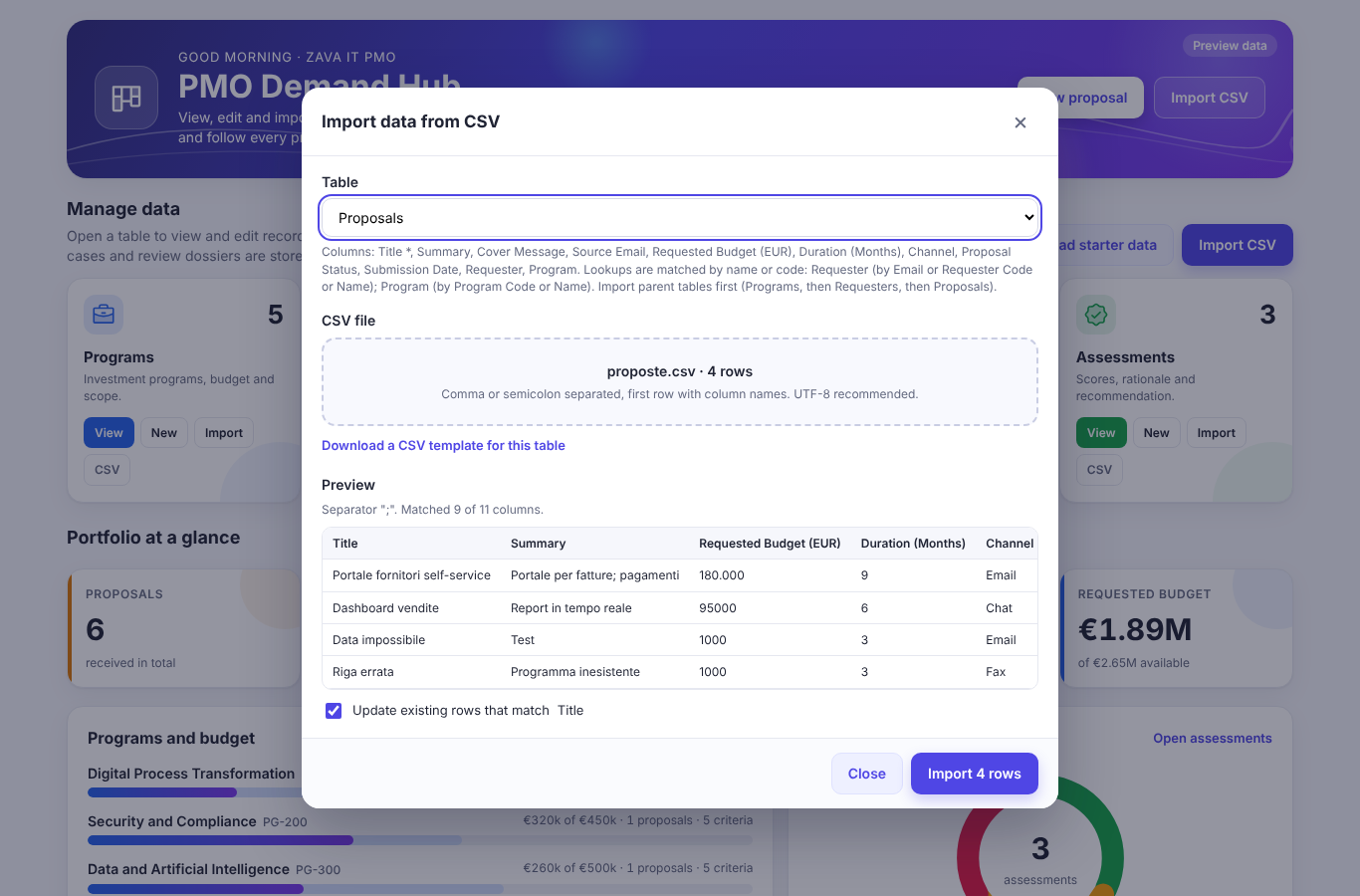
Il pannello funziona in quattro passi: scegliere la tabella, trascinare il file, controllare l'anteprima e selezionare Import rows. Si occupa dei dettagli che di solito fanno fallire un'importazione:
- Separatori e formati. Virgola, punto e virgola (Excel in italiano salva con il punto e virgola) o tabulazione. Numeri come
180000,180.000o180,000, decimali con il punto o con la virgola. Date comeYYYY-MM-DDoDD/MM/YYYY. - Nomi di colonna. Nomi visualizzati in inglese, nomi logici e le intestazioni italiane dei file originali dei laboratori (ad esempio Codice programma, Budget disponibile (EUR), Peso, Programma).
- Lookup. Programma per Program Code o Name, proponente per Email, Requester Code o Name, proposta per Proposal Code o Title.
- Scelte. Per etichetta (Email, Review Scheduled, Needs Further Review) o per valore (770000001).
- Creare o aggiornare. Con Update existing rows selezionato, le righe che corrispondono alla chiave vengono aggiornate invece che duplicate. Chiavi: Program Code per i programmi, Name e Program per i criteri, Email per i proponenti, Title per proposte e valutazioni.
- Errori chiari. Le righe con problemi vengono saltate ed elencate con numero di riga e motivo, ad esempio Program "PG-999" not found in Programs. Le altre righe vengono importate.
Le tabelle padre vanno importate per prime: Programs, poi Evaluation Criteria e Requesters, poi Proposals, infine Assessments. Il pannello usa i permessi dell'utente connesso: si può importare solo nelle tabelle in cui si ha il permesso di creare e scrivere righe.
Proposal Board
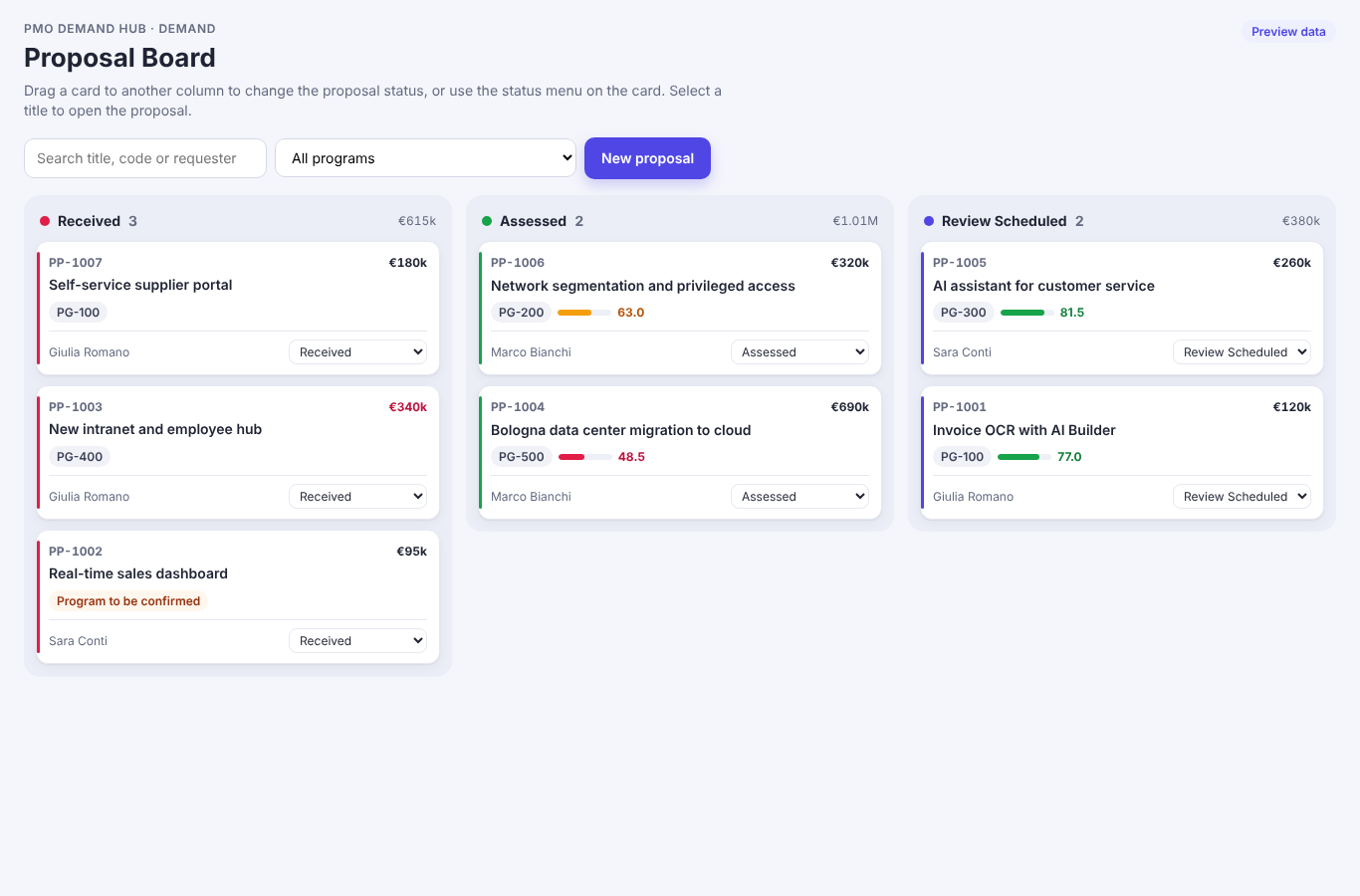
Proposal Board, prima voce del gruppo Demand, mostra le proposte attive come schede in tre colonne: Received, Assessed, Review Scheduled. Ogni colonna riporta il numero di proposte e il loro budget richiesto totale.
- Cambiare stato trascinando una scheda in un'altra colonna, oppure con il menu dello stato in fondo alla scheda (funziona anche da tastiera). La modifica viene salvata subito nella colonna Proposal Status e il messaggio di conferma ha il pulsante Undo. Se il salvataggio non riesce (ad esempio perché l'utente non può modificare le proposte), la scheda torna nella sua colonna e viene mostrato il motivo.
- Leggere una proposta a colpo d'occhio: codice, budget richiesto (in rosso quando supera il budget disponibile del programma), codice del programma oppure Program to be confirmed, punteggio dell'ultima valutazione colorato secondo la raccomandazione, proponente.
- Trovare le proposte con la casella di ricerca (titolo, codice, proponente) e il filtro per programma, che prevede anche Program to be confirmed.
- Aprire il record selezionando il titolo; New proposal apre il modulo di creazione rapida.
Le viste delle tabelle restano il posto per il lavoro in blocco: filtri, esportazione in Excel, importazione e modifica in griglia.
Prerequisiti
Per svolgere questo lab occorre avere a disposizione:
- Un ambiente di laboratorio con Dataverse (lo stesso dei fondamenti va bene) e il ruolo System Customizer o System Administrator.
- La soluzione
PMODemandITGitHub_1_0_0_0.zip(non gestita, versione 1.0.0.0). Contiene anche il publisher CSM Solutions (GitHub) (CSMSolutionsGitHub) con prefissocsge prefisso delle scelte77000: se esiste già dal Lab 01 dei fondamenti GitHub, l'importazione lo aggiorna. - I file
programs.csveevaluation-criteria.csv, se si vogliono caricare i dati da CSV invece che con Load starter data. - Un sito SharePoint dove poter creare cartelle e caricare file (per la cartella della conoscenza PMO), e i file
Zava_PMO_Linee_Guida_Business_Case.docxeZava_Piano_Strategico_IT_2026-2028.pdf.
Per i laboratori successivi servono anche:
- le licenze per i connettori Office 365 Outlook, Office 365 Users, Microsoft Teams e OneDrive for Business nel tenant di laboratorio;
- i materiali del caso pratico (business case, email di prova, template del dossier, skill): ogni lab indica nei prerequisiti i file che usa.
Importare la soluzione
Una soluzione è il contenitore che il PMO sposterà da un ambiente all'altro: sviluppo, collaudo, produzione. Se tabelle, app e agenti nascono fuori dalla soluzione, al momento del rilascio vanno cercati e aggiunti uno per uno, con il rischio di dimenticarne qualcuno. La soluzione PMO Demand IT (GitHub) è non gestita: dopo l'importazione si può modificare, e impostarla come soluzione preferita fa sì che i componenti creati da qui in poi fuori dal contesto di una soluzione ci finiscano per impostazione predefinita.
Suggerimento
Dove lavorare
Lavorare in Power Apps per importare la soluzione e aprire l'app. Prima di iniziare controllare in alto a destra che l'ambiente sia quello di laboratorio.
Importare il file della soluzione
- In Power Apps verificare l'ambiente, selezionare Solutions e poi Import solution.
- Selezionare Browse, scegliere il file
PMODemandITGitHub_1_0_0_0.zipscaricato e selezionare Next. - Controllare i dettagli (soluzione PMO Demand IT (GitHub), publisher CSM Solutions (GitHub), versione 1.0.0.0) e selezionare Import. L'importazione richiede qualche minuto: attendere il messaggio di conferma.
- Aprire la soluzione PMO Demand IT (GitHub) e selezionare Publish all customizations.
- Tornare all'elenco delle soluzioni, selezionare PMO Demand IT (GitHub) e poi Set preferred solution nella barra dei comandi (oppure nel menu ... accanto al nome), e confermare. Da ora i nuovi componenti finiscono per impostazione predefinita in questa soluzione; quando un lab chiede di scegliere la soluzione, ad esempio in Advanced settings alla creazione di un agente, selezionare comunque PMO Demand IT (GitHub).
- Verificare che PMO Demand IT (GitHub) sia indicata come soluzione preferita nell'elenco delle soluzioni e che, aperta, contenga le cinque tabelle e l'app PMO Demand Hub.
Nota
Componenti già presenti
Se l'ambiente contiene già il publisher CSM Solutions (GitHub), la soluzione PMO Demand IT (GitHub) o una tabella csg_program con la sola colonna Name (ad esempio da un tentativo precedente fatto a mano), l'importazione li aggiorna e aggiunge le colonne mancanti: non serve eliminarli prima. Se invece segnala un conflitto su una colonna esistente con un tipo diverso, eliminare quella colonna o quella tabella e importare di nuovo.
Controllare le note sulla tabella Proposal
Il workflow di questo percorso conserva il business case come nota della proposta, quindi la tabella Proposal deve avere le note abilitate. La soluzione GitHub include già la relazione tra Proposal e Note (csg_proposal_Annotations), perciò Enable attachments (including notes and files) è già attivo dopo l'importazione.
- In Power Apps (non nell'editor delle tabelle di Copilot Studio, che non mostra il pulsante Save) aprire la soluzione PMO Demand IT (GitHub), selezionare la tabella Proposal e poi Properties.
- Espandere Advanced options e controllare che Enable attachments (including notes and files) sia selezionato.
- Se è disattivato (ad esempio in un ambiente dove era stata importata una versione precedente della soluzione), selezionarlo e poi Save. L'opzione non si può disattivare in seguito, ed è il comportamento atteso per questa tabella.
Il modulo principale della proposta ha già la scheda Notes and Attachments, dove compaiono le note.
Caricare i dati di partenza
All'inizio servono solo programmi e criteri: sono le regole con cui gli agenti valuteranno le proposte. Proponenti, proposte e valutazioni partono vuoti, perché li creano gli agenti durante i laboratori.
Aprire l'app
- Nella soluzione PMO Demand IT (GitHub) selezionare l'app PMO Demand Hub e poi Play (oppure aprirla da Apps in Power Apps).
- Copiare l'indirizzo dell'app dalla barra del browser, fino al parametro
appidincluso (ad esempiohttps://<org>.crm4.dynamics.com/main.aspx?appid=<id>), e annotarlo: servirà più avanti per i link nelle card di Teams. - Scorrere la home page e aprire Proposal Board dal gruppo Demand. Per ora tabelle e colonne sono vuote: i dati arrivano con il passo successivo.
Caricare programmi e criteri
- Tornare a Home nel gruppo Overview e selezionare Load starter data.
- Attendere la fine dell'operazione: le schede di Manage data mostrano 5 righe in Programs e 25 in Evaluation Criteria. Se programmi e criteri esistono già, vengono aggiornati e non duplicati.
Nota
Caricare i dati da CSV
In alternativa si possono usare i file CSV:
- Pannello Import CSV. Nella home page selezionare Import CSV, scegliere Programs e trascinare
programs.csv, poi scegliere Evaluation Criteria e trascinareevaluation-criteria.csv. - Importazione standard di Power Apps. Nella soluzione aprire la tabella Program, selezionare Import e poi Import data from Excel (accetta anche i CSV) e caricare
programs.csv; ripetere con la tabella Evaluation Criterion eevaluation-criteria.csv. Il CSV usa i nomi visualizzati delle colonne come intestazioni, per questo la mappatura si risolve quasi da sola; la colonna Program va associata al lookup Program, che si risolve per nome del programma (i cinque nomi sono tutti diversi).
Verificare i dati
- Aprire Programs dal gruppo Portfolio e controllare i cinque programmi:
| Codice | Programma | Budget disponibile (EUR) |
|---|---|---|
| PG-100 | Digital Process Transformation | 600000 |
| PG-200 | Security and Compliance | 450000 |
| PG-300 | Data and Artificial Intelligence | 500000 |
| PG-400 | Modern Workplace | 300000 |
| PG-500 | Infrastructure and Cloud | 800000 |
- Aprire un programma e selezionare la scheda Evaluation Criteria: mostra i suoi 5 criteri in una griglia modificabile e la somma dei pesi è 100.
- Controllare che Requesters, Proposals e Assessments siano vuoti.
- Verificare la numerazione automatica: in Proposals selezionare New, inserire un Title di prova e selezionare Save. Dopo il salvataggio il Proposal Code compare nell'intestazione del modulo e nella vista Active Proposals, nel formato
PP-####(in un ambiente nuovoPP-1000). - Eliminare la proposta di prova (Delete nella barra dei comandi, poi confermare), così Proposals torna vuota. Il codice usato non viene riassegnato: la prima proposta registrata dagli agenti avrà il numero successivo.
Dataverse MCP Server
In questo percorso l'agente legge e scrive i dati del PMO con il Dataverse MCP Server. Nell'ambiente del corso l'impostazione che lo permette è già attiva, configurata dal docente: in questo lab non c'è nulla da fare. Quanto segue serve solo come riferimento, per chi ripete il percorso in un proprio ambiente.
Dove si trova l'impostazione
L'impostazione è per ambiente e, per Copilot Studio, è attiva per impostazione predefinita:
- aprire il Power Platform admin center, Manage, Environments, selezionare l'ambiente e poi Settings;
- espandere Product e selezionare Features;
- nella sezione Dataverse Model Context Protocol controllare che Allow MCP clients to interact with Dataverse MCP server sia attivo.
Riferimenti Microsoft Learn: Configure the Dataverse MCP server for an environment e Manage feature settings.
Importante
Fatturazione
L'uso del Dataverse MCP Server è soggetto a fatturazione. Usarlo nell'ambiente di laboratorio e con i dati fittizi forniti.
Conoscenza PMO in SharePoint
Creare la cartella SharePoint della conoscenza PMO
Le linee guida e il piano strategico sono documenti che il PMO aggiorna. Se vengono caricati direttamente nell'agente, l'agente ne usa una copia statica: quando il PMO cambia una regola, l'agente continua ad applicare quella vecchia finché qualcuno non ricarica il file a mano. Collegando invece una cartella SharePoint, l'agente legge sempre la versione corrente e risponde solo agli utenti che hanno il permesso di leggere quei documenti. Per questo i documenti di conoscenza vivono in SharePoint, come nel lavoro reale del PMO. Microsoft descrive il collegamento in Add SharePoint as a knowledge source.
- Creare il proprio sito SharePoint del laboratorio: un sito del team chiamato
Zava PMO - <nomeutente>, con il proprio nome utente al posto di<nomeutente>(ad esempioZava PMO - mrossi), da SharePoint, Create site, Team site. Il nome utente nel titolo distingue il sito da quelli degli altri partecipanti. - Aprire la raccolta Documents e creare una cartella
PMO Knowledge. - Caricare nella cartella
Zava_PMO_Linee_Guida_Business_Case.docxeZava_Piano_Strategico_IT_2026-2028.pdf. - Annotare l'indirizzo diretto della cartella: verrà usato nel Lab G01 come fonte di conoscenza. Si ottiene aggiungendo all'indirizzo del sito il percorso della raccolta e della cartella; l'indirizzo che compare nella barra del browser quando si apre la cartella (
.../Forms/AllItems.aspx?id=...) e i link di condivisione hanno un'altra forma e non vanno usati. L'indirizzo deve essere simile a:
https://<tenant>.sharepoint.com/sites/ZavaPMO-<nomeutente>/Shared%20Documents/PMO%20Knowledge- Verificare che i partecipanti che proveranno l'agente abbiano almeno il permesso di lettura sul sito o sulla cartella. Chi non ce l'ha non riceverà risposte da questi documenti, ed è il comportamento corretto.
Nota
Un solo sito per la classe
Se il docente prepara un solo sito per tutta la classe, basta una cartella condivisa in lettura. Gli utenti guest non ricevono risposte da SharePoint, e se il tenant usa Restricted SharePoint Search la fonte SharePoint è bloccata: in questi casi usare il caricamento diretto dei file descritto nel Lab G01.
Importante
Lab Completato
Il PMO Demand Hub è pronto: soluzione importata, programmi e criteri caricati e cartella della conoscenza PMO in SharePoint. In questo laboratorio si è visto:
- come è progettato un modello dati pensato per essere usato da agenti: codici leggibili, nomi logici espliciti, regole nei dati;
- come importare una soluzione non gestita con tabelle, app model-driven e risorse web e impostarla come soluzione preferita;
- come caricare i dati di partenza e importare CSV con lookup nell'app PMO Demand Hub;
- come preparare in SharePoint una cartella di conoscenza che l'agente legge sempre aggiornata.
Nel prossimo laboratorio si crea il primo agente: l'Agente Demand IT, l'orchestratore del sistema.