
AdvancedGitHub HarnessLab G11
Lab G11 - Rilascio: memoria, Teams e monitoraggio
Tempo stimato: ~40 minuti · Harness: GitHub Copilot
Scenario
Il sistema del PMO è completo: un orchestratore con le sue skill e il Dataverse MCP Server, l'Agente Comitato e l'Agente Pianificazione connessi, i workflow per le email e per il via libera. I set di valutazione sono già stati eseguiti nei laboratori precedenti.
Resta da metterlo nelle mani di analisti e sponsor. In questo laboratorio:
- si attiva la memoria, così l'agente ricorda le preferenze di ogni analista;
- si pubblica l'Agente Demand IT in Microsoft Teams e lo si condivide;
- lo si prova dal canale pubblicato e si leggono le sessioni in Monitor.
Perché questa scelta
- Memoria per le preferenze, non per i dati. La memoria ricorda ciò che l'utente dice di sé ("seguo il programma PG-300") e lo riapplica nelle sessioni successive. Codici, importi e stati si leggono sempre da Dataverse.
- Pubblicare non è condividere. La pubblicazione rende l'agente disponibile in un canale; la condivisione decide chi può usarlo.
- Monitor dopo il rilascio. Evaluate dice se l'agente risponde bene ai casi che si conoscono; Monitor mostra che cosa succede con le persone vere.
Che cosa si costruisce
Lo schema mostra l'Agente Demand IT - GH nelle mani degli utenti: con la memoria attiva, pubblicato nel canale Teams e letto in Monitor, dove le reazioni degli utenti diventano nuovi casi del set di valutazione.
Memoria
Interruttore Memory nella scheda Build, con una sezione delle istruzioni che ne delimita l'uso.
- Ricordaprogrammi seguiti, formato di risposta preferito, lingua
- Non sostituisce i daticodici, importi, stati e punteggi si leggono da Dataverse
- Nessun dato personaledei proponenti
- ProvaPG-300 e risposte brevi, poi New chat: criteri di PG-300 in elenco
Teams + Microsoft 365
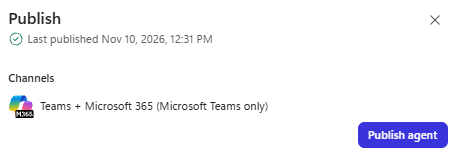
Canale aggiunto da Channels › Add channel, dopo Publish agent; l'Availability non si cambia dopo la pubblicazione.
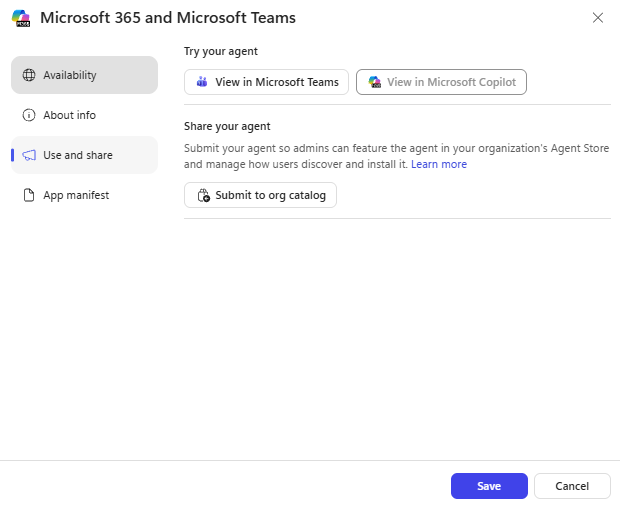
- AvailabilityMicrosoft Teams; Microsoft 365 Copilot disattivato
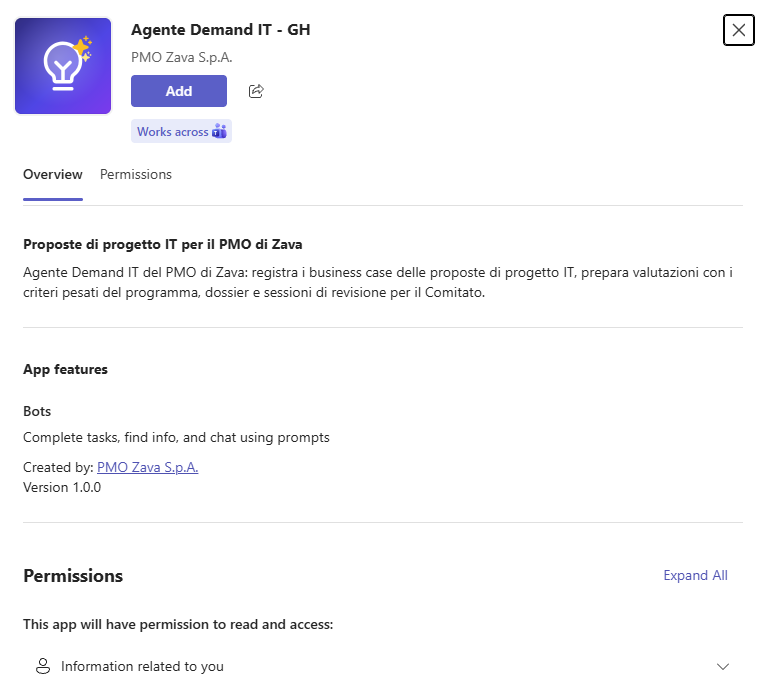
- Short descriptionProposte di progetto IT per il PMO di Zava
- Long descriptionregistra i business case, prepara valutazioni, dossier e sessioni di revisione
- Developer namePMO Zava S.p.A.
- Use and shareView in Teams, Add: installato solo per sé
- Condivisionedecide chi può usarlo: pubblicare non è condividere
Monitor
Scheda Monitor dell'agente: solo le sessioni dei canali pubblicati, non quelle di Preview, anche ore dopo la conversazione.
- OverviewTotal sessions, Total users, Average duration, Success rate
- Creditischeda dei crediti stimati
- Reactionspollice giù in Teams con il commento: La tabella non riporta l'evidenza per un criterio
- Riproduzioneil caso rifatto in Preview: se il problema è reale, nuovo caso nel set
Prerequisiti
Per svolgere questo lab occorre avere:
- completato i laboratori G01-G10, con l'Agente Demand IT - GH pubblicato;
- un tenant di laboratorio in cui si può pubblicare un agente in Teams.
Nota
Copilot Credits
Le sezioni Memoria, Testare l'agente e Monitor usano Copilot Credits.
Memoria
La memoria permette all'agente di ricordare le preferenze di lavoro di ogni analista e di riapplicarle nelle sessioni successive. Le istruzioni ne delimitano l'uso: preferenze sì, dati del PMO no. Le impostazioni dell'agente sono descritte in Configure settings for GitHub Copilot agents.
Attivare la memoria
- Aprire l'Agente Demand IT - GH, scheda Build. Nella sezione Memory attivare l'interruttore.

- Aggiungere in fondo alle Instructions:
text
# Memoria
- Ricorda solo preferenze di lavoro che l'utente dichiara: programmi che segue, formato di risposta preferito, lingua.
- Non usare la memoria al posto dei dati: codici, importi, stati e punteggi si leggono sempre da Dataverse.
- Non memorizzare dati personali dei proponenti.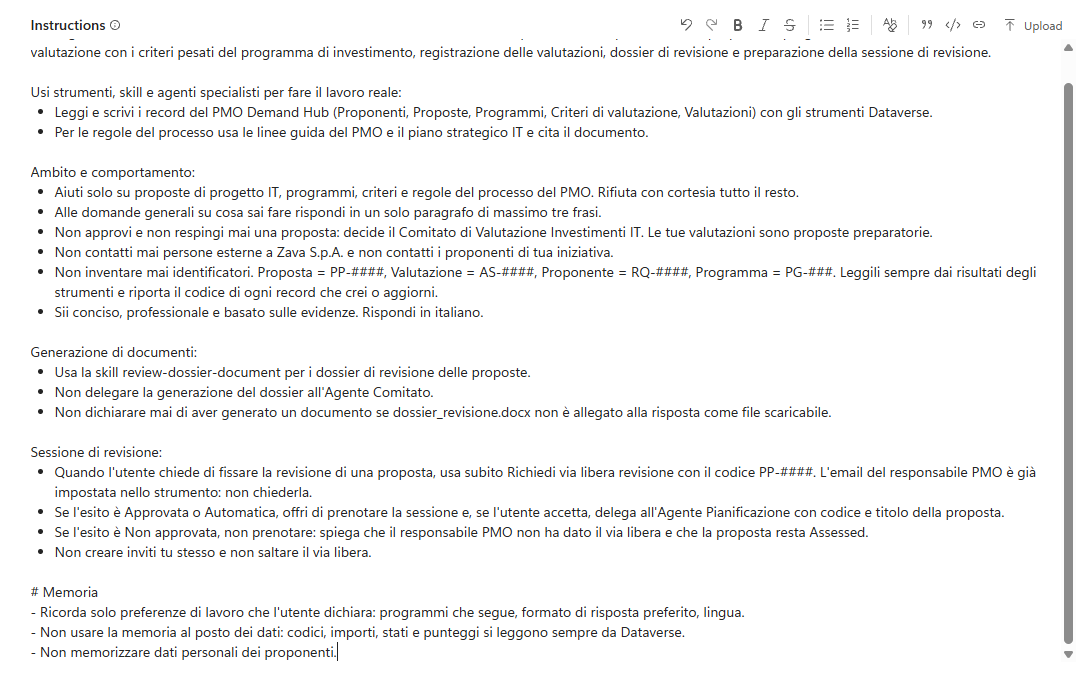
- Selezionare Save.
Provare la memoria
- In Preview scrivere:
text
Per le prossime richieste ricorda che seguo il programma PG-300 e preferisco risposte brevi, in elenco puntato.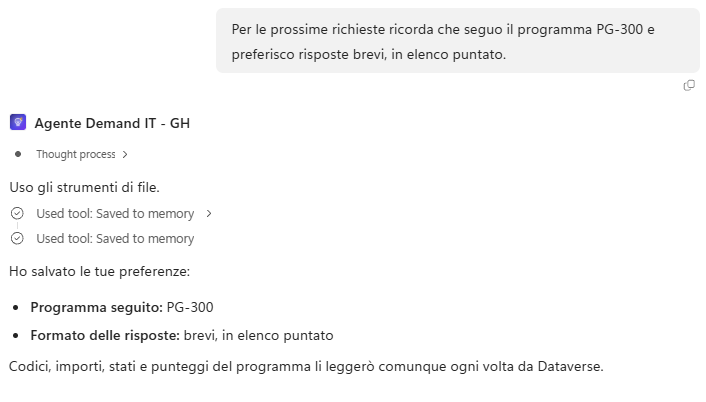
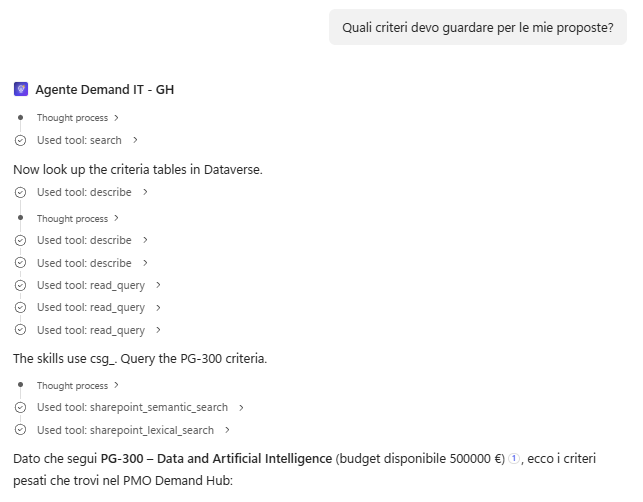
- Avviare una New chat e scrivere:
text
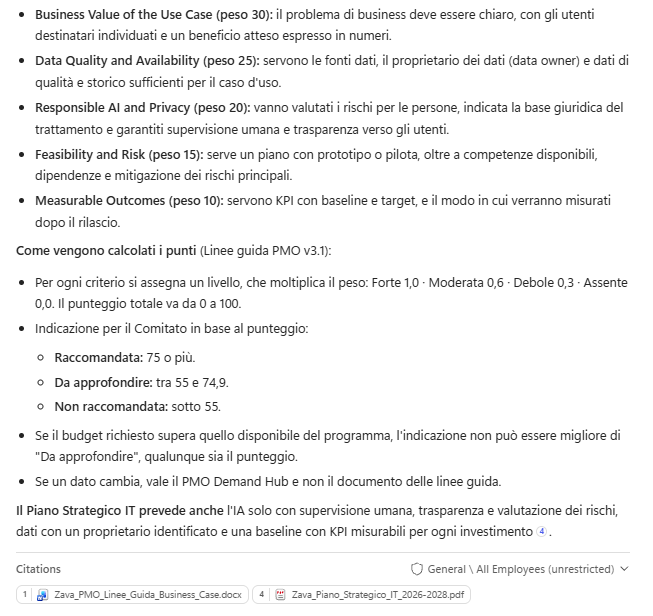
Quali criteri devo guardare per le mie proposte?Risultato atteso: i criteri di PG-300, in elenco puntato, senza che il programma sia ripetuto. Se non succede, riprovare dopo qualche minuto: il salvataggio della memoria non è immediato.
Pubblicazione in Teams
Pubblicare rende l'agente disponibile in un canale, e il canale Teams + Microsoft 365 lo rende apribile in Teams. In questo lab l'agente viene installato solo per sé, senza condividerlo. Per i canali disponibili vedere Available channels for agents (GitHub Copilot) e Connect and configure an agent for Teams and Microsoft 365.
Aggiungere il canale Teams
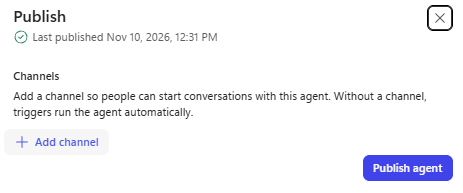
- Se l'agente è stato modificato, selezionare Publish e Publish agent. Poi nella scheda Build trovare Channels e selezionare Add channel, poi Teams + Microsoft 365 e Add channel.
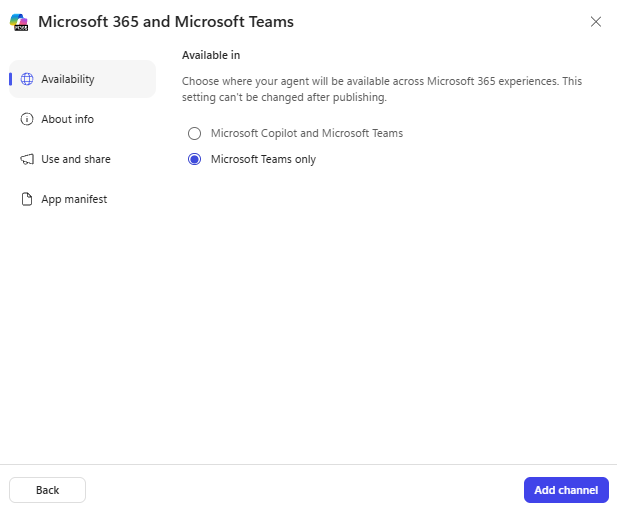
- In Availability scegliere Microsoft Teams e lasciare disattivato Microsoft 365 Copilot, che richiede la licenza Microsoft 365 Copilot. Questa impostazione non si può cambiare dopo la pubblicazione.
Compilare le informazioni dell'agente
- In About info lasciare Website e Terms of use con i valori predefiniti e compilare:
Short description:
text
Proposte di progetto IT per il PMO di ZavaLong description:
text
Agente Demand IT del PMO di Zava: registra i business case delle proposte di progetto IT, prepara valutazioni con i criteri pesati del programma, dossier e sessioni di revisione per il Comitato.Developer name:
text
PMO Zava S.p.A.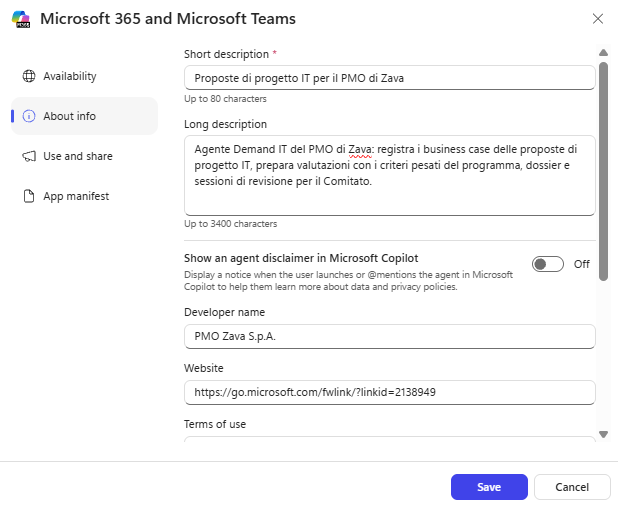
Installare l'agente in Teams
- Selezionare Save. Nella scheda Use and share selezionare View in Teams e poi Add: l'agente viene installato solo per sé.
Nota
Condividere l'agente
Pubblicare non è condividere: la condivisione decide chi può usare l'agente. Per le opzioni vedere Share agents with other users and makers (GitHub Copilot).
Testare l'agente
L'agente pubblicato si prova dalla sua chat in Teams, con una richiesta di sola lettura e una valutazione senza registrazione.
Chat dell'agente in Teams
Si prova dalla chat dell'agente in Teams.
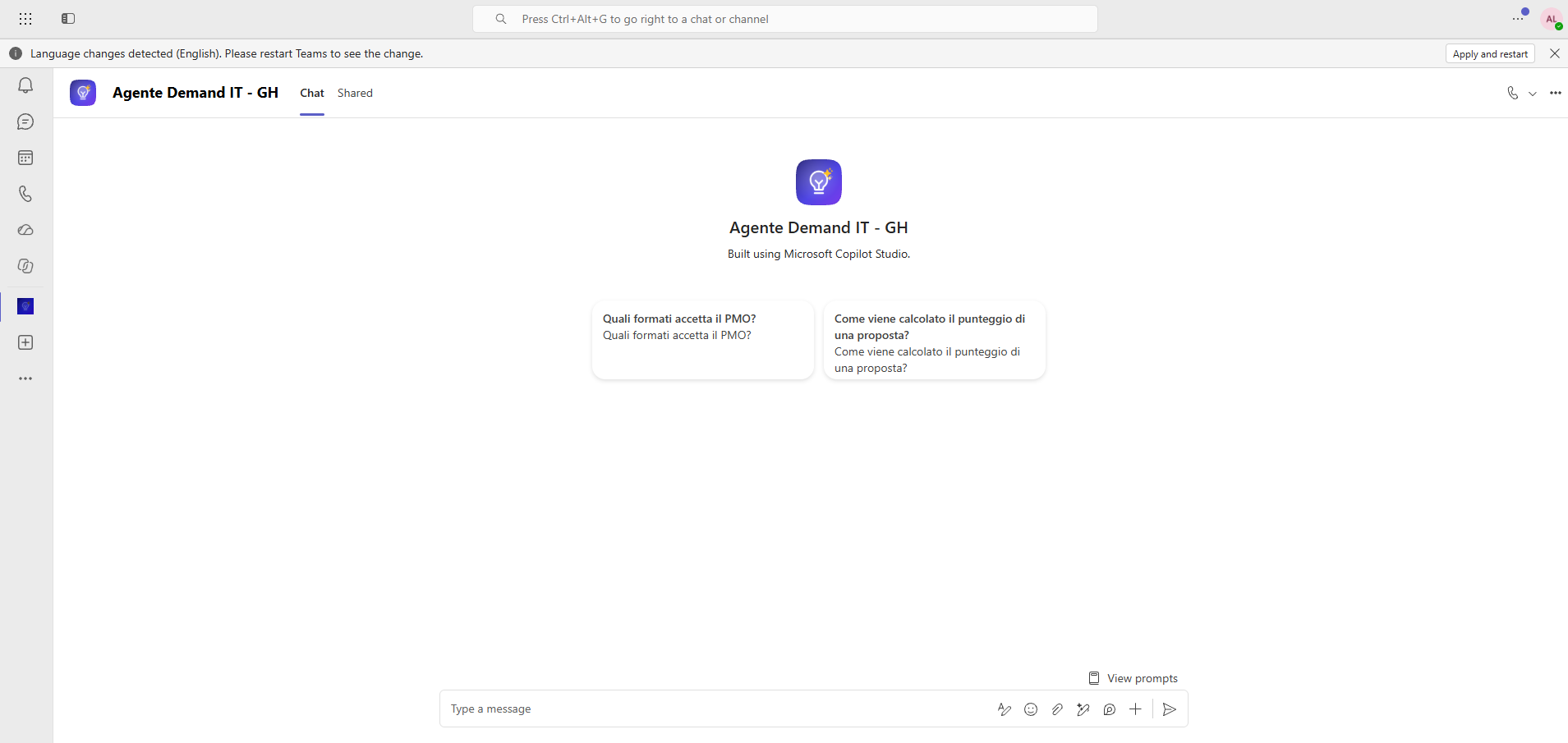
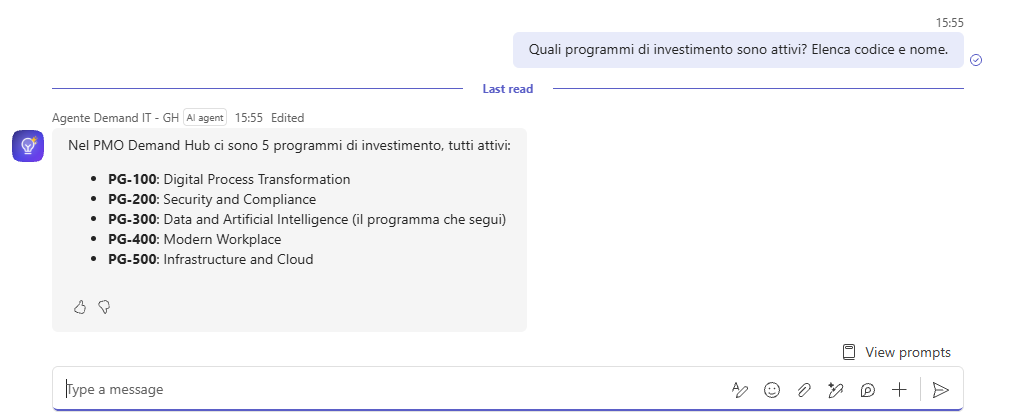
- Scrivere:
text
Quali programmi di investimento sono attivi? Elenca codice e nome.Risultato atteso: i programmi da PG-100 a PG-500, letti da Dataverse.
- Con il codice della proposta di BC-04 (Migrazione data center Bologna, registrata in G10):
text
Valuta la proposta PP-####.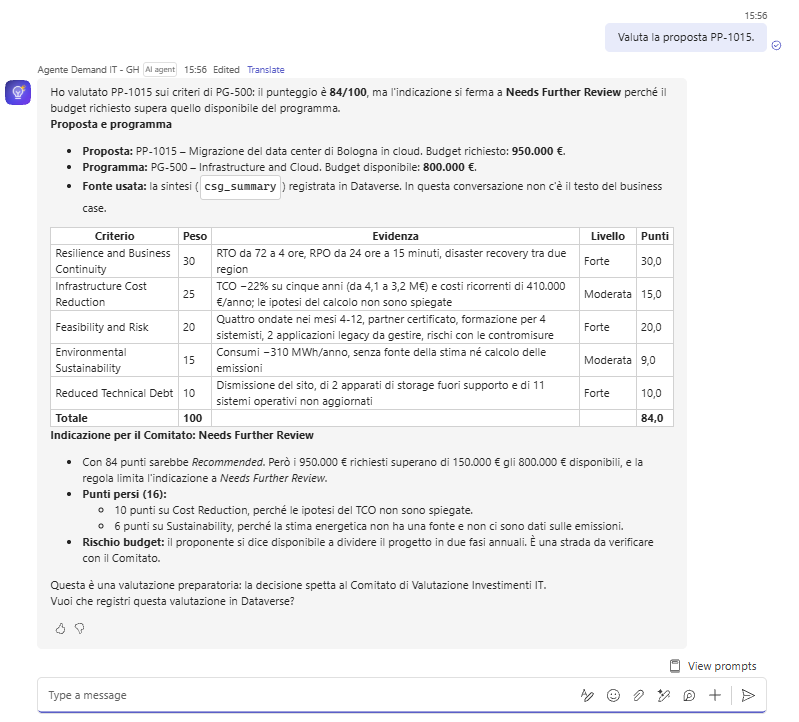
Risultato atteso: la tabella dei criteri di PG-500 e l'indicazione Needs Further Review, perché il budget richiesto (950.000 euro) supera quello del programma. L'agente chiede se registrare la valutazione: rispondere di no.
Monitor
Evaluate dice se l'agente risponde bene ai casi che si conoscono; Monitor mostra che cosa succede con le persone vere. Le reazioni degli utenti chiudono il ciclo con i set di valutazione. Per i dettagli vedere Monitor agent performance overview (GitHub Copilot).
Attenzione
Tempi di comparsa delle sessioni
Le sessioni di Teams possono comparire in Monitor anche molto tempo dopo la conversazione: a volte pochi minuti, a volte diverse ore. Se Monitor è vuoto non si è sbagliato nulla: aspettare e ricontrollare più avanti. Le conversazioni di Preview non compaiono mai.
Leggere le sessioni e le reazioni
- Nell'Agente Demand IT aprire la scheda Monitor.
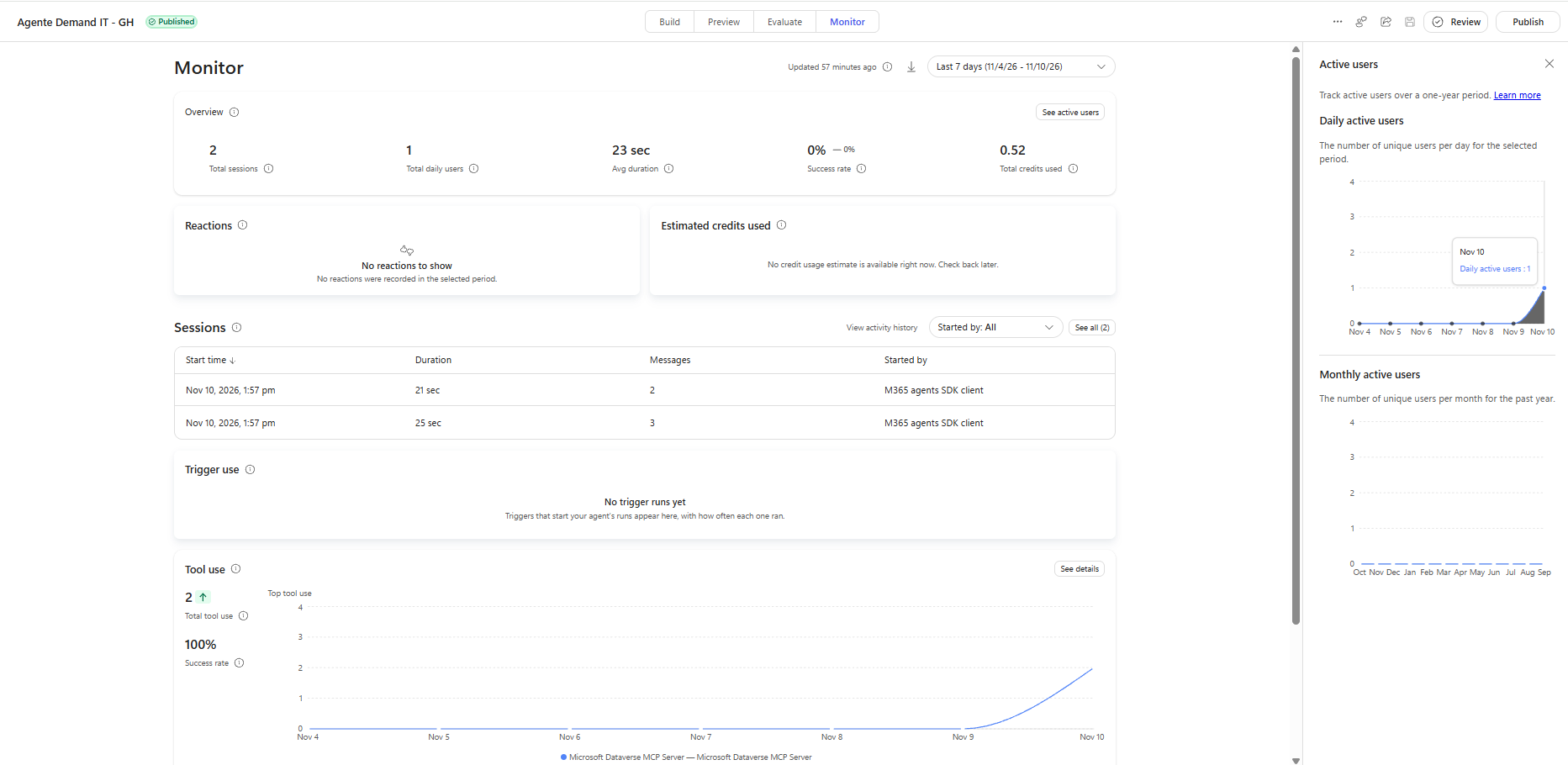
- In Overview leggere Total sessions, Total users, Average duration e Success rate, e la scheda dei crediti stimati.
- In Teams lasciare un pollice giù con un commento su una risposta, ad esempio:
text
La tabella non riporta l'evidenza per un criterio.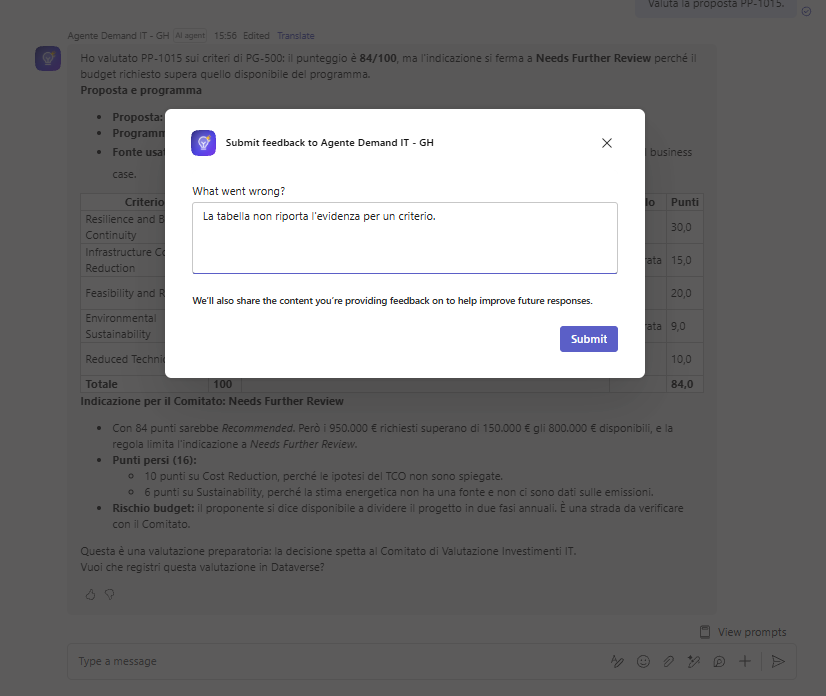
- Quando il commento compare in Reactions, riprodurre il caso in Preview: se rivela un problema reale, aggiungerlo come nuovo caso al set di valutazione.
Suggerimento
Una reazione è un segnale
Una reazione è un segnale da indagare, non un punteggio: il commento dice che cosa l'utente si aspettava, il caso di valutazione impedisce che il problema ritorni.
Importante
Lab Completato
L'Agente Demand IT - GH ora ricorda le preferenze di lavoro degli analisti, è pubblicato in Teams e le sue sessioni si leggono in Monitor. Il percorso GitHub Copilot è completo. In questo lab si è visto:
- come attivare la memoria e delimitarne l'uso con le istruzioni;
- come pubblicare in Teams e condividere in modo consapevole;
- come Monitor e le reazioni chiudono il ciclo con i set di valutazione.
Per confrontare le due harness sullo stesso caso, vedere i Concetti chiave della panoramica della GitHub Harness.