
FundamentalsStandard HarnessLab 01
Lab 01 - Environment Setup
Tempo stimato: ~45 minuti · Harness: standard
Importante
Ambiente già pronto per chi segue il corso
Per i partecipanti al corso account, trial, ambiente e pubblicazione sono già stati creati: le sezioni da Ottenere un Microsoft 365 Account ad Abilitare la Pubblicazione con la Copilot Studio Trial sono solo a scopo informativo e vanno lette, non eseguite. Il lavoro pratico comincia da Solution e Publisher e prosegue con Creazione del primo Agente. Chi ripete il percorso in un proprio ambiente le segue invece per intero.
Scenario
Il reparto IT di Zava vuole sperimentare Copilot Studio per offrire ai colleghi un assistente di supporto di primo livello, disponibile in chat e capace di rispondere con un linguaggio semplice. Prima di costruire qualsiasi agente serve però un posto in cui lavorare: un tenant Microsoft 365, l'accesso a Copilot Studio e un ambiente di sviluppo separato da quello predefinito.
In questo lab si prepara l'ambiente di lavoro (tenant, trial, developer environment, permesso di pubblicazione, publisher e solution) e si crea il primo agente, IT Support, descritto in linguaggio naturale e basato sulle sue istruzioni e su un sito pubblico di supporto Microsoft.
Percorso di setup
A sinistra i sei passi del lab, nell'ordine; a destra, con lo stesso numero, dove si trova ciò che ogni passo crea: è l'ambiente in cui si lavorerà in tutti i lab successivi.
Developer environment
Ambiente di sviluppo separato da quello Default, in cui si svolgono i lab: si ottiene con il Power Apps Developer Plan.
- Power Apps Developer Planaka.ms/PowerAppsDevPlan
- Start freeemail address, checkbox, poi Start free
- Power Appssi apre make.powerapps.com con il nuovo environment
- Environment in Copilot Studiobox Environment in alto a destra: dal default al developer environment
Accesso
Con la trial la pubblicazione non è consentita per impostazione predefinita: serve il ruolo Copilot Studio Authors, assegnato a un security group.
- Microsoft 365 admin centerTeams & groups › Active teams & groups
- Add a security groupSecurity groups: AgentCreators, Next, Create group
- Add membersMembers › view all and manage members: il proprio account
- Power Platform admin centerHome › Manage › Tenant Settings
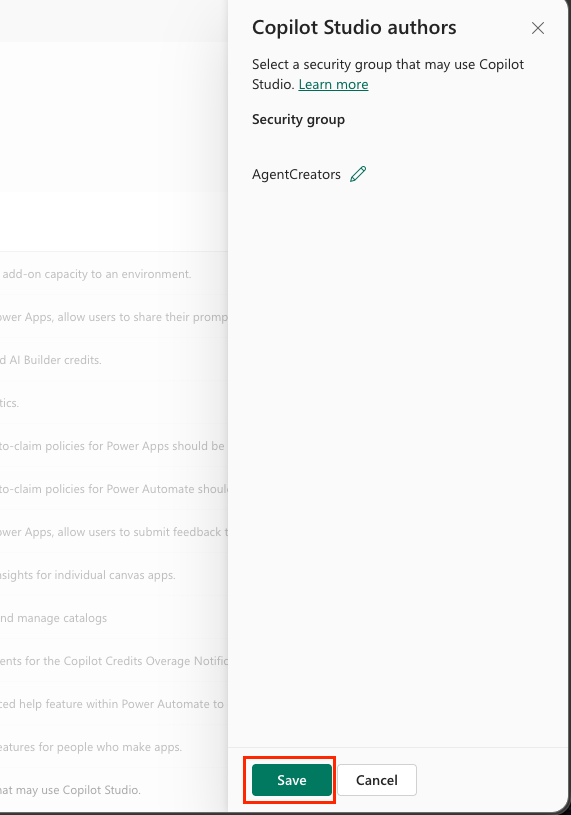
- Copilot Studio Authorsda All Users al gruppo AgentCreators, Done e Save
Solution e Publisher
Il contenitore dell'agente, creato nel Solution Explorer di Copilot Studio (… › Solutions › + New solution) con un publisher nuovo.
+ New publisher
- CSM SolutionsDisplay Name; Name CSMSolutions
- Copilot Studio MasterclassDescription
- csm · 77000Prefix e Prefix value
New solution
- CSMFirstAgentDisplay Name e Name, Version 1.0.0.0
- Set as your preferred solutionCurrent preferred Solution: CSMFirstAgent
- More Optionscampi lasciati vuoti, poi Create
Agente IT Support
Il primo agente, minimale e senza connettori né azioni: lo si crea descrivendolo in linguaggio naturale e gli si aggiunge un sito pubblico.
- Agentshome page di Copilot Studio
- Descrizione in linguaggio naturaleIT Support: Assistente di supporto IT di primo livello per l'azienda Zava
- Limiti e tononiente recupero password, bypass MFA, sblocco account o codici; tono professionale, calmo e neutro
- Add knowledge · Public websitehttps://support.microsoft.com
- Testfinestra Test your Agent, prima della pubblicazione
Prerequisiti
- Un indirizzo email aziendale o scolastico (gli indirizzi personali, come @outlook.com o @gmail.com, non sono supportati).
- Accesso a internet e un browser (consigliati Edge, Chrome o Firefox).
- Familiarità con
Microsoft 365. - (Opzionale) Una carta di credito o un altro metodo di pagamento, in caso di acquisto di licenze a pagamento.
Ottenere un Microsoft 365 Account
Per accedere a Copilot Studio e usufruire della piattaforma è possibile usare un account esistente o seguire questi step per procurarsi la licenza appropriata:
- Acquistare una
Microsoft 365 Business Subscription - Andare su Microsoft 365 Business Plans and Pricing Page
- Selezionare l'opzione meno costosa per iniziare, Microsoft 365 Business Basic, premere su
Try for freee compilare il form guidato con le informazioni per l'account e metodo di pagamento.
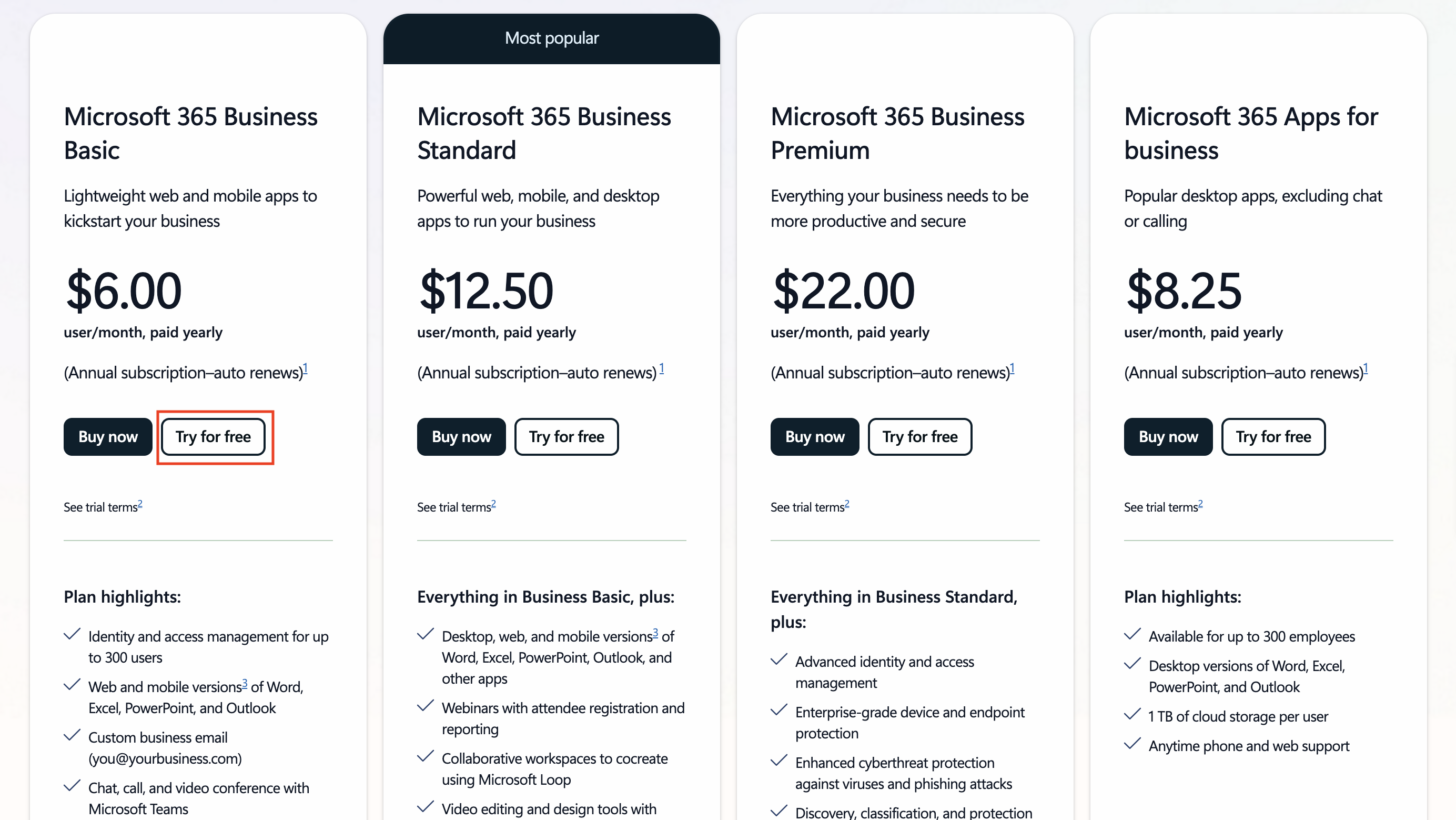
- Una volta ottenuto l'account eseguire il
login.
Nota
Licenza Microsoft 365 Copilot
Per pubblicare agenti in Microsoft 365 Copilot Chat o collegarli ai dati aziendali (come SharePoint, OneDrive o Dataverse) è indispensabile una licenza Microsoft 365 Copilot. È un componente aggiuntivo (add-on): per i dettagli consultare il sito dedicato alle opzioni di licenza.
Iniziare la Copilot Studio Trial
Una volta ottenuto un Microsoft 365 Tenant, è necessario l'accesso a Copilot Studio. È possibile riscattare gratuitamente una Trial di 30 giorni seguendo questi step:
- Navigare su aka.ms/TryCopilotStudio.
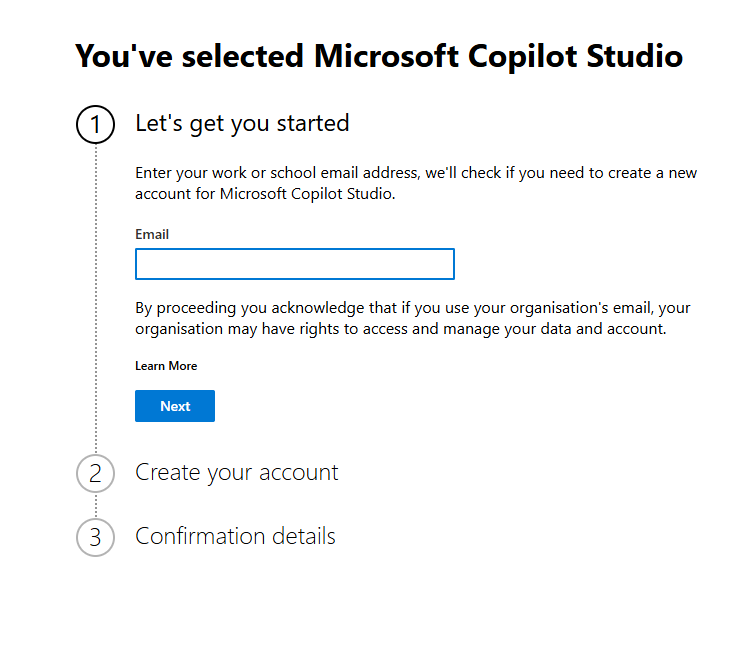
- Inserire le informazioni dell'account creato negli step precedenti e premere
Next.
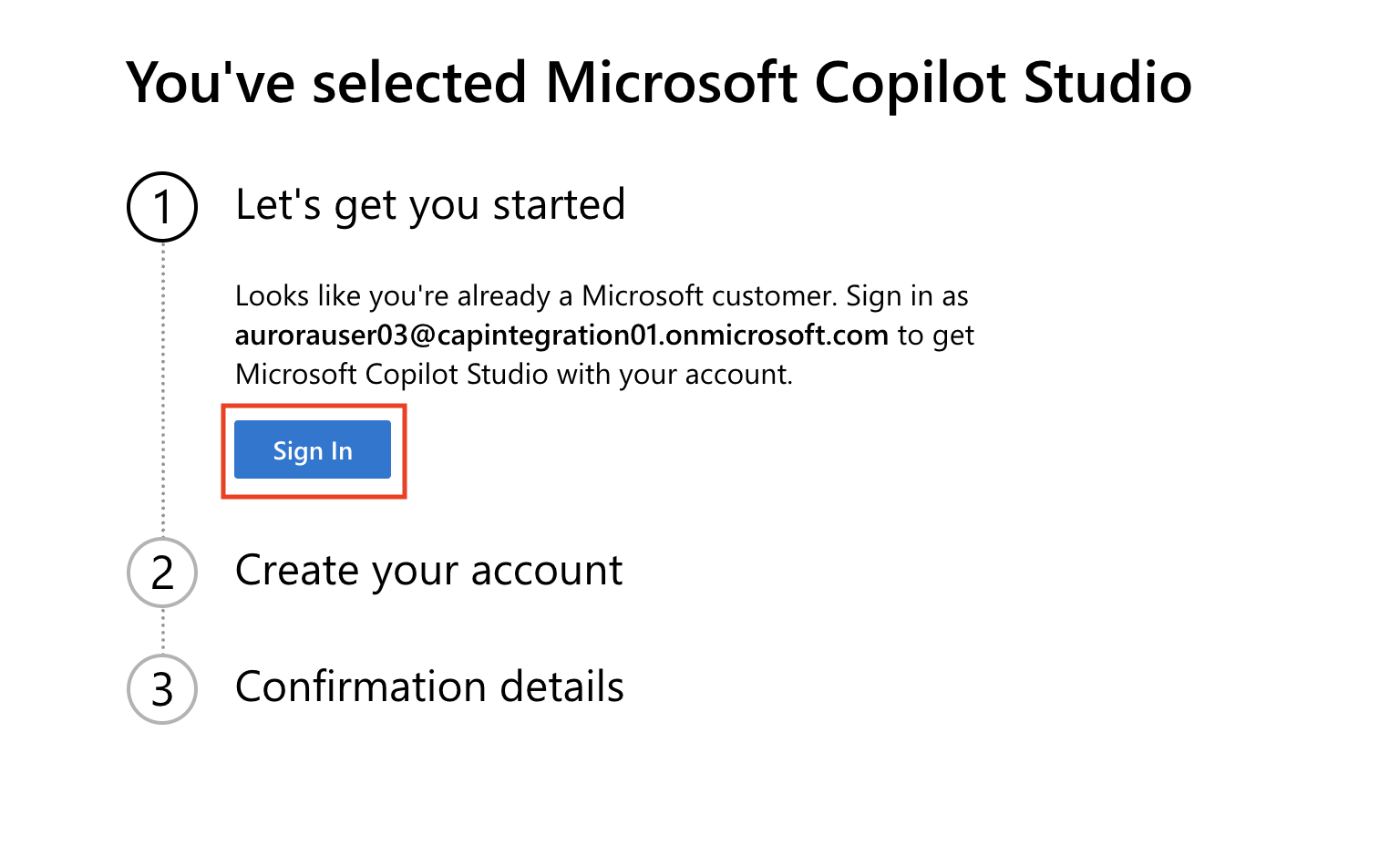
- Una volta riconosciuto l'account, selezionare
Sign In.
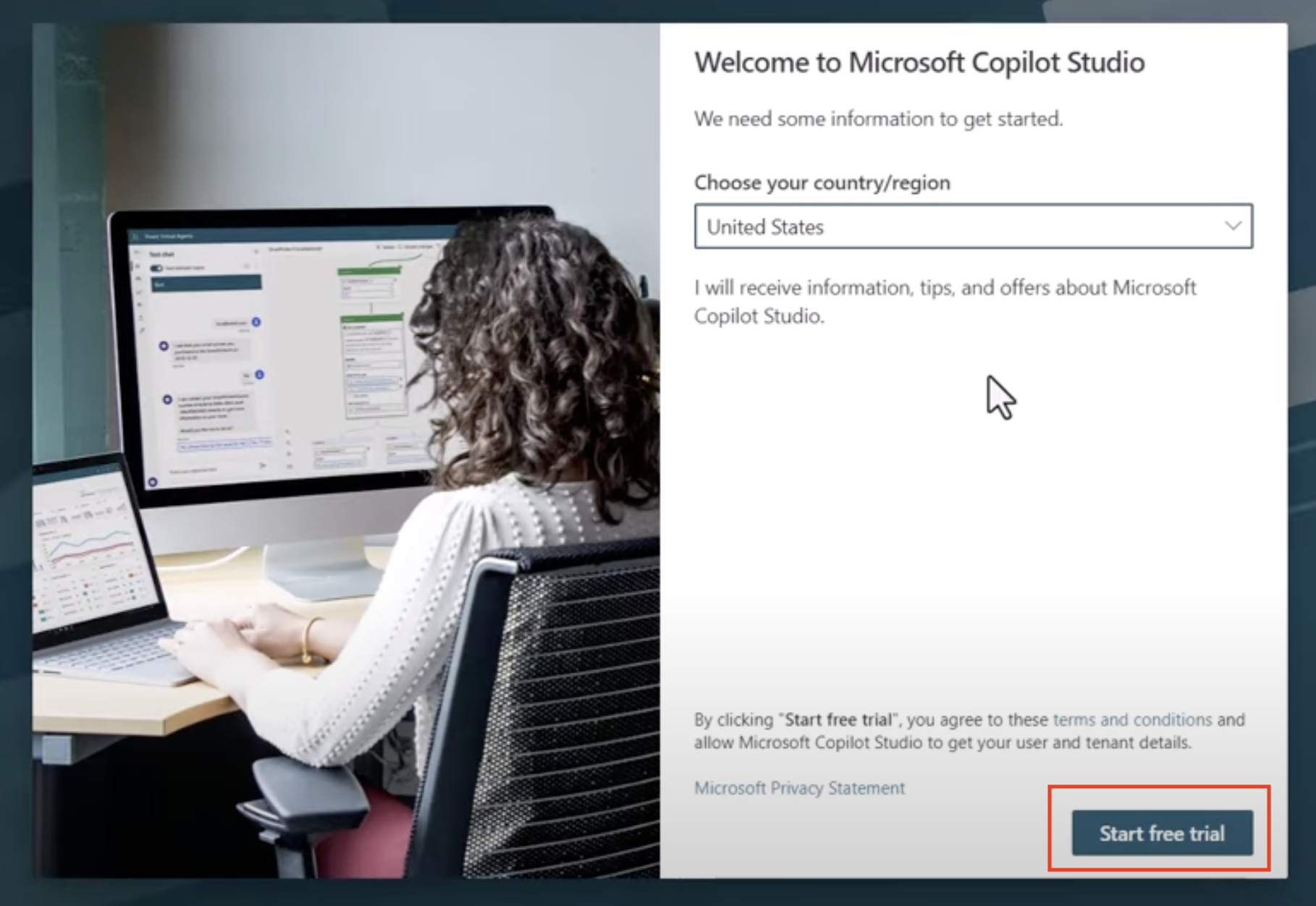
- Premere su
Start Free Trial.
Nota
Durata della prova
La versione di prova gratuita offre tutte le funzionalità di Copilot Studio. Verranno inviate notifiche via email relative alla scadenza della prova. È possibile estendere la prova a incrementi di 30 giorni (fino a un massimo di 90 giorni di runtime dell'agente).
Se l'amministratore del tenant ha disattivato la registrazione self-service, verrà visualizzato un errore: in tal caso, contattare l'amministratore Microsoft 365 per riattivarla.
Creare un nuovo Developer Environment
Una best practice nello sviluppo di Agenti è lavorare su un Environment diverso da quello Default, quindi per proseguire con questo lab seguire questi step per la creazione del nuovo ambiente.
- Andare su Power Apps Developer Plan website.
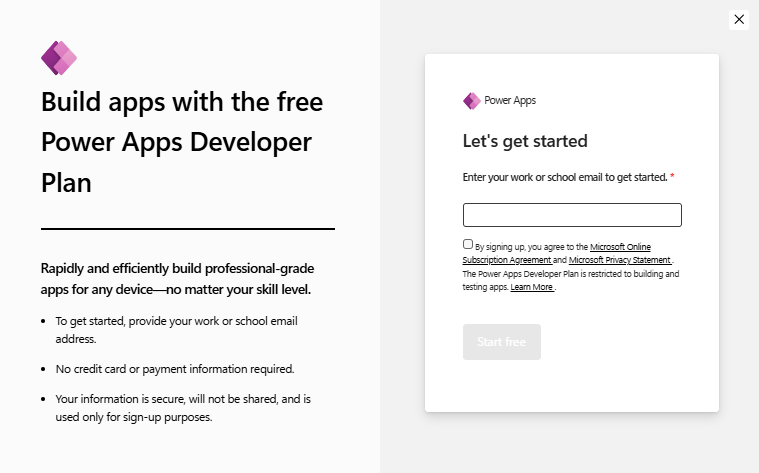
Inserire l'
email address-> Spuntare lacheckbox-> SelezionareStart free.Dopo aver eseguito il login per il Developer Plan, verrà aperto Power Apps.
Utilizzare questo nuovo
Environmentper il Lab suCopilot Studio.
Nota
Account dell'organizzazione
Se si utilizza un account Microsoft 365 esistente e non ne è stato creato uno nello Step 1, ad esempio utilizzando il proprio account nell'organizzazione di lavoro, è possibile che l'amministratore IT (o il team equivalente) che gestisce il tenant/ambiente abbia disattivato il processo di registrazione. In tal caso, contattare l'amministratore oppure creare un tenant di test come indicato nello Step 1.
Abilitare la Pubblicazione con la Copilot Studio Trial
La trial di Copilot Studio è stata aggiornata e, attualmente, la pubblicazione degli agenti non è consentita per impostazione predefinita. Per abilitare tale funzionalità, è necessario assegnare il ruolo Copilot Studio Authors tramite il Power Platform Admin Center.
Come primo passaggio, è richiesta la creazione di un gruppo di sicurezza che includa tutti gli utenti autorizzati alla pubblicazione; tale gruppo dovrà successivamente essere associato al ruolo Copilot Studio Authors.
Andare sull' Admin Center
Nella sezione Teams & groups selezionare Active teams & groups
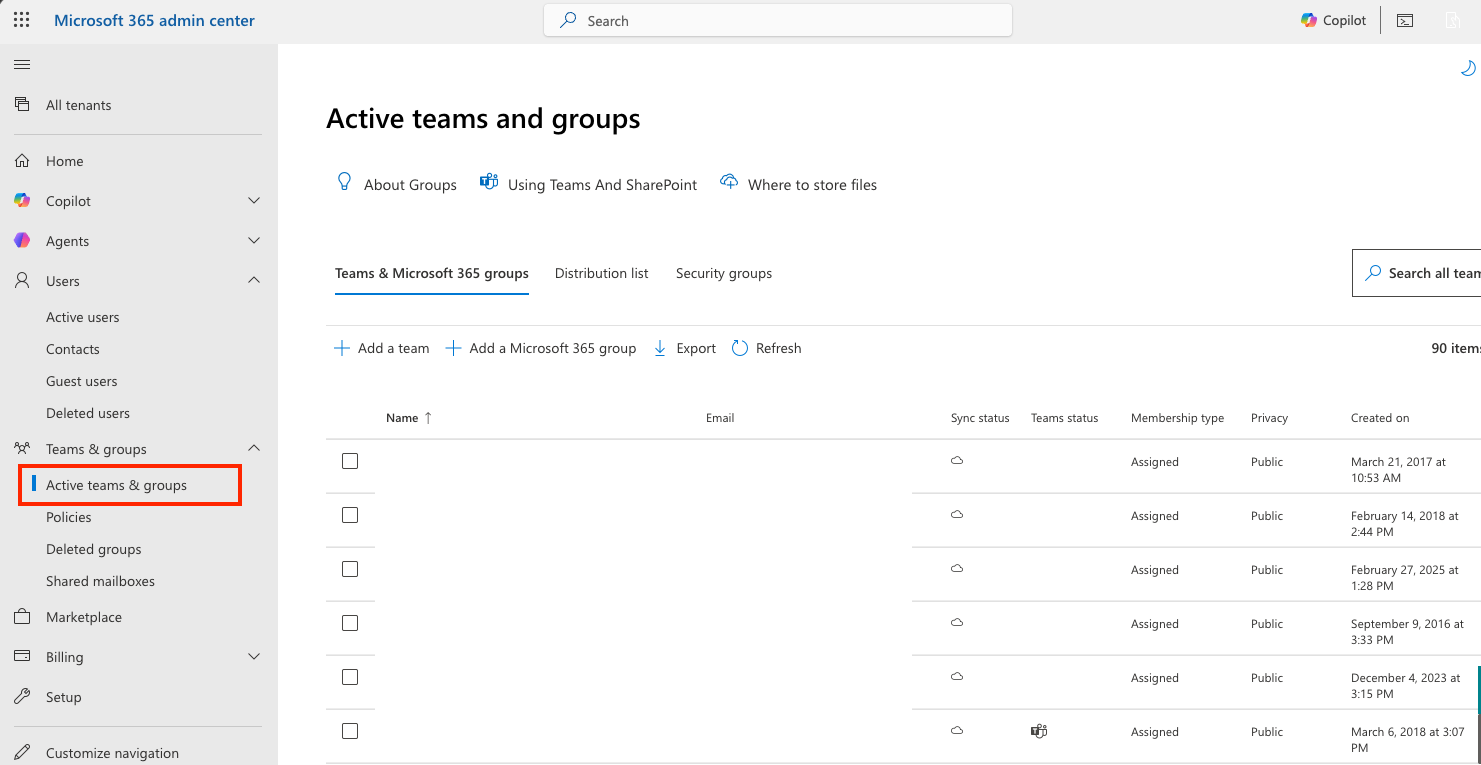
- Andare su Security groups e premere Add a security group e chiamarlo
AgentCreators, successivamente premere Next.
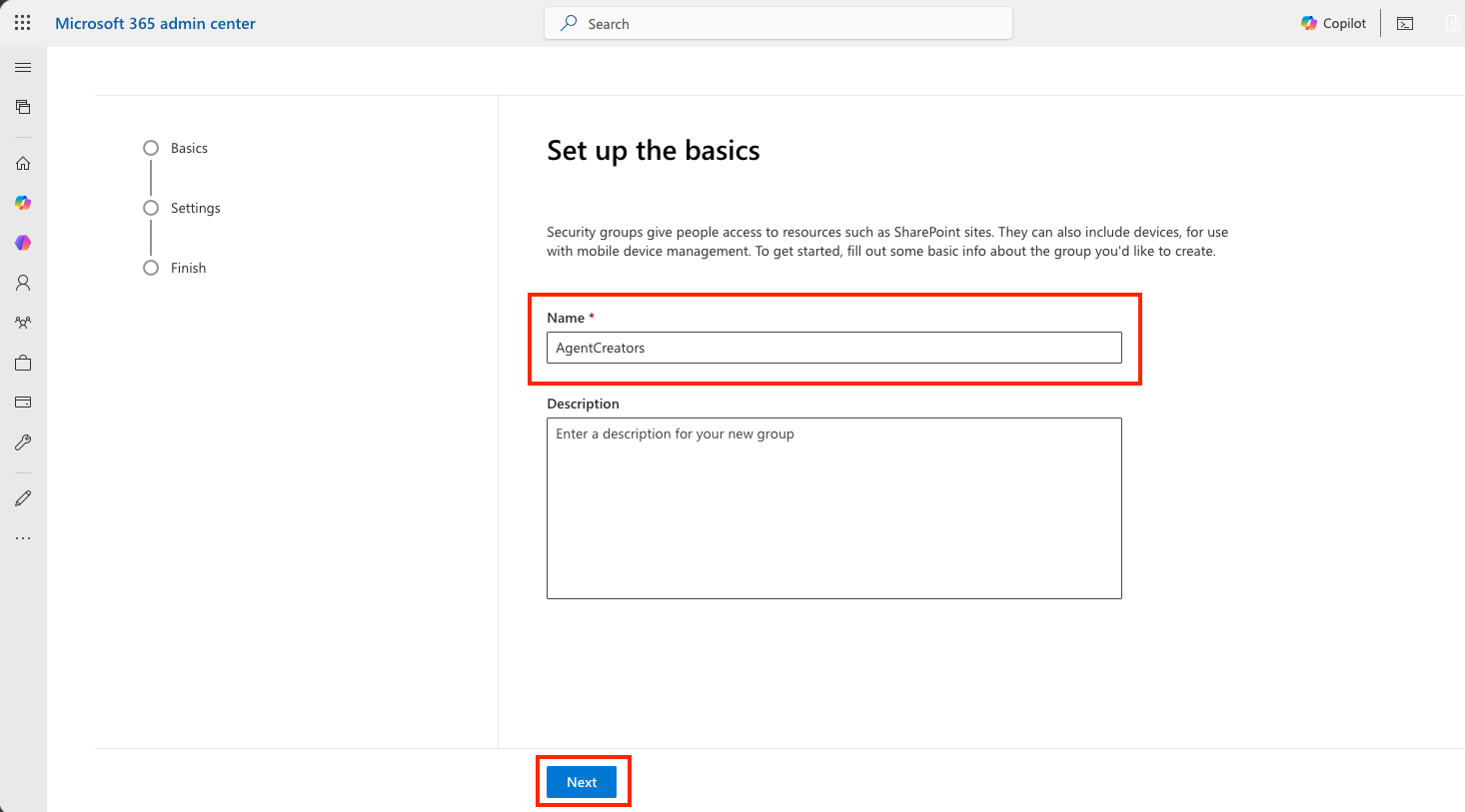
- Verificare i dati inseriti e premere Create group. Dopo ciò cercare il security group appena creato.
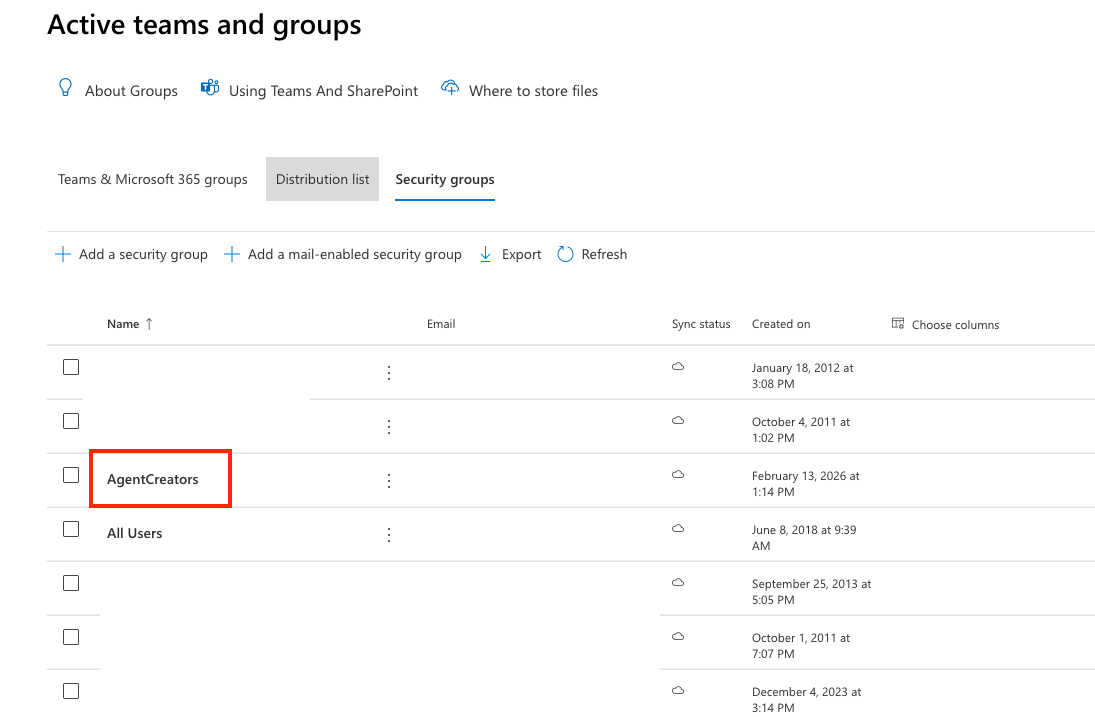
- Andare nella sezione Members, premere view all and manage members
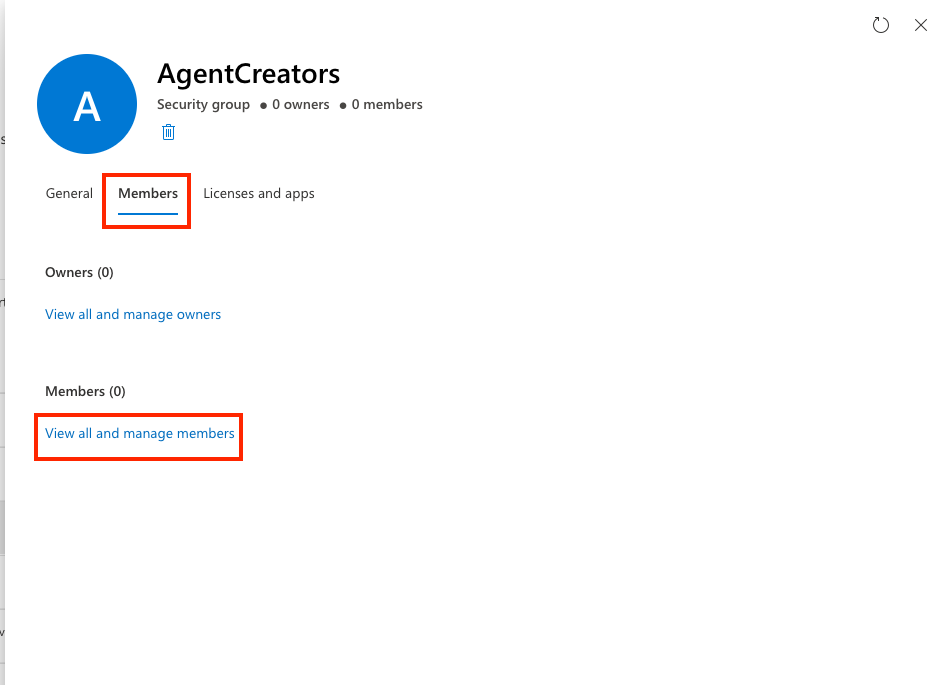
- Premere Add members, cercare il proprio account e aggiungersi come membro.
- Terminata la creazione del Security group recarsi su Power Platform admin center
- Dalla schermata Home andare su Manage e poi Tenant Settings.
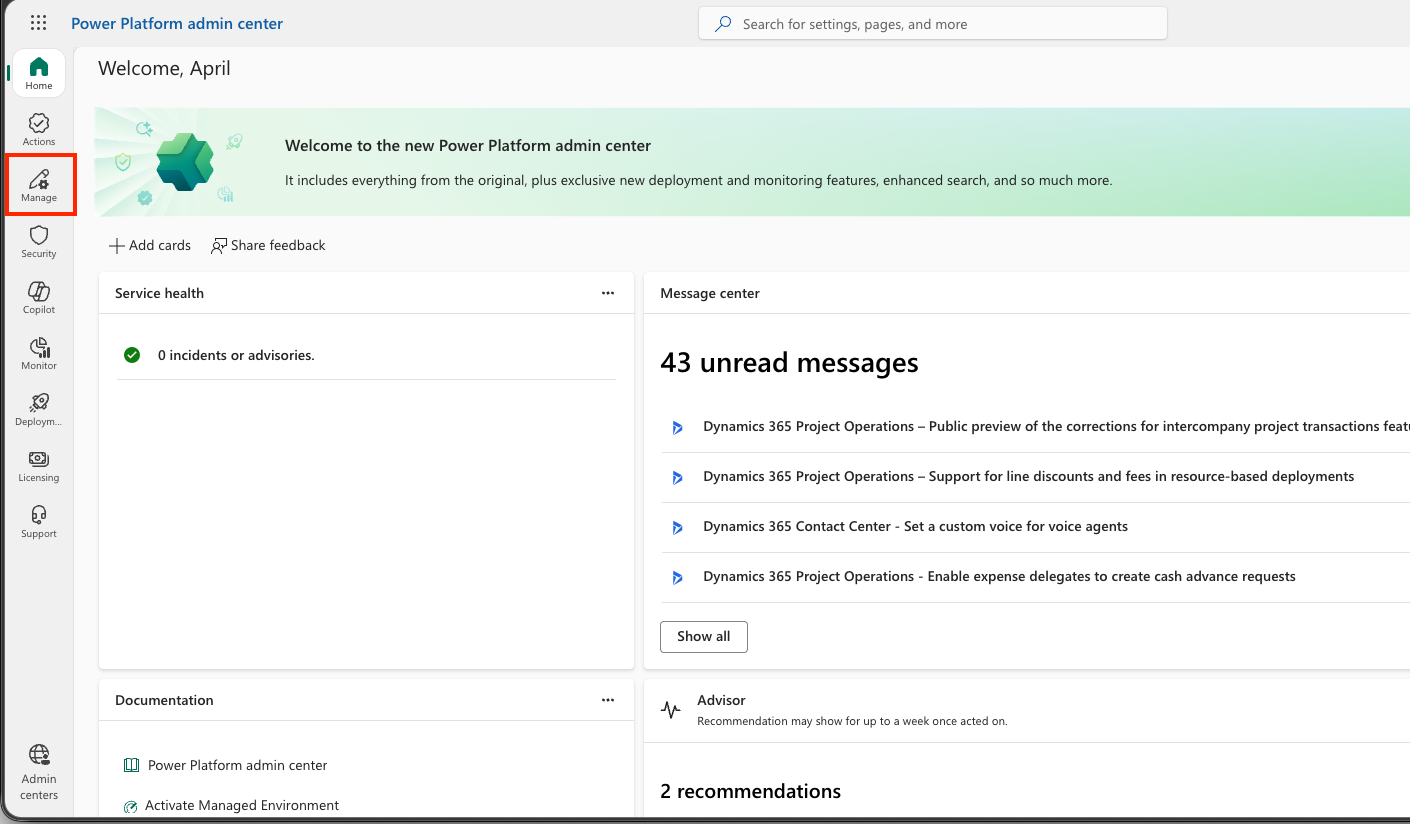
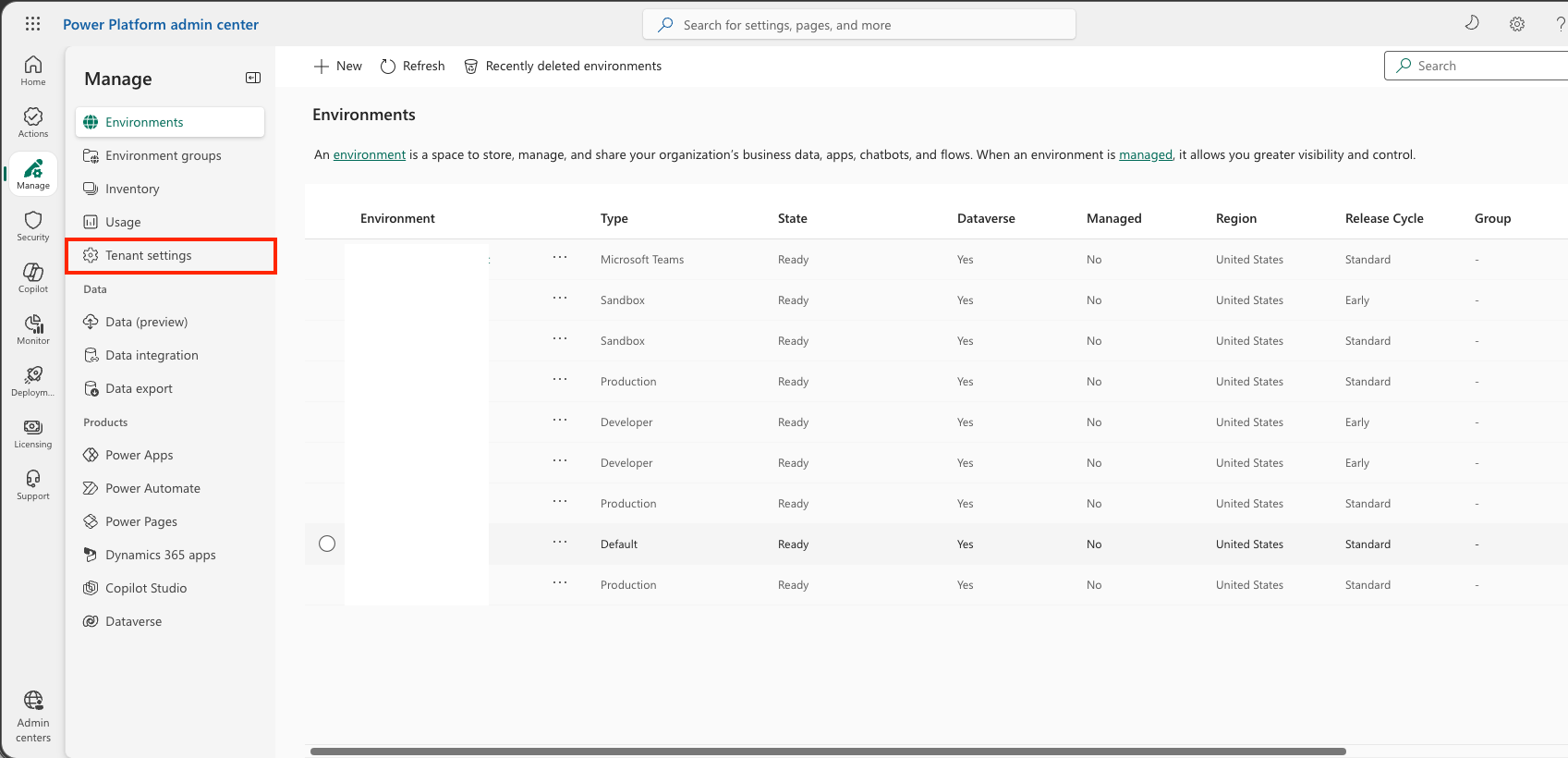
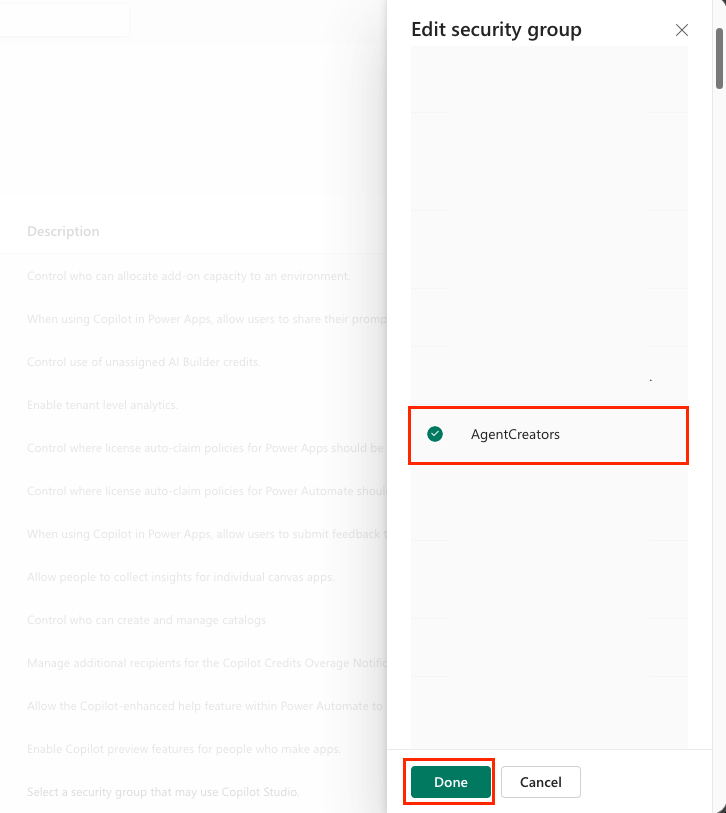
- Selezionare Copilot Studio Authors e cambiare da All Users al security group creato in precedenza, poi premere Done e successivamente Save.
Solution e Publisher
Una volta aperto Copilot Studio, essere sicuri di lavorare sul nuovo developer environment,
per cambiare Environment in alto a destra selezionare il box Environment e cambiare il default Environment con quello nuovo. Il prossimo passo è creare una Solution, un contenitore logico utilizzato per organizzare, gestire e distribuire in modo strutturato i componenti di una soluzione applicativa.
Suggerimento
Una solution per ogni agente
È considerata una best practice creare ogni agente all’interno di una solution specifica, al fine di mantenere una chiara separazione logica tra i diversi componenti della piattaforma. Le solution permettono di organizzare e versionare gli elementi dell’agente, facilitando il ciclo di vita applicativo e le attività di aggiornamento e rilascio.
- Dopo aver selezionato il giusto
Copilot Studio environment, premere sull'ellipsis icon (. . .)nel menù a sinistra, successivamenteSolutionssottoExplore.
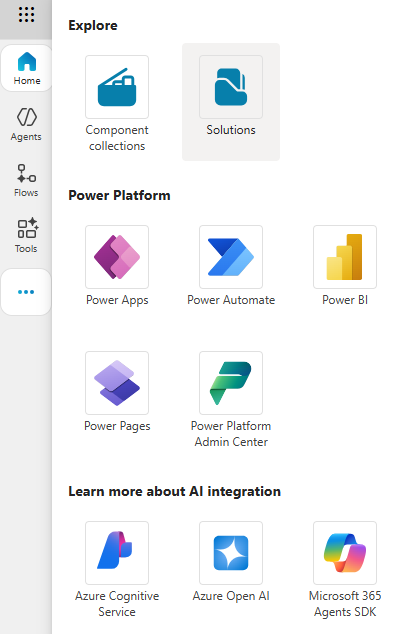
- Verrà aperto il
Solution Explorer: premere+ New solution.
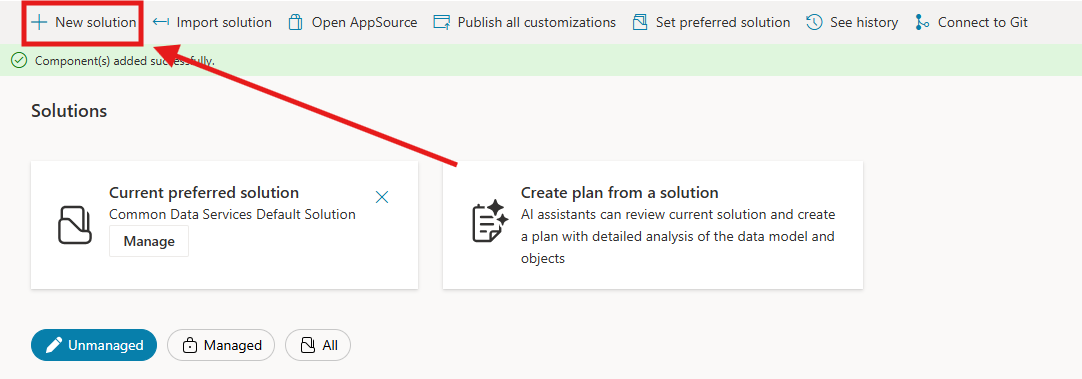
- Il pannello
New solutionapparirà e sarà possibile definire i dettagli dellaSolution. Prima di fare ciò è necessario creare un nuovoPublisher: selezionare+ New publisher.
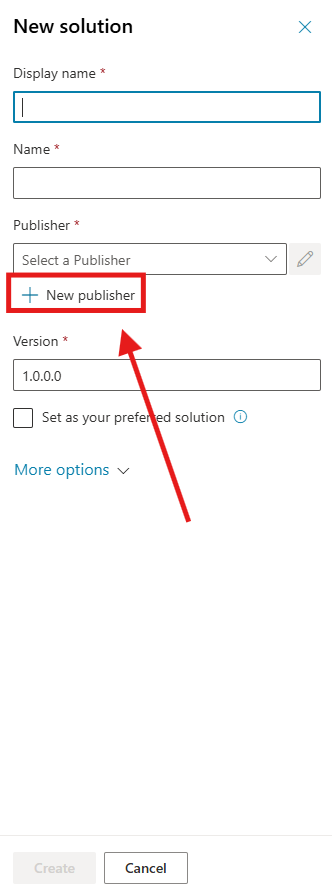
- Apparirà la scheda
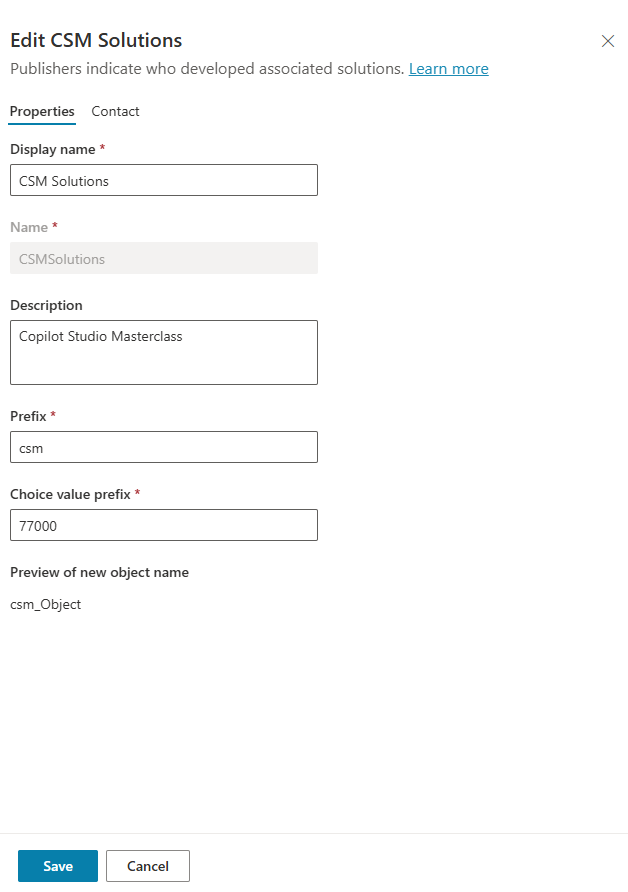
Propertiesdel nuovoPublisher, con i campi da compilare.
Qui è possibile delineare i dettagli del Publisher che verranno utilizzati come etichetta o marchio per identificare chi ha creato o possiede la Solution.
Compilare come in figura i dettagli del Publisher
- Display Name:
CSM Solutions - Name:
CSMSolutions - Description:
Copilot Studio Masterclass - Prefix:
csm - Prefix value:
77000
- Display Name:
Premere
Saveper creare ilPublisher.La pagina
New publisherverrà chiusa e il riquadroNew solutionsi aprirà con il Publisher appena creato selezionato.Compilare i dati mancanti nella Solution con i seguenti dati:
Display Name:
CSMFirstAgentName:
CSMFirstAgentVisto che è stata creata una nuova
Solutionil Version number di default sarà1.0.0.0.Selezionare la casella
Set as your preferred solution.Espandere
More Optionsper vedere dettagli aggiuntivi dellaSolution, lasciare i campi vuoti per questo lab.Premere
Create.
La soluzione CSMFirstAgent è stata creata. Non saranno presenti components finché non verrà creato un agente in Copilot Studio. Selezionare l’icona della Back Arrow per tornare al Solution Explorer. La Current preferred Solution risulta essere CSMFirstAgent in quanto in precedenza è stata selezionata la casella di controllo Set as your preferred solution.
Creazione del primo Agente
Questo laboratorio ha l’obiettivo di guidare alla creazione del primo agente utilizzando Copilot Studio. L’attività è pensata come un primo approccio pratico alla piattaforma.
Nel corso del laboratorio viene creato un agente minimale, privo di connettori, azioni o fonti esterne. L’agente si basa unicamente sulle istruzioni fornite, che ne definiscono lo scopo, il tono e le modalità di interazione con l’utente.
- Dalla home page di Copilot Studio premere Agents.
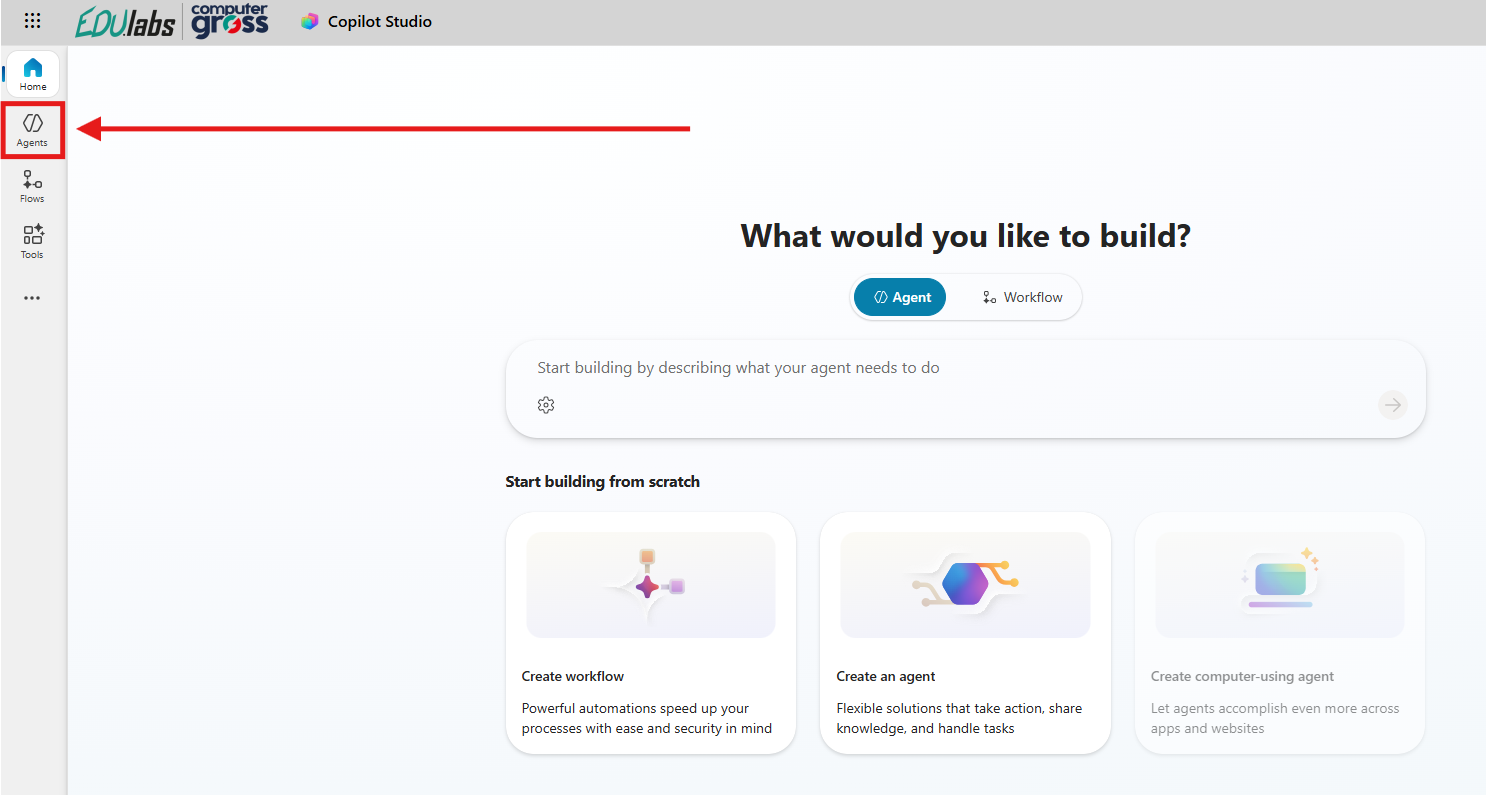
- Nella schermata Agents è possibile visualizzare la lista completa degli agenti creati nell'environment; proseguire inserendo la descrizione del primo agente:
Crea un agente chiamato IT Support con descrizione "Assistente di supporto IT di primo livello per l’azienda Zava". Deve fornire supporto tecnico di base usando un linguaggio semplice e porre domande solo se strettamente necessario. Non può recuperare password, bypassare MFA, sbloccare account o fornire codici. Il tono deve essere sempre professionale, calmo e neutro.
Aspettare che Copilot Studio termini il setup dell'agente ed esplorare la schermata di personalizzazione dell'agente.
Come ultima aggiunta premere Add knowledge nel box Knowledge e inserire come fonte di conoscenza il seguente Url selezionando Public website all'apertura del wizard:
https://support.microsoft.com- Salvare la fonte di conoscenza.
Terminato quest'ultimo passaggio premere in alto a destra il tasto Test che aprirà una schermata intitolata "Test your Agent" dove è possibile interagire con l'agente prima di pubblicarlo. Testare a piacere il funzionamento dell'agente appena creato.
Importante
Lab Completato
L'ambiente di lavoro è pronto e il primo agente risponde nel pannello di test. In questo lab si è visto:
- come ottenere un tenant Microsoft 365 e la trial di Copilot Studio;
- perché lavorare in un developer environment separato da quello predefinito;
- come abilitare la pubblicazione con il ruolo Copilot Studio Authors;
- come creare publisher e solution e impostare la preferred solution;
- come creare un agente descrivendolo in linguaggio naturale e aggiungergli un sito pubblico come fonte di conoscenza.