
FundamentalsGitHub HarnessLab 05
Lab 05 - Automating with Workflows
Tempo stimato: ~90 minuti · Harness: GitHub Copilot
Scenario
I dispositivi aziendali di Zava (laptop, desktop, smartphone) sono censiti nella lista SharePoint Dispositivi del sito Zava Help Desk, con stato, produttore, modello e dati di acquisto. Oggi chi ha bisogno di un nuovo dispositivo deve chiedere quali sono disponibili e poi scrivere al proprio responsabile: l'IT vuole che tutto avvenga in chat, con una richiesta che arriva al responsabile già completa e solo se il dispositivo si può davvero assegnare.
Nel Lab 05 della standard harness lo scenario è risolto con due topic, una adaptive card e un agent flow. Qui l'Assistente Zava GH guida la conversazione con la skill richiesta-dispositivo e passa la richiesta confermata a un workflow, Invia richiesta dispositivo, che rilegge la lista e segue sempre uno di tre percorsi:
| Percorso | Che cosa fa il workflow | Esito restituito all'agente |
|---|---|---|
Dispositivo disponibile (Status uguale a Available) | Invia la richiesta al responsabile via email | DISPONIBILE |
Dispositivo non disponibile (ad esempio In use) | Non invia nulla | ESAURITO |
| Dispositivo non presente nella lista | Non invia nulla | NON_IN_CATALOGO |
In tutti e tre i casi il workflow restituisce anche il modello (ModelValue), che l'agente cita nella risposta. Il nome di chi richiede lo prende l'agente dal profilo Microsoft 365 con Get my profile (V2), lo strumento del Lab 03. In particolare verranno svolte le seguenti attività:
- Controllare i nomi interni delle colonne della lista Dispositivi.
- Creare il workflow Invia richiesta dispositivo con trigger da agente, una lettura della lista, due condizioni e tre risposte all'agente.
- Pubblicare il workflow e aggiungerlo come strumento, insieme allo strumento di lettura Leggi dispositivi.
- Caricare la skill
richiesta-dispositivoe aggiornare le istruzioni. - Provare i tre percorsi dall'agente e ispezionare le esecuzioni del workflow.
Perché questa scelta
- Giudizio all'agente, regole al workflow. Capire quale tipo di dispositivo serve, mostrare le opzioni, raccogliere i requisiti e ottenere la conferma è lavoro di giudizio: lo fanno l'agente e la skill. Controllare lo stato del dispositivo e inviare la richiesta sono regole fisse: le esegue il workflow, che con lo stesso input produce sempre lo stesso risultato.
- Workflow invece di agent flow. Nella GitHub Copilot harness le automazioni sono workflow: oggetti autonomi in Copilot Studio, con un designer proprio, un Health Center che segnala gli errori, il test dei singoli nodi e la scheda Activity per ispezionare le esecuzioni. Un workflow pubblicato può essere usato come strumento da qualsiasi agente dell'ambiente.
- Un contratto esplicito. Il trigger When an agent calls the workflow definisce gli input, con nome e descrizione; il nodo Respond to the agent definisce gli output. Ogni percorso risponde con gli stessi output, così l'agente riceve sempre la stessa forma.
- Un esito codificato. Il workflow restituisce un codice (
DISPONIBILE,ESAURITO,NON_IN_CATALOGO); le istruzioni dell'agente decidono come comunicarlo. I fatti vengono dal workflow, le parole dall'agente. - Due controlli dello stato, per due ragioni. Per mostrare le opzioni la skill legge solo i dispositivi
Availablecon lo strumento Leggi dispositivi. Il workflow però rilegge l'elemento al momento dell'invio: nel frattempo qualcuno può aver preso lo stesso dispositivo, e una richiesta per un dispositivo non più disponibile non deve arrivare al responsabile. - L'ID dell'elemento, non il nome. La skill associa ogni opzione all'ID dell'elemento SharePoint e lo passa al workflow come
sharepointItemId: un identificatore non è ambiguo, mentre il nome di un modello può essere scritto in più modi. - Il richiedente da una fonte affidabile. Il nome di chi richiede arriva da Get my profile (V2): non viene chiesto in chat e non si può dichiarare di essere un'altra persona.
- Limiti da conoscere. Il workflow deve rispondere all'agente entro 100 secondi, con la risposta asincrona disattivata, e deve essere pubblicato per comparire tra gli strumenti. Ogni azione eseguita consuma capacità di Copilot Studio.
Che cosa si costruisce
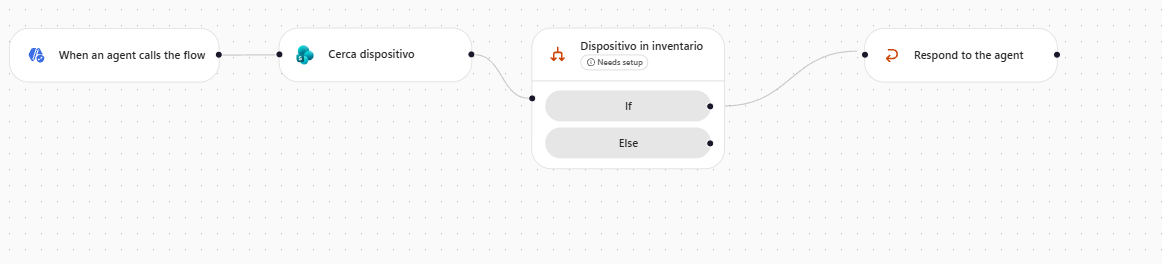
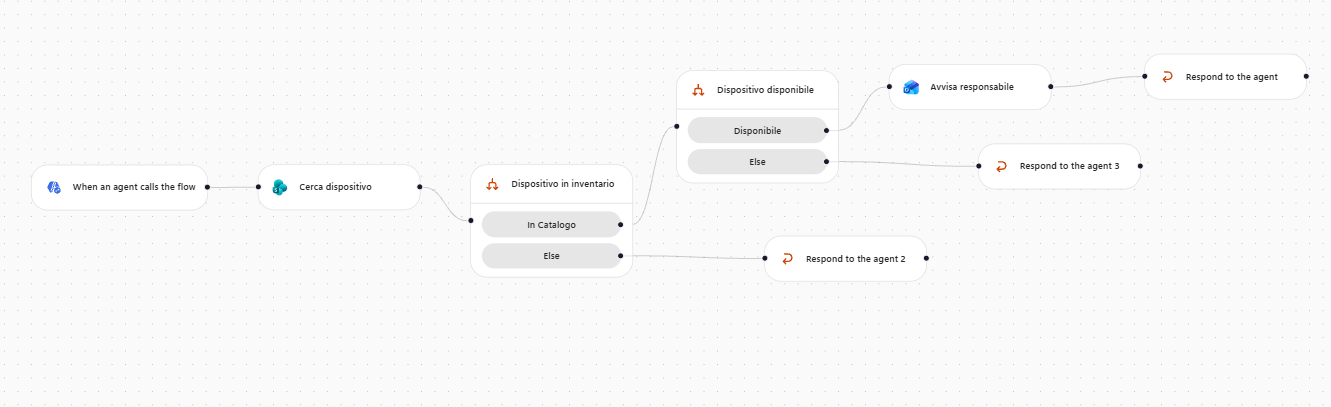
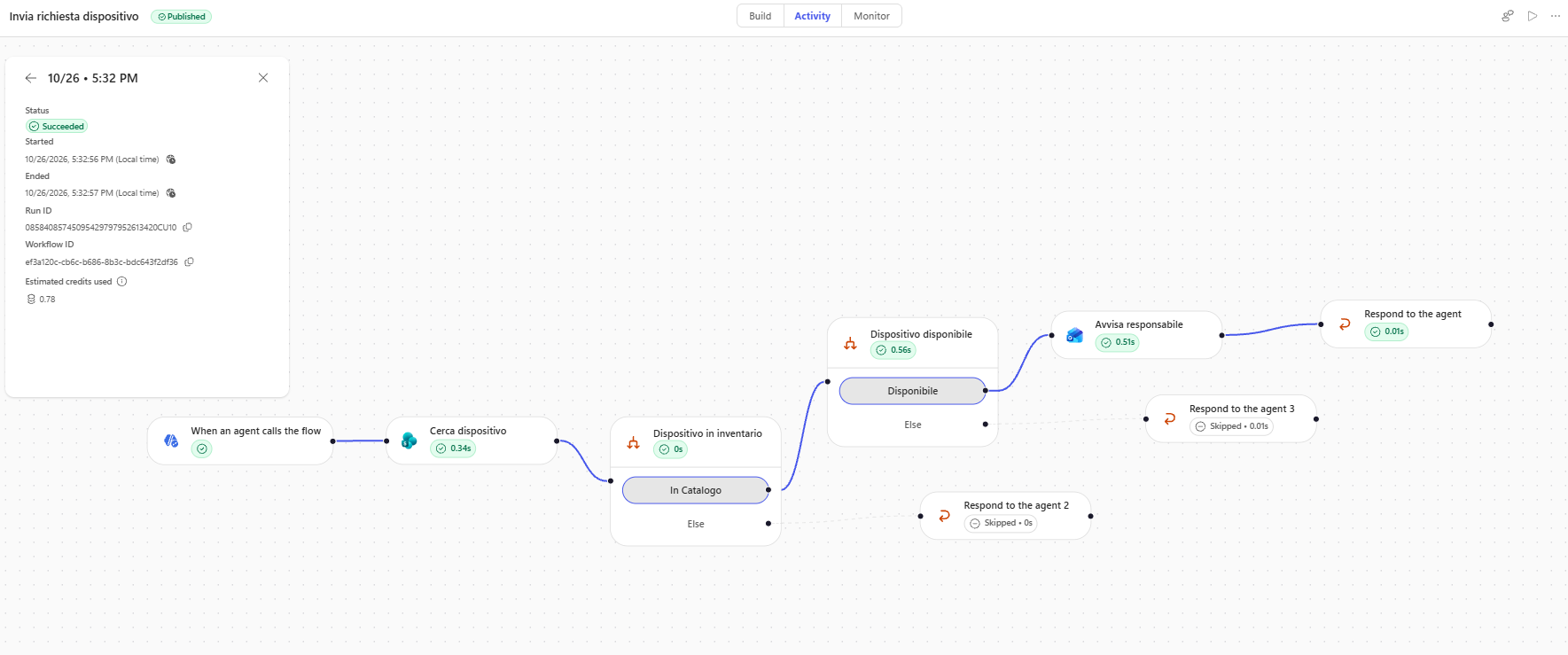
Lo schema mostra il workflow Invia richiesta dispositivo alla fine del lab: una lettura della lista, due condizioni e tre risposte all'agente con lo stesso contratto; solo il percorso del dispositivo disponibile invia l'email al responsabile.
When an agent calls the workflow
Il contratto in ingresso: tre input di testo, con le descrizioni che la skill richiesta-dispositivo usa al passaggio di invio.
- Start › Trigger typeda Manual a When an agent calls the workflow (sulla tela può comparire When an agent calls the flow)
- sharepointItemIdID numerico dell'elemento della lista Dispositivi corrispondente al dispositivo scelto
- additionalCommentrequisiti aggiuntivi dell'utente; se non ce ne sono, Nessun requisito aggiuntivo
- requestorNamenome visualizzato di chi richiede, come restituito da Get my profile (V2)
Cerca dispositivo
Una sola lettura della lista, filtrata sull'ID e limitata a un elemento: se non torna nulla l'ID non corrisponde a nessun dispositivo.
- Get itemsazione Get items di SharePoint, rinominata Cerca dispositivo
- Site Address · List Namesito Zava Help Desk - Vostro Nome, lista Dispositivi
- Filter QueryID eq seguito dal contenuto dinamico sharepointItemId, senza apici perché ID è un numero
- Top Count1
- Test del nodocon l'ID di Contoso Phone Z: Model CP-Z2022, Status con Value In use
Dispositivo in inventario
Primo bivio: una lista vuota non è un errore ma uno dei tre percorsi previsti, e si decide nel workflow.
- Condizione If / Elserinominata Dispositivo in inventario, dopo Cerca dispositivo
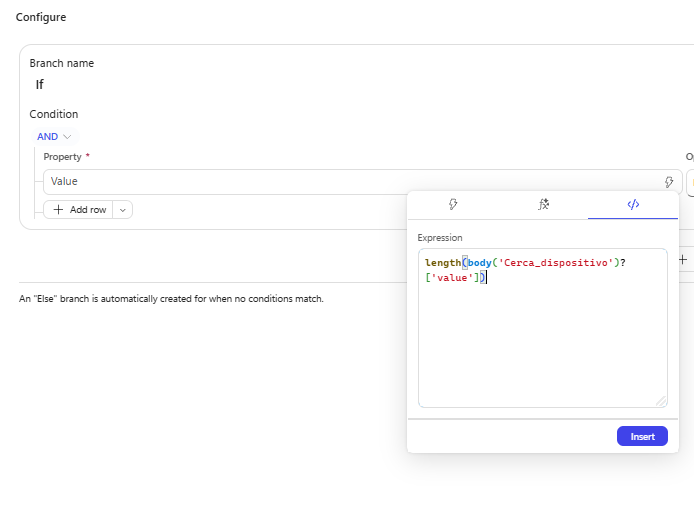
- Propertylength(body('Cerca_dispositivo')?['value'])
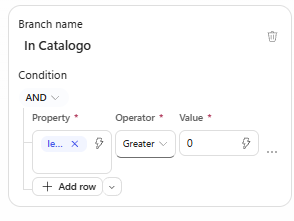
- Operator · ValueGreater, 0
- Branch nameil ramo If si chiama In Catalogo
- Ramo ElseRespond to the agent con esito NON_IN_CATALOGO
Dispositivo disponibile
Secondo bivio, nel ramo In Catalogo: solo se lo stato è Available il workflow invia la richiesta al responsabile.
- Condizione If / Elsenel ramo In Catalogo, con il nome Dispositivo disponibile
- Branch nameil ramo If si chiama Disponibile
- Propertyfirst(body('Cerca_dispositivo')?['value'])?['Status']?['Value']
- Operator · ValueEquals, Available
- Ramo ElseRespond to the agent con esito ESAURITO, senza inviare nulla
Respond to the agent · NON_IN_CATALOGO
Risposta del percorso in cui nessun dispositivo ha quell'ID: nessuna richiesta inviata.
- esitoNON_IN_CATALOGO
- ModelValueNessun dispositivo
- Lo stesso contrattooutput uguali agli altri due percorsi; Asynchronous response disattivata
Avvisa responsabile
Azione Send an email di Office 365 Outlook, solo nel percorso del dispositivo disponibile.
- Send an emailOffice 365 Outlook, rinominata Avvisa responsabile
- Toil proprio indirizzo (in produzione, la casella del responsabile di chi richiede)
- SubjectRichiesta nuovo dispositivo da, seguito dal contenuto dinamico requestorName
- BodyRichiesta inviata da, Produttore, Modello, Collegamento all'elemento, Requisiti aggiuntivi: ogni etichetta seguita dal suo valore
- Espressionifirst(body('Cerca_dispositivo')?['value'])?['Manufacturer']?['Value'], ?['Model'] e ?['{Link}']; additionalComment dal trigger
Respond to the agent · DISPONIBILE
Risposta del percorso in cui il dispositivo è disponibile: la richiesta è già stata inviata al responsabile.
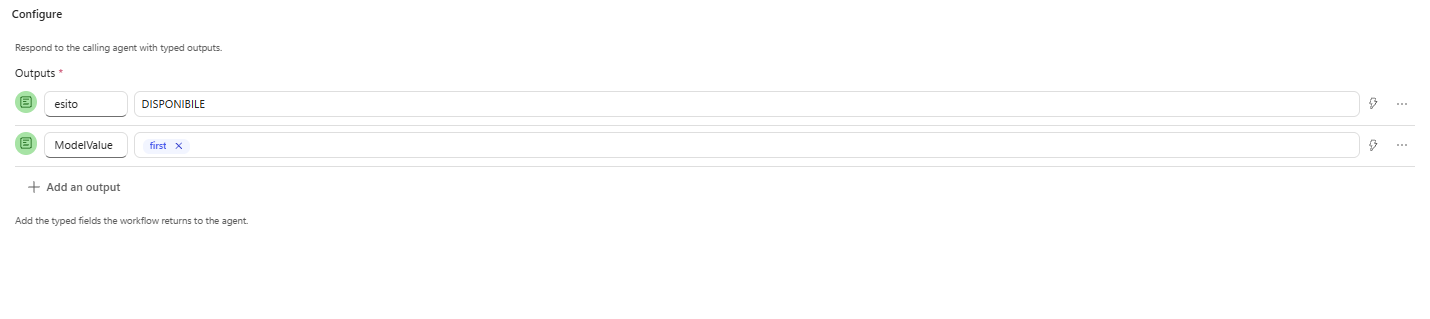
- esitoDISPONIBILE
- ModelValuefirst(body('Cerca_dispositivo')?['value'])?['Model']
- Lo stesso contrattoi tre nodi Respond to the agent hanno gli stessi output, con gli stessi nomi e tipi
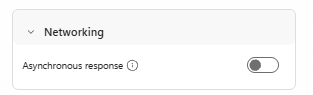
- Asynchronous responsedisattivata, nella sezione Networking di ogni nodo: l'agente aspetta l'esito
Respond to the agent · ESAURITO
Risposta del percorso in cui il dispositivo esiste ma non è più disponibile: nessuna richiesta inviata.
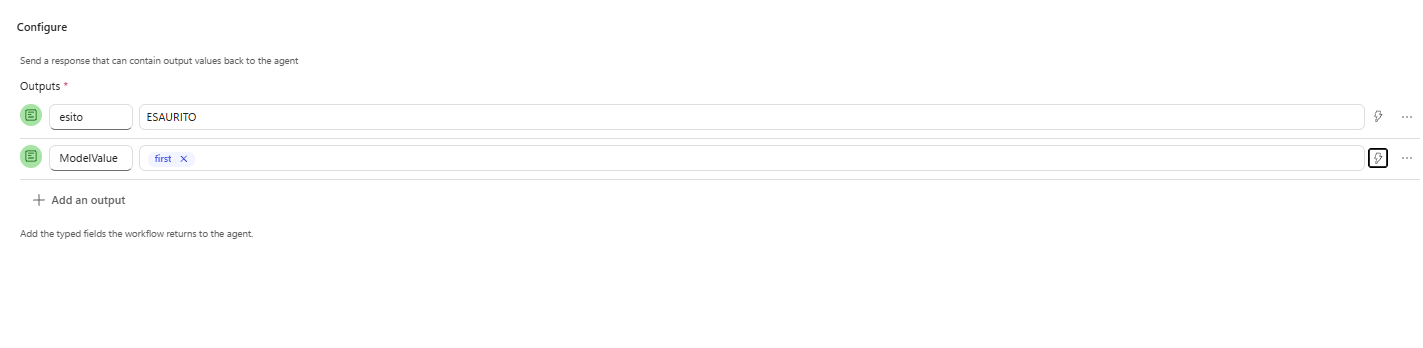
- esitoESAURITO
- ModelValuefirst(body('Cerca_dispositivo')?['value'])?['Model']
- Lo stesso contrattooutput uguali agli altri due percorsi; Asynchronous response disattivata
Prerequisiti
Per svolgere questo lab occorre avere:
- completato il Lab 04: l'agente Assistente Zava GH con gli strumenti Get my profile (V2) e Invia guida via email, le skill
supporto-tecnico,apertura-ticketeguida-passo-passoe le istruzioni che terminano con le sezioni # Strumenti ed email e # Procedure; - il sito SharePoint Zava Help Desk - Vostro Nome (indirizzo
ZavaHelpDesk) con la lista Dispositivi, creata nel Lab 01; - la skill
richiesta-dispositivo/SKILL.md, che nel Lab 04 non è stata caricata; - una casella Outlook del tenant di laboratorio: il workflow invierà email reali al proprio indirizzo.
Lista Dispositivi - nomi interni
Il workflow cercherà il dispositivo per ID e ne leggerà stato, produttore e modello. La lista è stata creata nel Lab 01 da un CSV che contiene anche lo schema, quindi i nomi interni dovrebbero essere già quelli giusti; prima di scrivere filtri ed espressioni conviene comunque controllarli, perché SharePoint assegna il nome interno alla creazione della colonna e non lo cambia più, anche se si rinomina la colonna.
Aprire il sito Zava Help Desk - Vostro Nome e la lista Dispositivi. Controllare che contenga sei dispositivi e che Contoso Phone Z abbia Status uguale a
In use.Nella vista della lista selezionare + Add column e poi Show/hide columns, selezionare ID e applicare: la colonna ID mostra l'ID di ogni elemento.

Annotare l'ID di Microsoft Surface Laptop 5 e quello di Contoso Phone Z: è l'ID dell'elemento SharePoint che la skill passerà al workflow, e serve nei test.
Aprire List settings, selezionare la colonna Asset type e leggere il parametro
Field=AssetTypenell'indirizzo della pagina. Ripetere per Status (Field=Status) e Model (Field=Model).
| Nome visualizzato | Nome interno atteso | Tipo |
|---|---|---|
| Title | Title | Testo |
| Manufacturer | Manufacturer | Scelta |
| Status | Status | Scelta: Available, Reserved, In use, In repair, Retired |
| Model | Model | Testo |
| Asset type | AssetType | Scelta: Smartphone, Laptop, Desktop |
| Color | Color | Scelta |
| Order # | OrderNumber | Testo |
Importante
Nomi interni e colonne di scelta
Asset type ha nome interno AssetType, senza spazio. Le colonne di scelta restituiscono un oggetto con la proprietà Value: per questo le espressioni del workflow leggono ?['Status']?['Value'] e non ?['Status']. I valori delle scelte sono in inglese: non tradurli. Se la lista è stata creata in un altro modo e i nomi interni sono diversi, usare i propri nel workflow e negli strumenti.
Workflow - Invia richiesta dispositivo
Creare il workflow e definire il contratto
Il contratto viene prima della logica: gli input dicono all'agente che cosa deve passare, gli output che cosa riceverà. I nomi e le descrizioni degli input sono quelli che la skill richiesta-dispositivo usa al passaggio di invio.
- Nella barra laterale di Copilot Studio selezionare Workflows, poi New workflow. Il designer si apre con un nodo Start con trigger Manual.
Il designer dei workflow
Il designer ha a sinistra il nome e lo stato del workflow e la tavolozza dei nodi; al centro le schede Build, Activity e Monitor e la tela; a destra i comandi (annulla, ripristina, cronologia delle versioni, salva, prova, problemi, pubblica) e il pannello di configurazione del nodo selezionato.
- Rinominare il workflow:
text
Invia richiesta dispositivo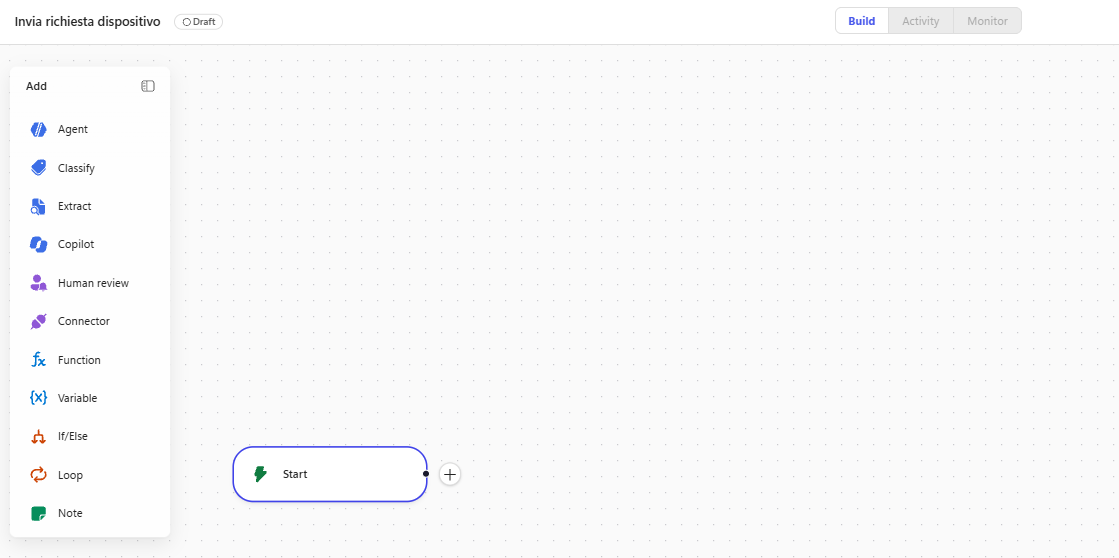
Selezionare il nodo Start e cambiare il Trigger type in When an agent calls the workflow. Sulla tela il nodo può comparire come When an agent calls the flow: è lo stesso trigger.
Con Add an input aggiungere tre input di tipo testo, ciascuno con la sua descrizione:
| Nome | Descrizione |
|---|---|
sharepointItemId | ID numerico dell'elemento della lista SharePoint Dispositivi corrispondente al dispositivo scelto dall'utente |
additionalComment | Requisiti aggiuntivi indicati dall'utente (ad esempio RAM, memoria, accessori). Se non ce ne sono, il testo Nessun requisito aggiuntivo |
requestorName | Nome visualizzato di chi fa la richiesta, come restituito da Get my profile (V2) |
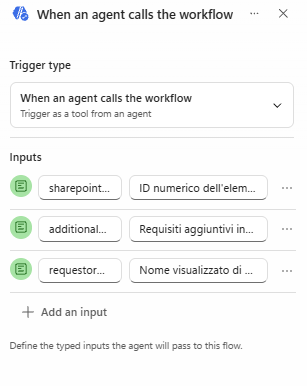
Il workflow copia requestorName e additionalComment nell'email così come li riceve: da dove prendere i valori lo dicono le descrizioni degli input, la skill e le istruzioni dell'agente.
Cercare il dispositivo nell'inventario
Una sola lettura della lista, filtrata sull'ID e limitata a un elemento, basta a distinguere i casi: se non torna nulla l'ID non corrisponde a nessun dispositivo, altrimenti si guarda lo stato.
- Selezionare + (Add a step) dopo il trigger. Nel riquadro Add cercare
Get itemse scegliere l'azione Get items di SharePoint. Rinominarla:
text
Cerca dispositivo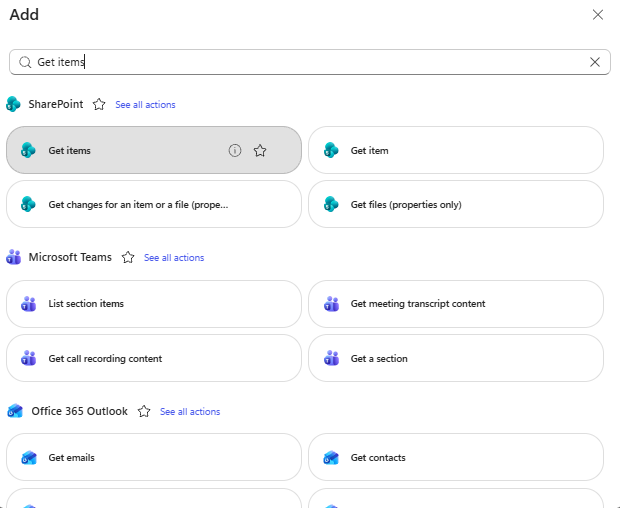
Impostare Site Address sul sito Zava Help Desk - Vostro Nome e List Name su Dispositivi.
Con Show all, nel campo Filter Query scrivere
ID eqe inserire il contenuto dinamicosharepointItemIddel trigger (pulsante fulmine Insert dynamic content, oppure digitare/). Il risultato ha questa forma, dovesharepointItemIdè il contenuto dinamico e non il testo, senza apici perchéIDè un numero:
text
ID eq sharepointItemId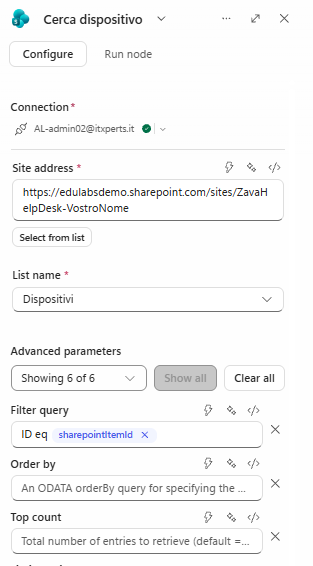
Nel campo Top Count scrivere
1.Provare solo questo nodo: nel pannello di Cerca dispositivo selezionare il pulsante di avvio (Test), scrivere nel campo
sharepointItemIdl'ID di Contoso Phone Z annotato prima e selezionare Run test. Nell'output c'è un elemento con ModelCP-Z2022e Status con ValueIn use.
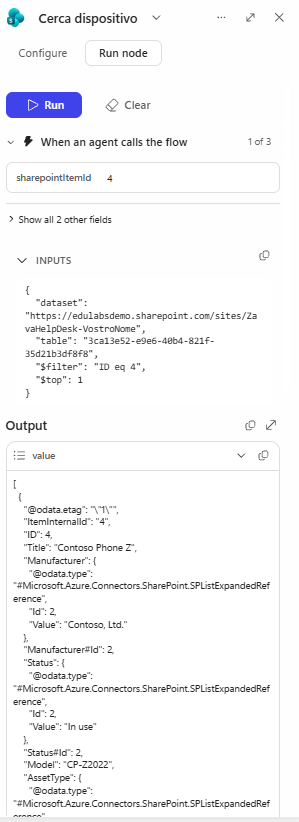
Suggerimento
Test di un nodo
Il test di un nodo esegue solo quell'azione, senza pubblicare il workflow e senza eseguire il resto. Se si riceve un errore sul filtro, ricontrollare i nomi interni della lista. Con un valore non numerico, ad esempio una lettera, il filtro ID eq produce un errore: la skill passa sempre l'ID numerico dell'elemento.
Primo bivio: il dispositivo è in inventario?
Una lista vuota non è un errore: è uno dei tre percorsi previsti, e la decisione si prende nel workflow con una condizione. Nel ramo Else il workflow risponde subito all'agente con l'esito NON_IN_CATALOGO.
- Dalla tavolozza dei nodi trascinare il nodo condizionale (If / Else) dopo Cerca dispositivo e rinominarlo
Dispositivo in inventario.
- Selezionare il ramo If e, in Property, inserire l'espressione:
text
length(body('Cerca_dispositivo')?['value'])Come si legge l'espressione
Restituisce il numero di dispositivi trovati da Cerca dispositivo.
body('Cerca_dispositivo'): il risultato del nodo Cerca dispositivo.?['value']: l'elenco degli elementi trovati; il?evita un errore se l'elenco manca.length(...): conta gli elementi dell'elenco.
Risultato: 1 se l'ID corrisponde a un dispositivo, 0 se la lista è vuota. Per questo la condizione confronta con Greater 0.
- Impostare Operator su Greater e Value su
0.

Suggerimento
Nome dell'azione nelle espressioni
L'espressione richiama l'azione con il suo nome, con gli spazi sostituiti da trattini bassi: Cerca dispositivo diventa Cerca_dispositivo. Se l'azione non è stata rinominata, usare Get_items. Un nome sbagliato compare in rosso nel nodo e nell'Health Center.
- Nel campo Branch name rinominare il ramo If in
In Catalogo.
- Nel ramo Else selezionare + e scegliere Respond to the agent. Con Add an output creare due output di testo:
| Output | Valore |
|---|---|
esito | NON_IN_CATALOGO |
ModelValue | Nessun dispositivo |
Secondo bivio: il dispositivo è disponibile?
Se il dispositivo esiste, resta da guardare lo stato. Solo nel percorso "disponibile" il workflow invia la richiesta al responsabile; nel percorso "esaurito" risponde senza inviare nulla, così nessuno riceve richieste che non possono essere evase.
- Nel ramo In Catalogo di Dispositivo in inventario aggiungere un secondo nodo condizionale,
Dispositivo disponibile, e configurarne il ramo If:
- Branch name:
Disponibile; - Property: l'espressione
first(body('Cerca_dispositivo')?['value'])?['Status']?['Value']; - Operator: Equals;
- Value:
Available.

Come si legge l'espressione
Restituisce lo stato del dispositivo trovato, ad esempio Available.
body('Cerca_dispositivo')?['value']: l'elenco dei dispositivi trovati.first(...): ne prende il primo elemento; con Top Count1è anche l'unico.?['Status']: la colonna Status di quell'elemento. Le colonne di scelta restituiscono un oggetto, non direttamente il testo.?['Value']: il testo della scelta, dentro quell'oggetto.
Risultato: Available oppure, ad esempio, In use. La stessa forma first(body('Cerca_dispositivo')?['value'])?['Model'] legge un'altra colonna, ad esempio il modello nel corpo dell'email e nell'output ModelValue.
- Nel ramo Disponibile selezionare +, cercare
send an emaile scegliere Send an email di Office 365 Outlook. RinominarloAvvisa responsabile, creare la connessione se richiesto e impostare:
- To: il proprio indirizzo (in produzione sarebbe la casella del responsabile di chi richiede);
- Subject:
Richiesta nuovo dispositivo daseguito dal contenuto dinamicorequestorName; - Body: lasciare vuoto per ora, si compila nei passaggi seguenti.
- Nel campo Body selezionare l'icona
</>per passare alla vista del codice HTML e incollare il seguente testo. Le espressioni@{...}leggono i valori dal trigger e dal nodo Cerca dispositivo: non serve inserirle a mano.
html
<p>Ciao,</p>
<p>nuova richiesta di dispositivo.</p>
<p>
<strong>Richiesta inviata da:</strong> @{triggerBody()?['requestorName']}<br>
<strong>Produttore:</strong> @{first(body('Cerca_dispositivo')?['value'])?['Manufacturer']?['Value']}<br>
<strong>Modello:</strong> @{first(body('Cerca_dispositivo')?['value'])?['Model']}<br>
<strong>Collegamento all'elemento:</strong> <a href="@{first(body('Cerca_dispositivo')?['value'])?['{Link}']}">Apri il dispositivo</a><br>
<strong>Requisiti aggiuntivi:</strong> @{triggerBody()?['additionalComment']}
</p>
<p><em>Email automatica inviata dal workflow Invia richiesta dispositivo.</em></p>
Selezionare di nuovo
</>per tornare alla vista normale e verificare che le espressioni compaiano come valori dinamici. Le espressioni funzionano solo se il nodo di ricerca si chiama esattamente Cerca dispositivo.Dopo Avvisa responsabile aggiungere Respond to the agent con gli stessi due output:
| Output | Valore |
|---|---|
esito | DISPONIBILE |
ModelValue | l'espressione first(body('Cerca_dispositivo')?['value'])?['Model'] |
- Nel ramo Else di Dispositivo disponibile aggiungere Respond to the agent:
| Output | Valore |
|---|---|
esito | ESAURITO |
ModelValue | l'espressione first(body('Cerca_dispositivo')?['value'])?['Model'] |
Importante
Lo stesso contratto in ogni percorso
I tre nodi Respond to the agent devono avere gli stessi output, con gli stessi nomi e tipi: l'agente riceve sempre lo stesso contratto, qualunque percorso sia stato seguito. ModelValue ha esattamente questo nome perché è quello che la skill richiesta-dispositivo cita nella conferma.
Salvare, controllare e pubblicare
Un workflow con errori non si pubblica, e un workflow non pubblicato non compare tra gli strumenti dell'agente. Prima della pubblicazione si controlla anche che la risposta all'agente sia sincrona: l'agente aspetta l'esito per rispondere all'utente.
- In ciascun nodo Respond to the agent aprire le impostazioni e verificare che Asynchronous response, nella sezione Networking, sia disattivato.
Selezionare l'icona Save. Se l'Health Center segnala problemi, risolverli: di solito un campo obbligatorio vuoto o un'espressione con il nome dell'azione sbagliato.
Selezionare Publish. Lo stato del workflow passa a Published.
Nota
Tempo di risposta
Il workflow deve rispondere all'agente entro 100 secondi. Questo impiega pochi secondi; con liste grandi o servizi lenti conviene filtrare sul server e restituire solo i dati necessari (Add a workflow as a tool to an agent).
Tool - Invia richiesta dispositivo e Leggi dispositivi
La skill usa due strumenti: Leggi dispositivi, per mostrare all'utente i dispositivi disponibili, e il workflow, per inviare la richiesta. Il workflow pubblicato diventa uno strumento dell'agente: la sua descrizione dice all'orchestratore quando usarlo e come interpretare gli esiti.
Aprire l'agente Assistente Zava GH, scheda Build.
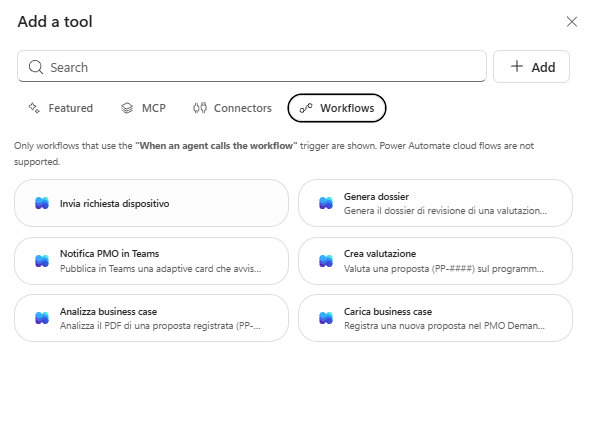
Selezionare Tools e, nella finestra Add a tool, il filtro Workflows. Scegliere Invia richiesta dispositivo e selezionare Add. Compaiono solo i workflow pubblicati con il trigger da agente e il nodo Respond to the agent.
- Aprire lo strumento. Nel pannello Workflow details, scheda Details, controllare input e output e scrivere la descrizione:
text
Registra la richiesta di un dispositivo aziendale della lista SharePoint Dispositivi. Riceve l'ID dell'elemento scelto (sharepointItemId), i requisiti aggiuntivi (additionalComment) e il nome di chi richiede (requestorName, da Get my profile (V2)). Rilegge l'elemento e restituisce un esito: DISPONIBILE (richiesta inviata al responsabile), ESAURITO (dispositivo non più disponibile, nessuna richiesta inviata) o NON_IN_CATALOGO (nessun dispositivo con quell'ID, nessuna richiesta inviata), più il modello nel campo ModelValue. Usalo solo quando la skill richiesta-dispositivo lo indica, dopo che l'utente ha confermato dispositivo e requisiti.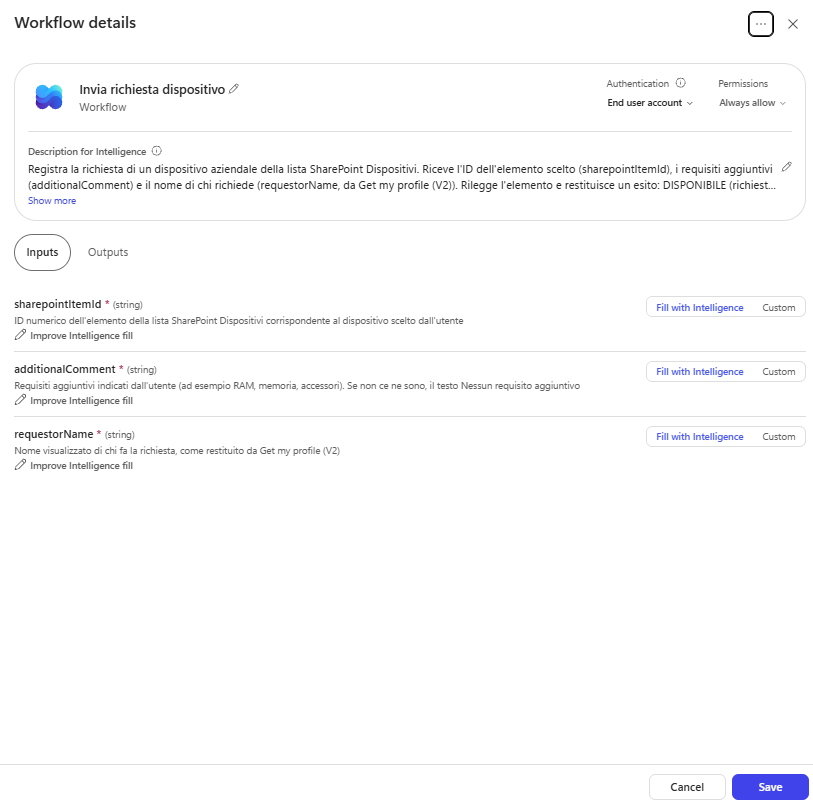
Selezionare Save.
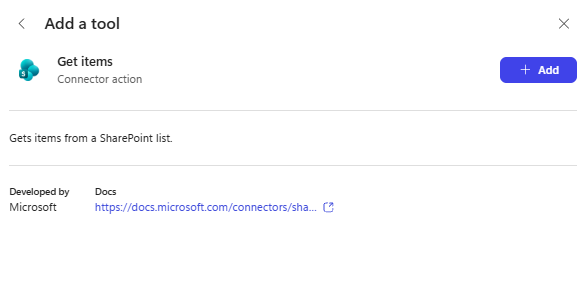
Aggiungere lo strumento di lettura: selezionare di nuovo Tools, filtro Connectors, cercare
Get itemse scegliere l'azione Get items di SharePoint. Creare o selezionare la connessione e selezionare Add.
- Aprire lo strumento. Nella finestra Tool details selezionare l'icona a forma di matita accanto al nome e rinominarlo con il nome con cui lo cita la skill:
text
Leggi dispositivi- Nel campo Description for Intelligence scrivere:
text
Legge i dispositivi aziendali dalla lista SharePoint Dispositivi di Zava e li restituisce con ID, produttore, modello, colore, tipo e stato. Usalo per mostrare i dispositivi disponibili del tipo richiesto (Laptop, Desktop o Smartphone). Nel parametro Filter Query usa i nomi interni delle colonne, ad esempio Status eq 'Available' and AssetType eq 'Laptop'. Non modifica la lista e non invia richieste.Come si legge l'espressione
Filtro che l'agente scrive nel parametro Filter Query: tiene solo gli elementi che rispettano entrambe le condizioni.
Status eq 'Available':eqsignifica "uguale a"; la colonna Status deve valereAvailable. I valori di testo e di scelta stanno tra apici singoli.and: unisce le condizioni, che devono essere vere insieme.AssetType eq 'Laptop': la colonna AssetType deve valereLaptop.
Risultato: i soli portatili disponibili. Si usano i nomi interni delle colonne, quindi AssetType e non "Asset type".
- Aprire la scheda Inputs e impostare:
| Input | Compilazione | Valore |
|---|---|---|
| Site Address | Custom | il sito Zava Help Desk - Vostro Nome |
| List Name | Custom | Dispositivi |
| Filter Query | Fill with Intelligence | |
| Top Count | Custom | 20 |
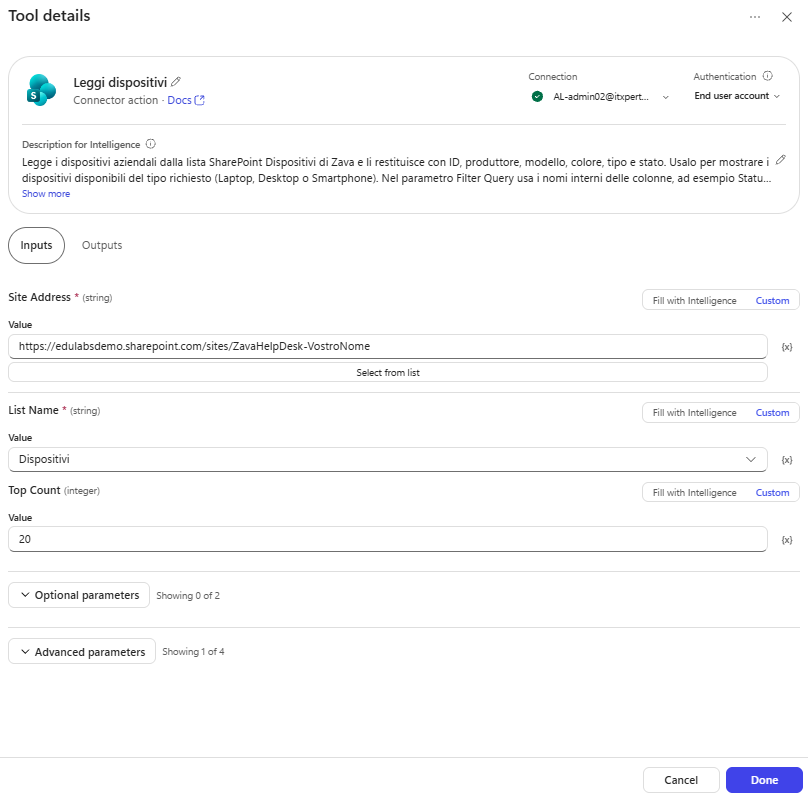
- Controllare che Authentication indichi End user account e selezionare Done e poi Save.
Skill - richiesta-dispositivo
La skill richiesta-dispositivo descrive la conversazione: tipo di dispositivo, tabella delle opzioni, scelta, requisiti, riepilogo con conferma e invio. Dei tre esiti del workflow la skill conosce solo la conferma con ModelValue; spiegare gli altri due è compito delle istruzioni, perché valgono per ogni uso del workflow.
Scaricare
richiesta-dispositivo/SKILL.md.Nella scheda Build, nel pannello dei componenti, selezionare Skills (o + accanto a Skills); nella finestra Add skill selezionare Upload a skill, trascinare il file e confermare, come nel Lab 04.
Selezionare la skill e rileggerne le istruzioni.
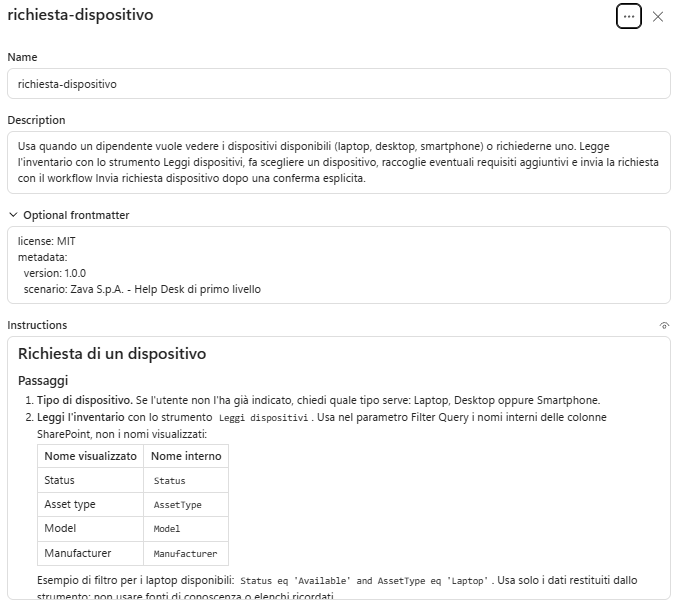
Notare in particolare:
- il filtro di esempio sui nomi interni (
Status eq 'Available' and AssetType eq 'Laptop'), uguale a quello della descrizione di Leggi dispositivi; - la tabella delle opzioni con produttore, modello e colore, e l'ID SharePoint associato a ogni lettera;
- la domanda sui requisiti, con il testo fisso
Nessun requisito aggiuntivo; - riepilogo e conferma prima dell'invio, e annullamento senza chiamare il workflow;
- la lettura del nome con Get my profile (V2) e i tre input del workflow,
sharepointItemId,additionalCommenterequestorName, gli stessi del trigger; - la chiamata al workflow una sola volta per conferma.
Selezionare Save.
Nel riquadro Instructions aggiungere in fondo alla sezione # Procedure del Lab 04 una quarta riga:
text
- Per vedere i dispositivi disponibili o richiedere un dispositivo aziendale (laptop, desktop o smartphone), attività che rientra nei tuoi compiti, segui la skill richiesta-dispositivo. Comunica l'esito dello strumento Invia richiesta dispositivo: DISPONIBILE significa che la richiesta è stata inviata al responsabile; ESAURITO che il dispositivo non è più disponibile e non è stata inviata nessuna richiesta, quindi proponi di sceglierne un altro; NON_IN_CATALOGO che il dispositivo non è nella lista e non è stata inviata nessuna richiesta. Non dire mai che una richiesta è stata inviata se l'esito non è DISPONIBILE.
Non serve una nuova sezione: le tre righe del Lab 04 restano come sono, e la nuova riga allarga ai dispositivi il perimetro della sezione # Ruolo e ambito del Lab 02, scritta per il supporto IT.
- Selezionare Save.
Testing
Ogni prova mette alla prova una parte diversa: il percorso DISPONIBILE dalla conversazione completa, la lettura dell'inventario che nasconde i dispositivi in uso, due comportamenti della skill (limite dell'inventario, annullamento) e i percorsi ESAURITO e NON_IN_CATALOGO, che una conversazione normale non raggiunge perché la skill mostra solo dispositivi disponibili. All'inizio di ogni prova selezionare New chat in Preview, con End user preview disattivato.
| Prova | Scenario | Crediti stimati |
|---|---|---|
| 05-1 | Laptop disponibile, workflow ed email | |
| 05-2 | Contoso Phone Z non offerto | |
| 05-3 | Tablet, fuori inventario | |
| 05-4 | Annullamento | |
| 05-5 | Esito ESAURITO, strumento chiamato direttamente | |
| 05-6 | Esito NON_IN_CATALOGO, strumento chiamato direttamente |
Dispositivo disponibile
- Scrivere:
text
Mi serve un laptopNella traccia compare Leggi dispositivi con un filtro come Status eq 'Available' and AssetType eq 'Laptop'. L'agente mostra una tabella con tre opzioni, A, B e C, con produttore, modello e colore: Fabrikam Laptop X1 (FX1-2023, Space gray), Microsoft Surface Laptop 5 (Silver) e Microsoft Surface Laptop Studio 2 (Black).
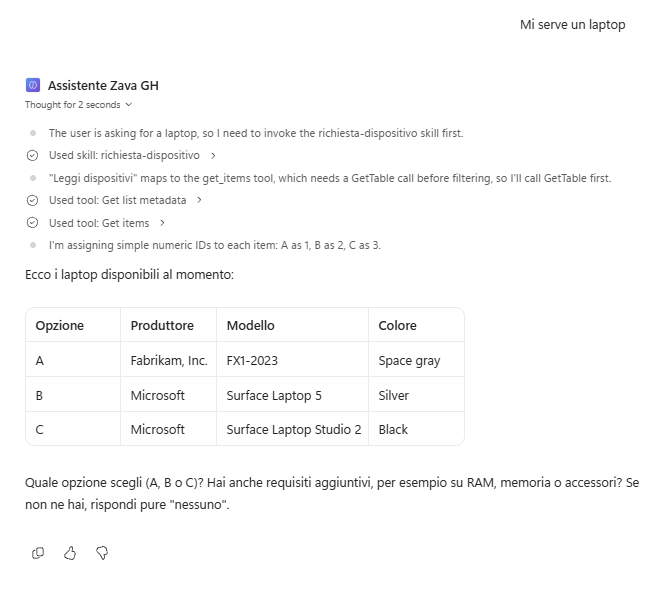
- Rispondere
B. L'agente chiede se ci sono requisiti aggiuntivi: rispondereAlmeno 16 GB di RAM.
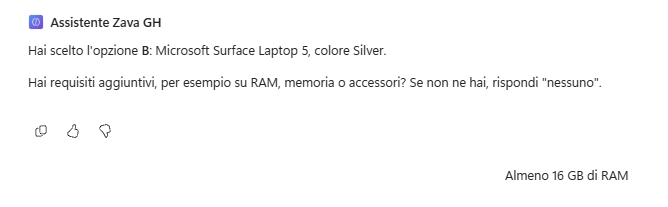
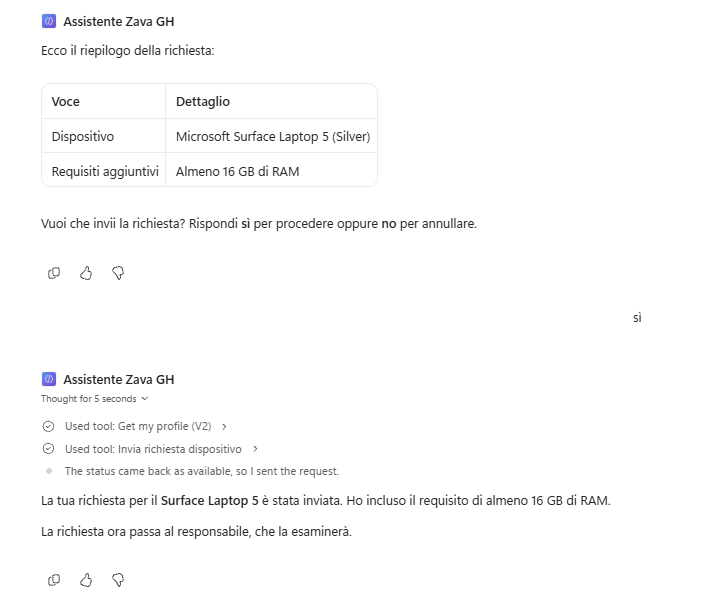
- L'agente mostra dispositivo e requisiti e chiede se procedere. Rispondere
Sì, procedie consentire le connessioni se compare Permission required.
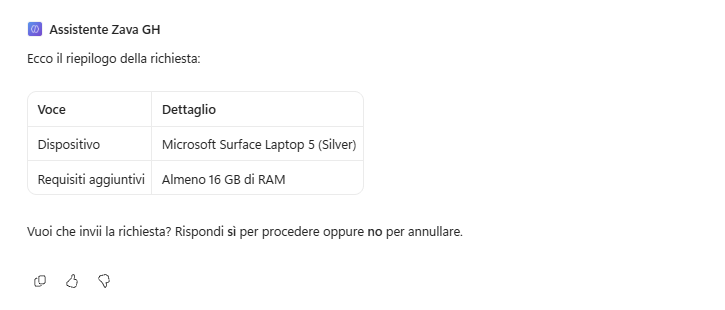
Nella traccia compaiono Get my profile (V2) e poi la chiamata a Invia richiesta dispositivo con
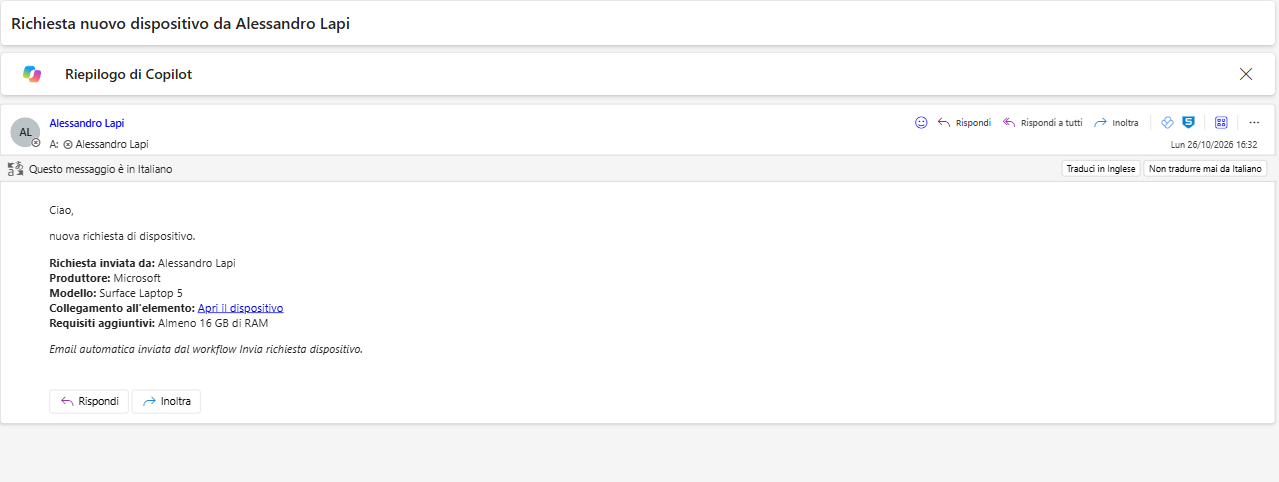
sharepointItemIduguale all'ID di Surface Laptop 5 annotato prima,additionalCommentuguale aAlmeno 16 GB di RAMerequestorNameuguale al proprio nome visualizzato; l'output haesitouguale aDISPONIBILEeModelValueuguale aSurface Laptop 5.L'agente conferma la richiesta citando il modello e spiega che il responsabile la esaminerà. Controllare la propria casella: l'email riporta nome, produttore
Microsoft, modello, collegamento all'elemento eAlmeno 16 GB di RAM.
Dispositivo in uso
- Scrivere:
text
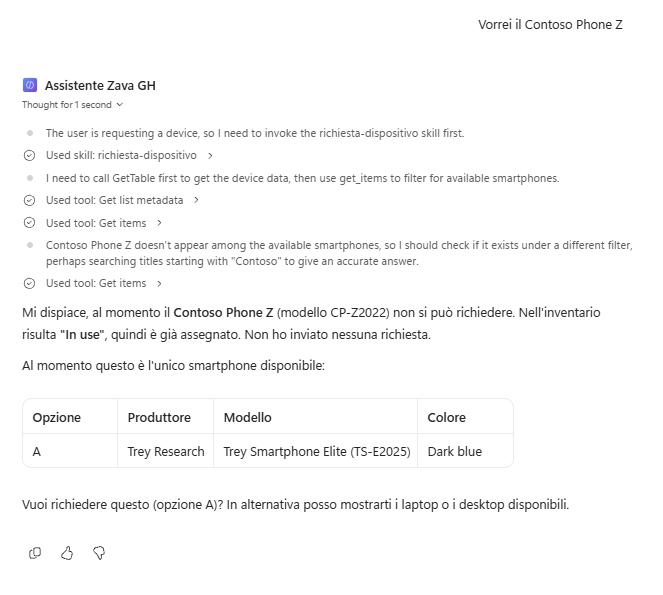
Vorrei il Contoso Phone ZL'agente capisce che serve uno smartphone e legge i dispositivi Available di tipo Smartphone: la tabella contiene solo Trey Smartphone Elite (TS-E2025, Dark blue), perché Contoso Phone Z ha Status uguale a In use. Se si chiede di nuovo il Contoso, l'agente non lo offre e non chiama il workflow. Annullare la richiesta.
Fuori inventario
- Scrivere:
text
Mi serve un tablet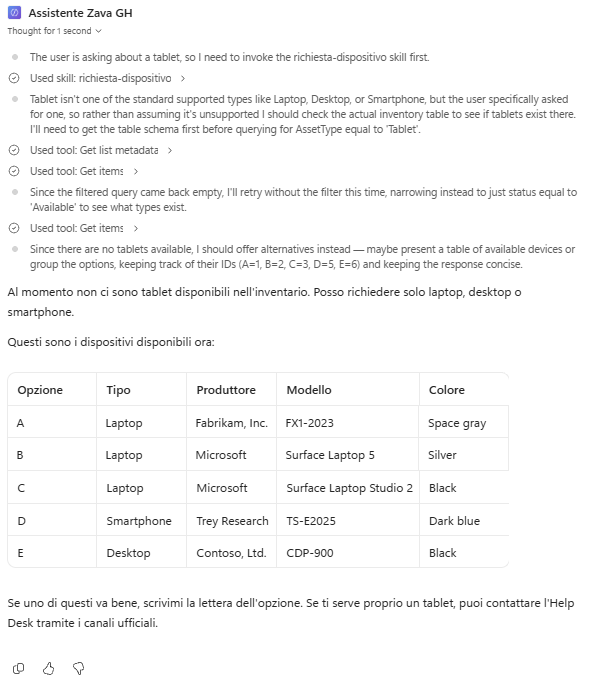
L'agente chiede di scegliere tra Laptop, Desktop e Smartphone, i tipi che la skill conosce, e non inventa un elenco di tablet: nella traccia non c'è nessuna chiamata a Invia richiesta dispositivo.
Annullamento
Scrivere
Mi serve un desktop, scegliere l'opzione proposta e rispondereNessunoalla domanda sui requisiti.Alla richiesta di conferma rispondere
No, annulla: l'agente conferma l'annullamento e nella traccia non c'è nessuna chiamata a Invia richiesta dispositivo.
Esiti ESAURITO e NON_IN_CATALOGO
I due percorsi senza invio si provano chiamando lo strumento direttamente, come nel Lab 04 si è caricata una skill per nome: è una tecnica di verifica in Preview, non una richiesta da utente finale.
- In una nuova chat scrivere, sostituendo
<ID>con l'ID di Contoso Phone Z annotato prima:
text
Prova del workflow: chiama lo strumento Invia richiesta dispositivo con sharepointItemId <ID>, additionalComment Nessun requisito aggiuntivo e requestorName Prova laboratorio, poi riporta l'esito.Nella traccia l'output ha esito uguale a ESAURITO e ModelValue uguale a CP-Z2022; l'agente spiega che il dispositivo non è disponibile e che non è stata inviata nessuna richiesta. Non arriva nessuna email.
- In una nuova chat ripetere la stessa richiesta con
sharepointItemIduguale a999: l'output haesitouguale aNON_IN_CATALOGOeModelValueuguale aNessun dispositivo, e l'agente spiega che il dispositivo non è nella lista.
Ispezionare le esecuzioni
Ogni esecuzione del workflow lascia una traccia, nodo per nodo, con input e output. È il primo posto in cui guardare quando un'email non arriva o l'esito non è quello atteso: insieme alla traccia dell'agente dà le due metà della stessa chiamata, che cosa ha passato l'agente e che cosa è successo dentro il workflow.
Aprire Workflows, poi Invia richiesta dispositivo, scheda Activity. L'elenco mostra le esecuzioni con il loro stato (ad esempio Succeeded o Failed) e si può filtrare.
Selezionare l'esecuzione della prova 1: sulla tela ogni nodo mostra gli input ricevuti e gli output prodotti. Controllare i valori di
sharepointItemId,additionalCommenterequestorNamericevuti dal trigger, il filtro ricevuto da Cerca dispositivo, i rami seguiti e gli output di Respond to the agent.Aprire le esecuzioni delle prove 5 e 6: il percorso è diverso e il nodo Avvisa responsabile non è stato eseguito.
Per riprodurre un caso, aprire il nodo Cerca dispositivo, selezionare Test e scegliere un'esecuzione in Load values from previous run: i dati di quell'esecuzione vengono caricati negli input del nodo.
Importante
Lab Completato
L'Assistente Zava GH ora mostra i dispositivi disponibili e passa la richiesta confermata al workflow Invia richiesta dispositivo, che la invia al responsabile solo se il dispositivo è ancora disponibile. In questo lab si è visto:
- come dividere il lavoro tra agente (giudizio) e workflow (regole fisse);
- come definire il contratto agente-workflow con input descritti e output uguali in ogni percorso;
- come leggere una lista SharePoint con un filtro sui nomi interni, leggere il valore di una colonna di scelta e decidere con le condizioni;
- come provare un singolo nodo, pubblicare un workflow, aggiungerlo come strumento e ispezionarne le esecuzioni;
- come una skill e un workflow collaborano: la conversazione alla skill, il controllo finale e l'invio al workflow;
- come far compilare all'agente gli input del workflow da una fonte affidabile, il profilo, invece di chiederli.