
AdvancedStandard HarnessLab S08
Lab S08 - Feedback e telemetria
Tempo stimato: ~60 minuti · Harness: standard
Scenario
Con S07 l'Agente Demand IT è pubblicato e ha due test set di regressione. I test set dicono se l'agente fa ancora ciò per cui è stato costruito; non dicono se le risposte sono utili alle persone del PMO, né perché qualcuno ne è insoddisfatto. Servono segnali dagli utenti reali e un modo per leggerli.
In questo lab verranno raccolti due tipi di segnale: le reazioni (pollice su o giù) sui messaggi, lette nella pagina Monitor di Copilot Studio, e un questionario CSAT a fine conversazione con una domanda di approfondimento quando il voto è basso. In particolare verranno svolte le seguenti attività:
- Aggiungere l'agente a Teams e raccogliere reazioni con commento.
- Leggere reazioni e commenti in Copilot Studio.
- Creare un topic con una adaptive card che chiede il motivo di un voto CSAT basso.
- Collegare il topic al topic di sistema End of Conversation.
Perché questa scelta
- Strumenti diversi, domande diverse. Le valutazioni di S07 rispondono a "l'agente fa ancora ciò che deve?" prima del rilascio. Le reazioni rispondono a "questa risposta è stata utile?" su un singolo messaggio. Il questionario CSAT risponde a "la conversazione è stata soddisfacente?" e, con l'approfondimento, spiega perché non lo è stata.
- Chiedere il perché solo quando serve. Un questionario lungo a ogni conversazione stanca gli utenti. Con un voto di 1 o 2 stelle si chiede il motivo con poche opzioni e un commento facoltativo: pochi dati, ma mirati.
- Motivi legati al processo. Le opzioni del questionario (valutazione non convincente, dati non aggiornati, documento non letto correttamente) parlano la lingua del PMO e indicano dove intervenire: istruzioni, dati, prompt.
Che cosa si costruisce
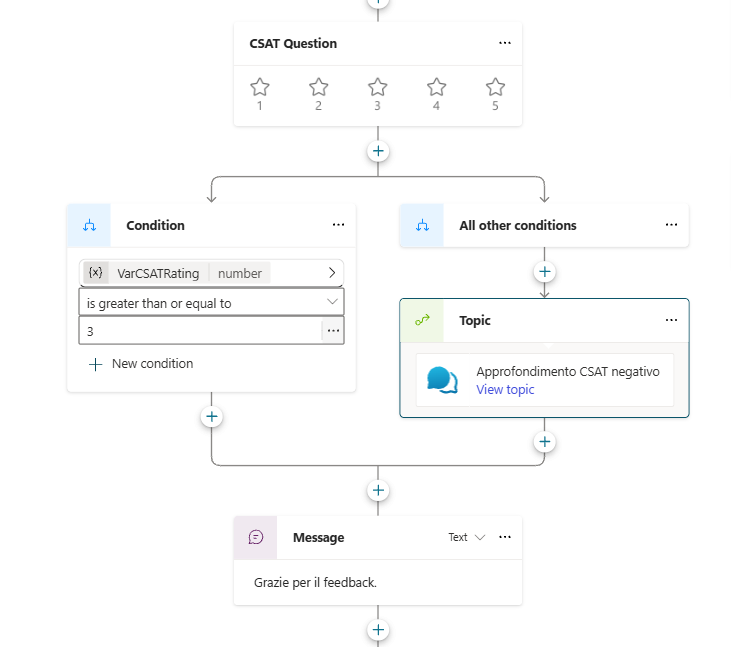
Lo schema mostra il topic di sistema End of Conversation come sarà alla fine di questo lab. Le reazioni degli utenti non compaiono nello schema: si raccolgono in Teams e si leggono nella pagina Monitor.
Domande di chiusura
Nodi già presenti nel topic di sistema End of Conversation (Topics, filtro System): non si modificano.
- fine conversazionenel pannello di test avvia End of Conversation
- Conferma della chiusuranel test: Yes
- Richiesta soddisfattanel test: Yes
- Domanda CSATil nodo con le stelle: sopra si aggiunge Set variable value
Set variable value
Nodo aggiunto sopra la domanda CSAT (+ › Variable management › Set a variable value): crea la variabile del voto.
- Set variableCreate a new variable
- Variable propertiesnome VarCSATRating
- To value0: variabile numerica che conterrà il voto
Domanda CSAT
Il nodo con le stelle di End of Conversation: la risposta va nella variabile creata sopra.
- Scalada 1 a 5 stelle
- … › Propertiesvariabile della risposta: Topic.VarCSATRating
- Conditionsotto il nodo, con + › Add a condition
Condition
Condizione sotto il nodo CSAT: con 1 o 2 stelle la conversazione passa al topic di approfondimento.
- ConditionVarCSATRating is greater than or equal to 3
- Go to another topic1 o 2 stelle: Approfondimento CSAT negativo
- Prosegue come primanessun approfondimento
Go to another topic
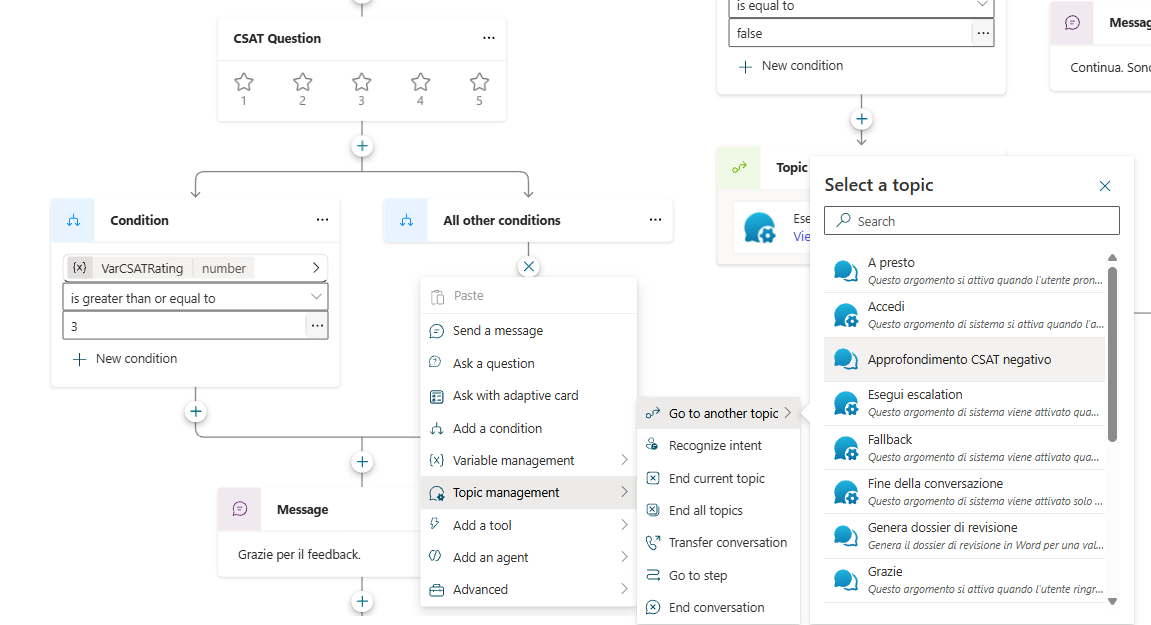
Nel ramo All other conditions (+ › Topic management › Go to another topic): richiama il topic che chiede il motivo del voto.
- Go to another topicApprofondimento CSAT negativo
Topic Approfondimento CSAT negativo
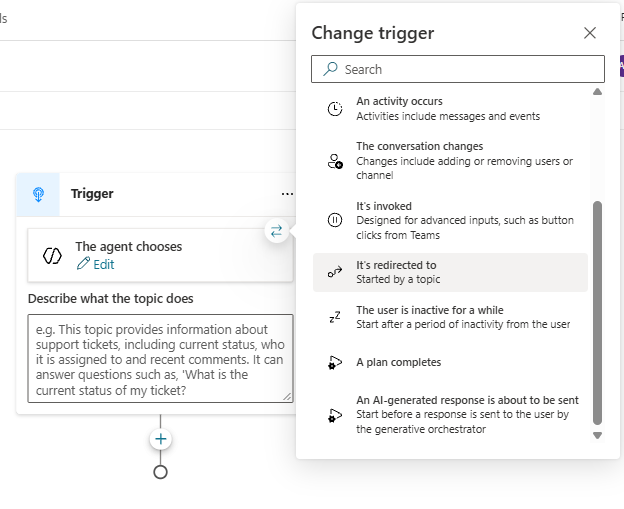
- TriggerChange trigger: It's redirected to, parte solo da Go to another topic
- Ask with adaptive cardCi aiuti a migliorare?, output motivoId e noteId
- Send a messageGrazie, il tuo commento aiuta l'azienda a migliorare l'agente.
- End of Conversationriprende con la domanda finale
Ask with adaptive card
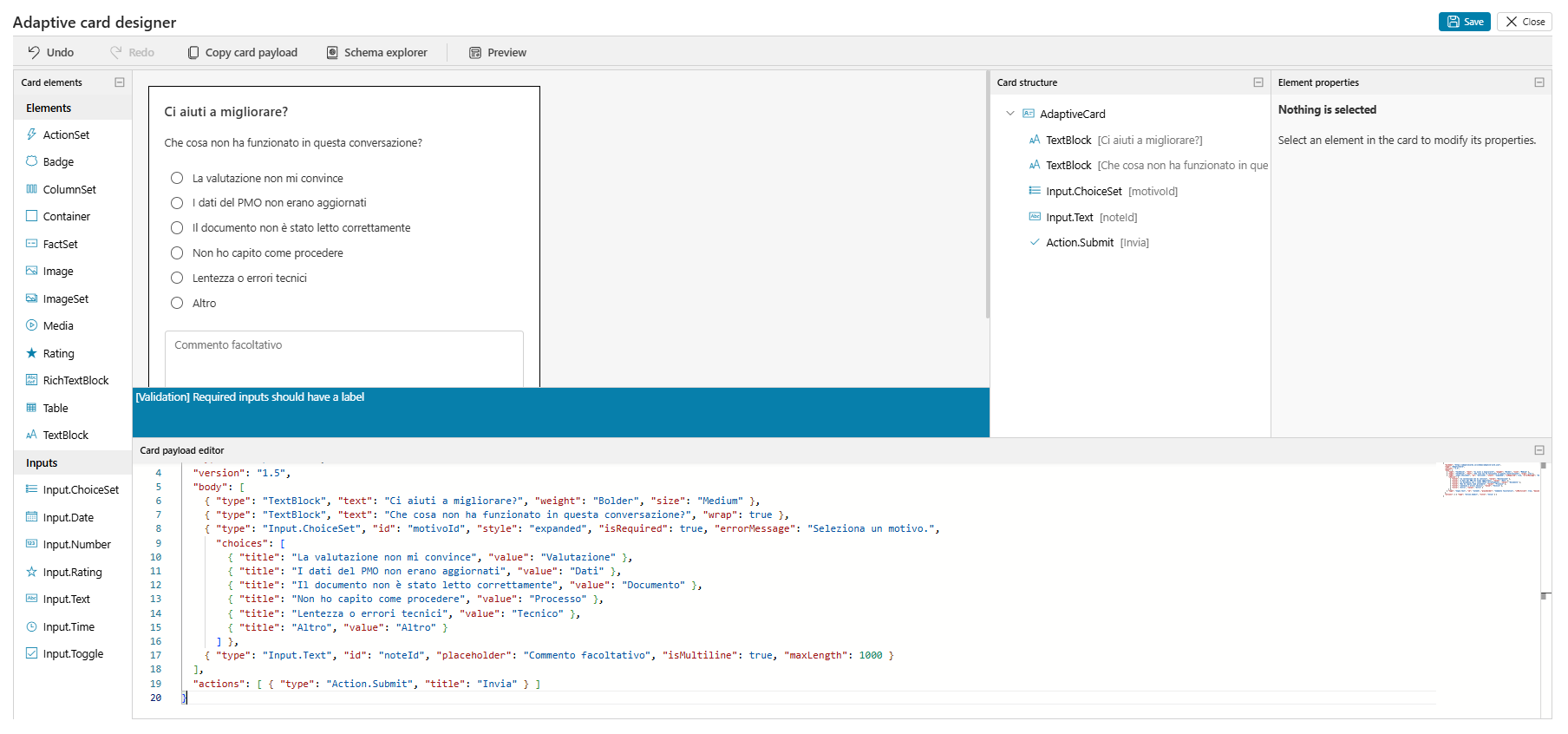
Nodo del topic Approfondimento CSAT negativo (Edit adaptive card, Card payload editor): chiede il motivo del voto basso.
- Ci aiuti a migliorare?version 1.5; Che cosa non ha funzionato in questa conversazione?
- motivoIdInput.ChoiceSet expanded, obbligatorio: Valutazione, Dati, Documento, Processo, Tecnico, Altro
- noteIdInput.Text multiriga, Commento facoltativo, al massimo 1000 caratteri
- InviaAction.Submit
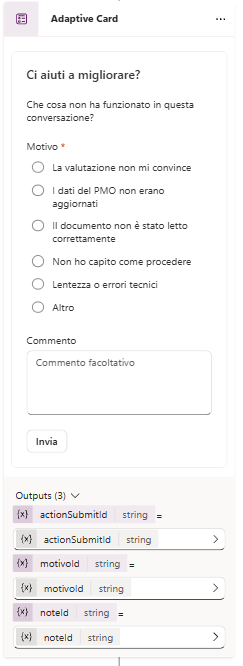
- Variabili di outputmotivoId e noteId, in fondo al nodo nel canvas
Prerequisiti
Per svolgere questo lab occorre avere:
- completato i laboratori S01-S07, con l'Agente Demand IT pubblicato e il canale Teams and Microsoft 365 Copilot attivo (S07);
- accesso a Microsoft Teams con il proprio account del tenant di laboratorio.
Reazioni degli utenti
Le reazioni sono il segnale più semplice e immediato: un pollice e, se l'utente vuole, un commento sul singolo messaggio. Sono attive per impostazione predefinita, ma vengono raccolte solo dai canali pubblicati: le conversazioni nel pannello di test non contano. Per questo l'agente viene installato nel proprio Teams e usato da lì, come farebbe un analista del PMO.
Importante
Teams, non Microsoft 365 Copilot
Usare Teams e non Microsoft 365 Copilot: sul canale Microsoft 365 Copilot le reazioni sono disattivate per impostazione predefinita e arrivano a Copilot Studio solo con il consenso dell'amministratore nel Microsoft 365 admin center.
Verificare che le reazioni siano attive
- Aprire l'Agente Demand IT e selezionare Settings.
- Nella sezione User feedback verificare che Collect user reactions to agent messages sia attivo.
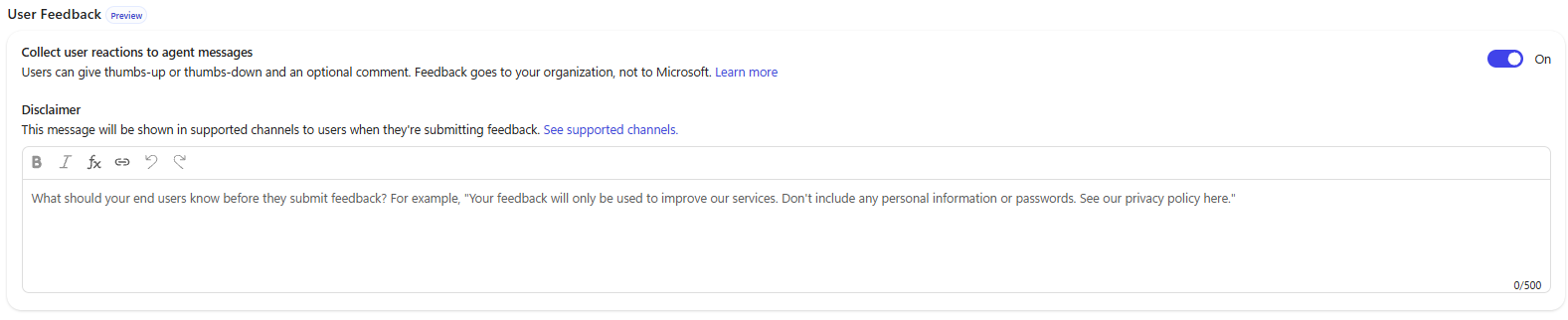
- Se l'impostazione è stata modificata, selezionare Save e poi Publish.
Aggiungere l'agente a Teams
- Nell'Agente Demand IT selezionare Channels e poi Teams and Microsoft 365 Copilot.
- Selezionare See agent in Teams. Si apre Teams (nel browser o nell'app) con la scheda dell'agente.
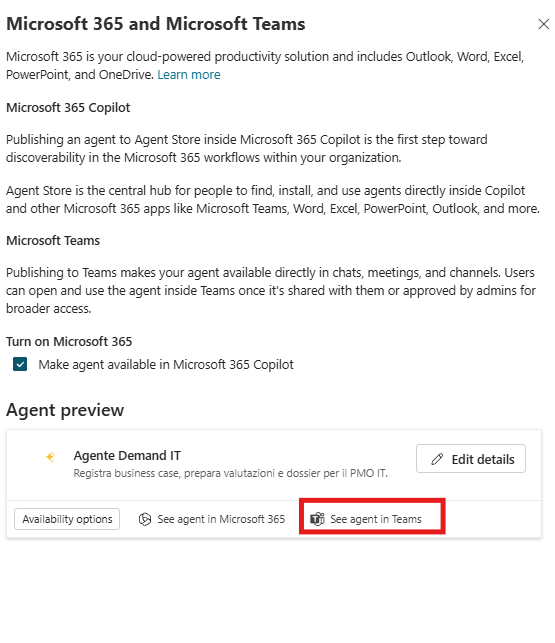
- Selezionare Add. L'agente si installa nel proprio Teams e si apre la chat. Nessun altro lo vede: non è condiviso.
Lasciare reazioni con commento
- Nella chat di Teams con l'Agente Demand IT fare alcune domande, ad esempio:
text
Come si calcola il punteggio di una proposta?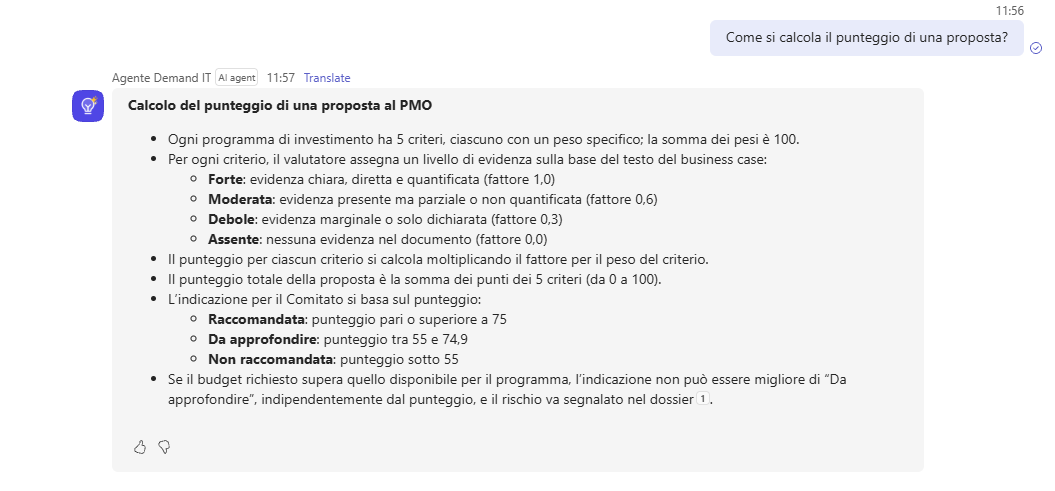
text
Cosa succede se il budget richiesto supera il budget del programma?text
Quali formati di business case accetta il PMO?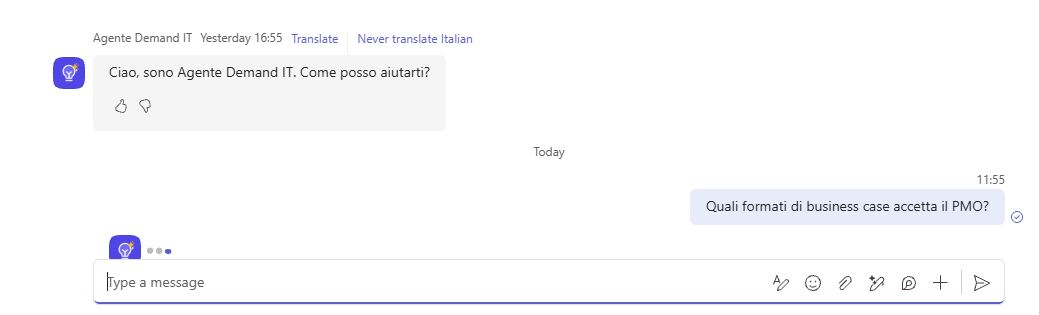
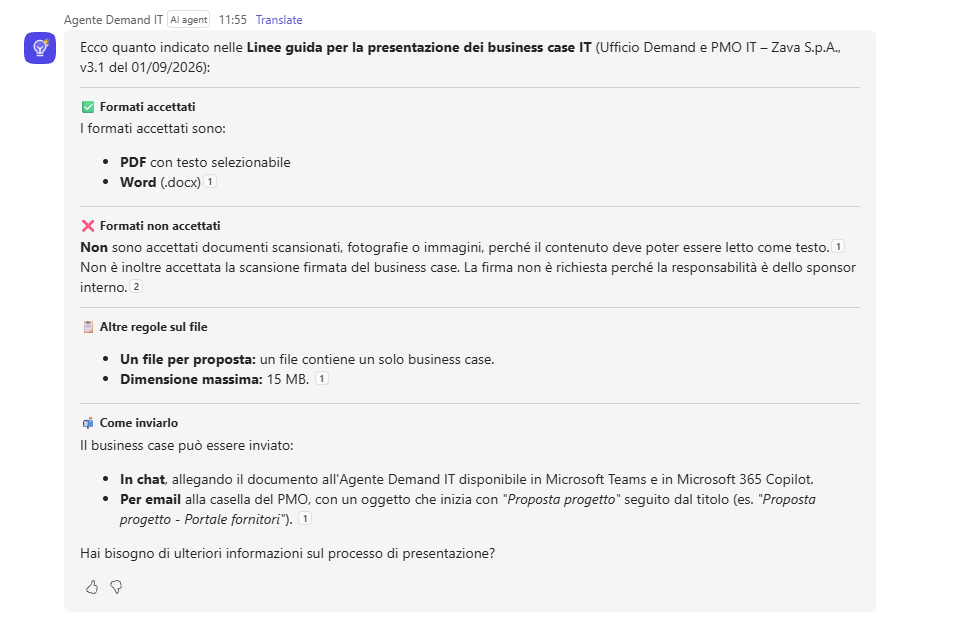
- Passare con il mouse su una risposta: compaiono le icone pollice su e pollice giù. Selezionarne una: si apre una finestra in cui scrivere un commento. Scrivere il commento e inviarlo.
Esempi di commenti positivi:
text
Chiara e precisa: il calcolo del punteggio è spiegato passo per passo.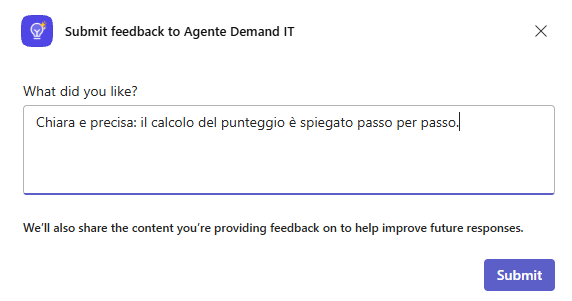
text
Pertinente: la regola di budget è riportata con la soglia corretta.Esempi di commenti negativi:
text
Incompleta: non indica quale documento del PMO contiene la regola.text
Troppo lunga: per questa domanda bastavano due righe.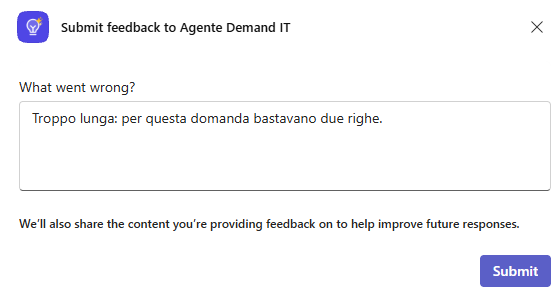
- Ripetere finché non si sono lasciate tre o quattro reazioni con commento, sia positive sia negative.
Leggere le reazioni in Copilot Studio
Nota
Tempi di aggiornamento
Reazioni e commenti possono richiedere un po' di tempo prima di comparire (i dati si aggiornano ogni 15 minuti o più). Se non compaiono subito, proseguire con la sezione successiva e tornare qui alla fine del lab.
- In Copilot Studio aprire l'Agente Demand IT e selezionare la scheda Monitor.
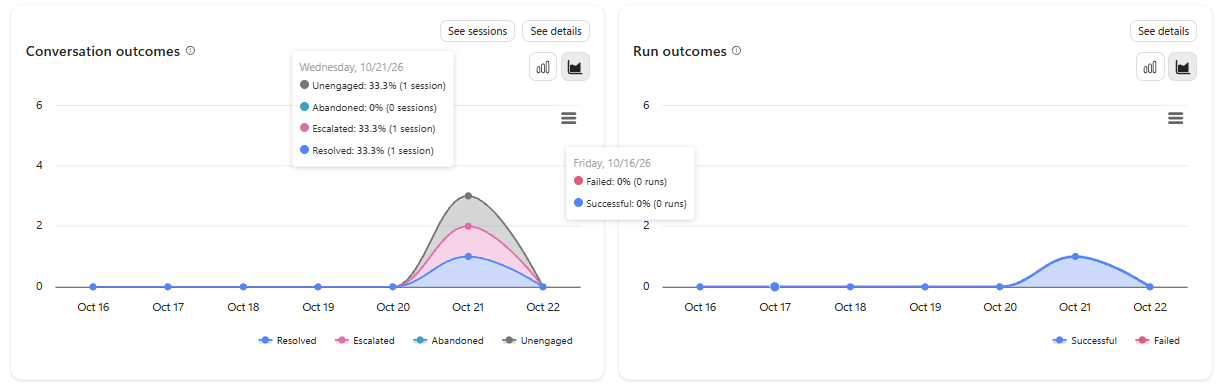
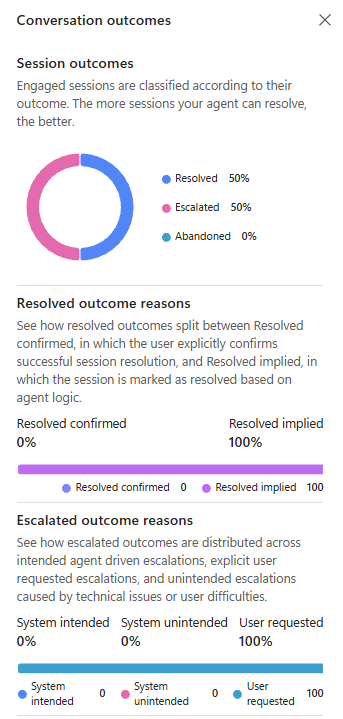
- Scorrere fino alla sezione Effectiveness. Nel riquadro Reactions compare il numero di pollici su e pollici giù nel periodo selezionato.
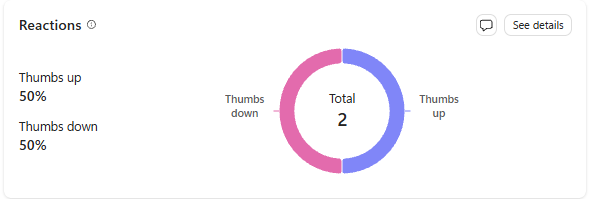
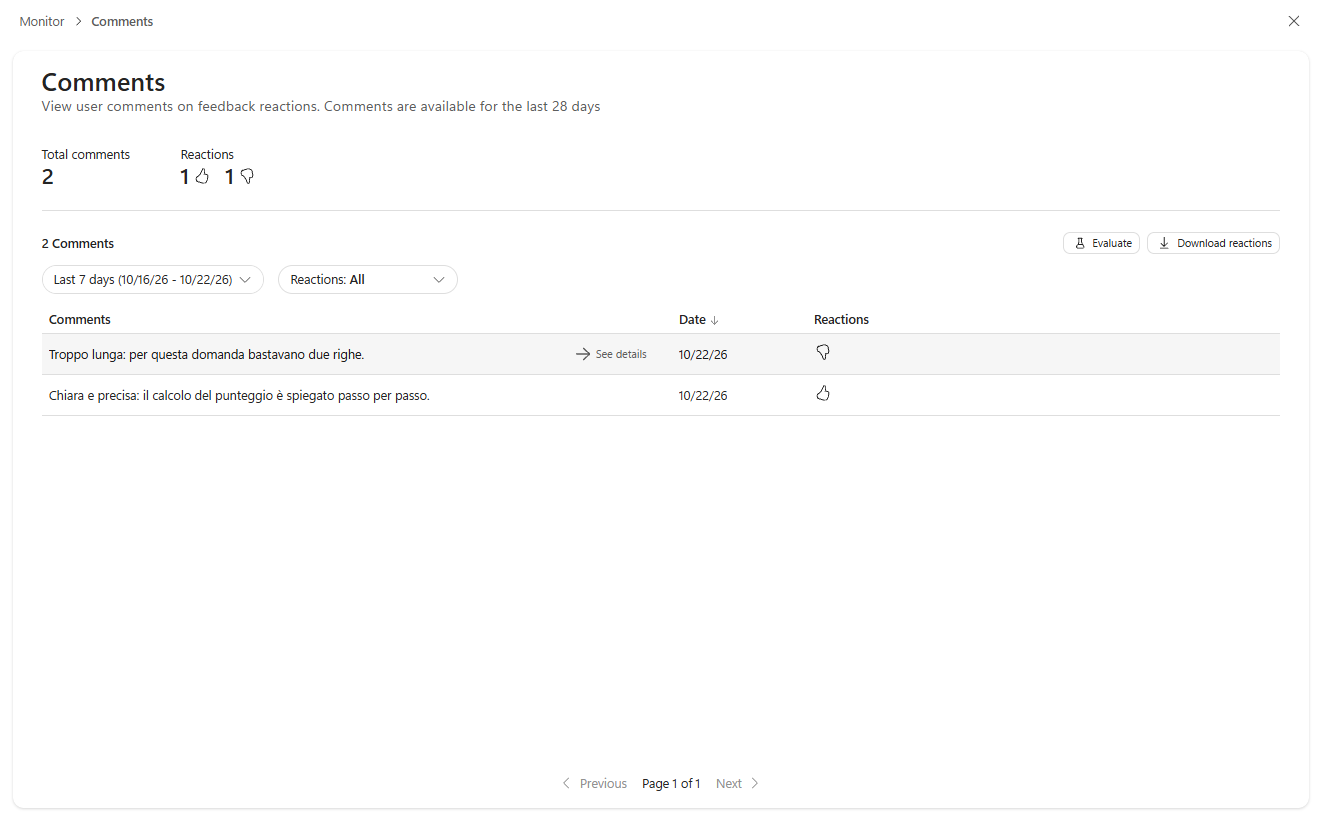
- Aprire il dettaglio delle reazioni per leggere i commenti e la risposta dell'agente a cui ciascuno si riferisce.
Nota
Testo delle conversazioni
Per vedere il testo delle conversazioni serve il ruolo di sicurezza Bot Transcript Viewer nell'ambiente.
Suggerimento
Reazioni negative
Trattare ogni reazione negativa come un segnale da indagare, non come un punteggio. Riprodurre il caso nel pannello di test e, se rivela un problema reale, aggiungerlo come nuovo caso a un test set di S07.
Topic "Approfondimento CSAT negativo"
Il questionario di fine conversazione (CSAT, da 1 a 5 stelle) dice quanto l'utente è soddisfatto, non perché. Un topic dedicato chiede il motivo con una adaptive card: verrà richiamato solo quando il voto è basso.
Creare il topic
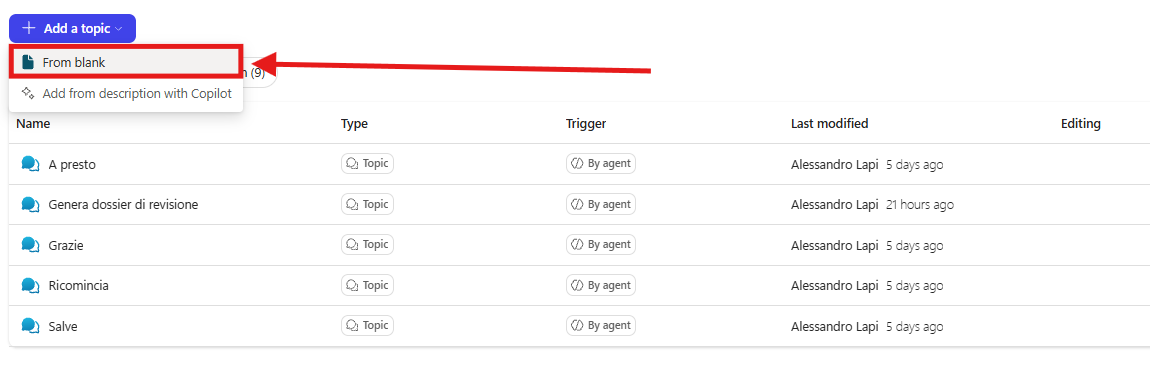
- Nell'Agente Demand IT aprire la scheda Topics, selezionare + Add a topic e poi From blank.
- Selezionare il nome del topic in alto e rinominarlo:
Approfondimento CSAT negativo- Nel nodo Trigger selezionare l'icona Change trigger (le due frecce) e scegliere It's redirected to. Il topic partirà solo quando un altro topic lo richiama con Go to another topic.
Aggiungere la card
- Sotto il trigger selezionare l'icona + e scegliere Ask with adaptive card.
- Selezionare il nodo: si apre il pannello Adaptive Card Node properties. Selezionare Edit adaptive card.
- Si apre l'Adaptive Card Designer. Fare clic nel Card payload editor, selezionare tutto il contenuto (Ctrl+A su Windows, Cmd+A su Mac), cancellarlo e incollare:
json
{
  "$schema": "https://adaptivecards.io/schemas/adaptive-card.json",
  "type": "AdaptiveCard",
  "version": "1.5",
  "body": [
    {
      "type": "TextBlock",
      "text": "Ci aiuti a migliorare?",
      "weight": "Bolder",
      "size": "Medium",
      "wrap": true
    },
    {
      "type": "TextBlock",
      "text": "Che cosa non ha funzionato in questa conversazione?",
      "wrap": true
    },
    {
      "type": "Input.ChoiceSet",
      "id": "motivoId",
      "label": "Motivo",
      "style": "expanded",
      "isRequired": true,
      "errorMessage": "Seleziona un motivo.",
      "choices": [
        { "title": "La valutazione non mi convince", "value": "Valutazione" },
        { "title": "I dati del PMO non erano aggiornati", "value": "Dati" },
        { "title": "Il documento non è stato letto correttamente", "value": "Documento" },
        { "title": "Non ho capito come procedere", "value": "Processo" },
        { "title": "Lentezza o errori tecnici", "value": "Tecnico" },
        { "title": "Altro", "value": "Altro" }
      ]
    },
    {
      "type": "Input.Text",
      "id": "noteId",
      "label": "Commento",
      "placeholder": "Commento facoltativo",
      "isMultiline": true,
      "maxLength": 1000
    }
  ],
  "actions": [
    {
      "type": "Action.Submit",
      "title": "Invia"
    }
  ]
}- Nella Card Preview compaiono il titolo, l'elenco dei motivi e il campo del commento. Selezionare Save.
- Chiudere il pannello Adaptive Card Node properties con X.
- Nel canvas, in fondo al nodo della card, compaiono le variabili di output
motivoIdenoteId: contengono il motivo scelto e il commento.
Ringraziare e salvare
- Sotto la card selezionare +, Send a message e inserire:
text
Grazie, il tuo commento aiuta l'azienda a migliorare l'agente.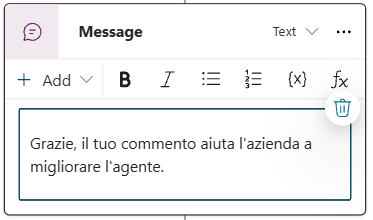
- Selezionare Save.
Collegamento al questionario di fine conversazione
Il topic esiste ma nessuno lo chiama. Va collegato al topic di sistema End of Conversation (o Fine della Conversazione), subito dopo la domanda CSAT, con una condizione sul voto.
Salvare il voto in una variabile
- In Topics selezionare il filtro System e aprire End of Conversation.
- Individuare il nodo della domanda CSAT (la domanda con le stelle).
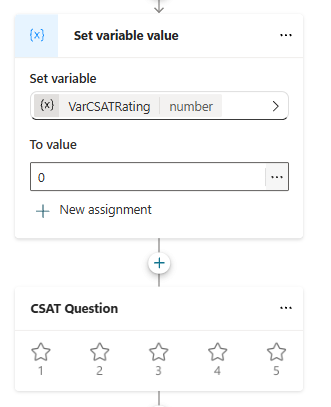
- Sopra il nodo CSAT selezionare +, Variable management, Set a variable value.
- In Set variable selezionare Create a new variable. Selezionare la variabile appena creata e, nel pannello Variable properties, rinominarla:
VarCSATRating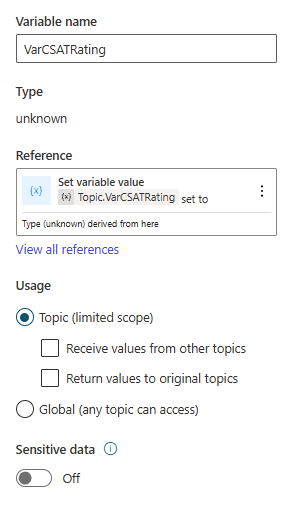
- Nel campo To value inserire
0: è una variabile numerica che conterrà il voto.
- Nel nodo CSAT selezionare ... e poi Properties. Nel campo della variabile in cui salvare la risposta inserire:
Topic.VarCSATRating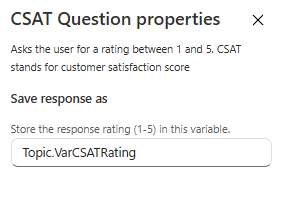
Aggiungere la condizione
- Sotto il nodo CSAT selezionare + e Add a condition.
- Nella condizione selezionare la variabile VarCSATRating, l'operatore is greater than or equal to e come valore:
3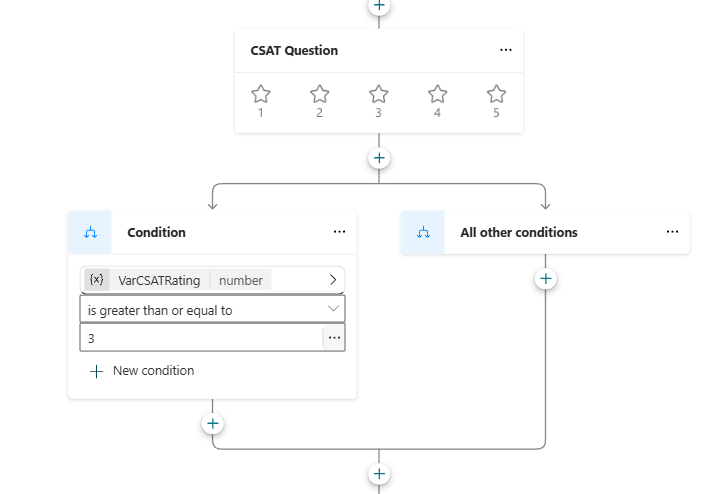
Con 3, 4 o 5 stelle la conversazione segue questo ramo e prosegue come prima. Con 1 o 2 stelle passa al ramo All other conditions.
- Nel ramo All other conditions selezionare +, Topic management, Go to another topic e scegliere Approfondimento CSAT negativo.
- Selezionare Save.
Testare l'agente
Il percorso si prova nel pannello di test: con un voto basso deve comparire la card di approfondimento, con un voto alto no.
- Nel pannello di test selezionare New test session e fare una domanda qualsiasi, ad esempio:
text
Che formato hanno i codici delle proposte?- Per avviare il topic End of Conversation inserire:
text
fine conversazione- Rispondere Yes alla domanda sulla chiusura e Yes alla domanda se la richiesta è stata soddisfatta.
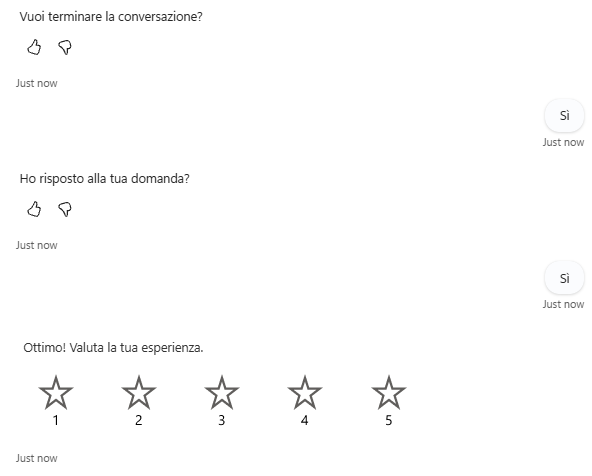
- Alla domanda CSAT selezionare 1 o 2 stelle: compare la card Ci aiuti a migliorare?.
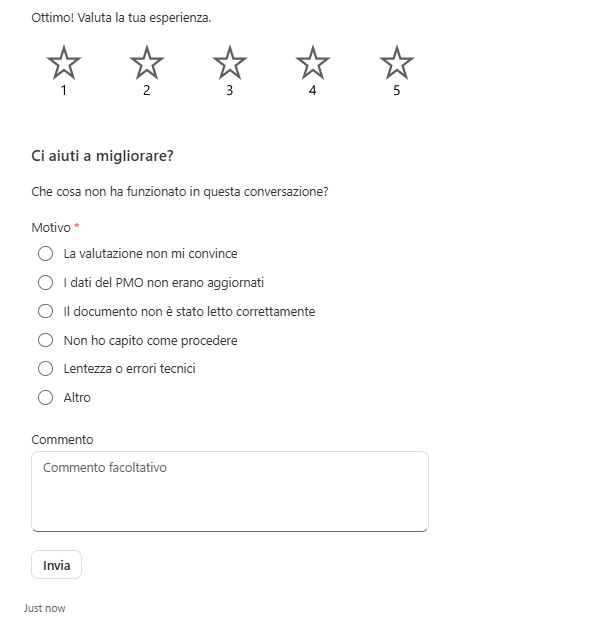
- Scegliere un motivo e scrivere un commento, ad esempio:
text
La valutazione assegna Debole a un criterio che il documento copre con numeri precisi.text
Il programma proposto non era quello indicato nel business case.- Selezionare Invia: compare il messaggio di ringraziamento e End of Conversation riprende con la domanda finale. Rispondere No.
- Ripetere il test con 4 o 5 stelle: la card non deve comparire.
Importante
Lab Completato
L'Agente Demand IT ora raccoglie le reazioni degli utenti da Teams e, quando il voto CSAT è basso, chiede il motivo con una adaptive card. Con questo lab il percorso della standard harness è completo. In questo lab si è visto:
- quale domanda risolvono valutazioni, reazioni e questionario CSAT;
- come raccogliere reazioni da un canale pubblicato e leggerle in Copilot Studio;
- come personalizzare un topic di sistema e reindirizzare a un topic dedicato con una adaptive card.