
FundamentalsStandard HarnessLab 03
Lab 03 - Ticket Agent Topics
Tempo stimato: ~60 minuti · Harness: standard
Scenario
All'Help Desk di Zava arrivano ogni giorno segnalazioni simili: un problema hardware, un'applicazione che non parte, la rete che non funziona. Per queste richieste il reparto IT vuole risposte standard, sempre uguali e conformi alle procedure, non suggerimenti generati di volta in volta. Quando serve un intervento, l'utente deve poter aprire un ticket fornendo tutti i dati necessari.
In questo lab si crea un nuovo agente, Help Desk, che lavora con i topic: un primo topic guida l'utente nella scelta del tipo di problema e risponde con i passaggi di troubleshooting, un secondo raccoglie i dati del ticket con una adaptive card e ne mostra il riepilogo.
Che cosa si costruisce
Lo schema mostra i topic dell'agente Help Desk e le richieste che li avviano: l'agente sceglie il topic in base alla descrizione del suo trigger. Lo schema di ogni topic, nodo per nodo, si trova all'inizio della sezione che lo crea.
First Topic - Supporto Tecnico
Topic con risposte standard: chiede il tipo di problema e risponde con i passaggi di troubleshooting dell'Help Desk.
- Triggerdescrizione: problematiche tecniche con strumenti, applicazioni o servizi aziendali
- QuestionMultiple choice options, variabile Issue
- Conditionun ramo per opzione, creato in automatico
- Message7 passaggi di troubleshooting
- Message8 passaggi di troubleshooting
- Message8 passaggi di troubleshooting
- RedirectGo to another topic: Escalate
- End current topicTopic Management
Escalate
Topic di sistema dell'agente: ci arriva First Topic - Supporto Tecnico quando la risposta non è una delle tre opzioni.
- Questionvariabile Issue: Hardware, Software o Network Issues
- All other conditionsramo creato in automatico per ogni altra risposta
- RedirectTopic Management › Go to another topic › Escalate
- Escalatetopic di sistema già presente nell'agente: non si crea nel lab
Ticket Card
Topic che raccoglie i dati del ticket in una adaptive card e ne mostra il riepilogo in chat.
- Triggerdescrizione: creazione di un ticket di supporto per il reparto IT
- Ask with adaptive cardRichiesta Ticket IT: nome, cognome, email, tipologia, descrizione
- MessageIl seguente Ticket è stato inviato al Reparto IT, con la formula card
Prerequisiti
Per svolgere questo lab occorre avere:
- completato il Lab 01 (developer environment e solution
CSMFirstAgentcome preferred solution).
Creazione Agente Ticket
Questo laboratorio ha l’obiettivo di guidare alla creazione del primo Topic utilizzando un nuovo agente, per avere un maggiore controllo sul comportamento.
Nel corso del laboratorio viene creato un agente vuoto, privo di connettori, azioni o fonti esterne. L’agente si basa unicamente sulle istruzioni fornite e sui Topic.
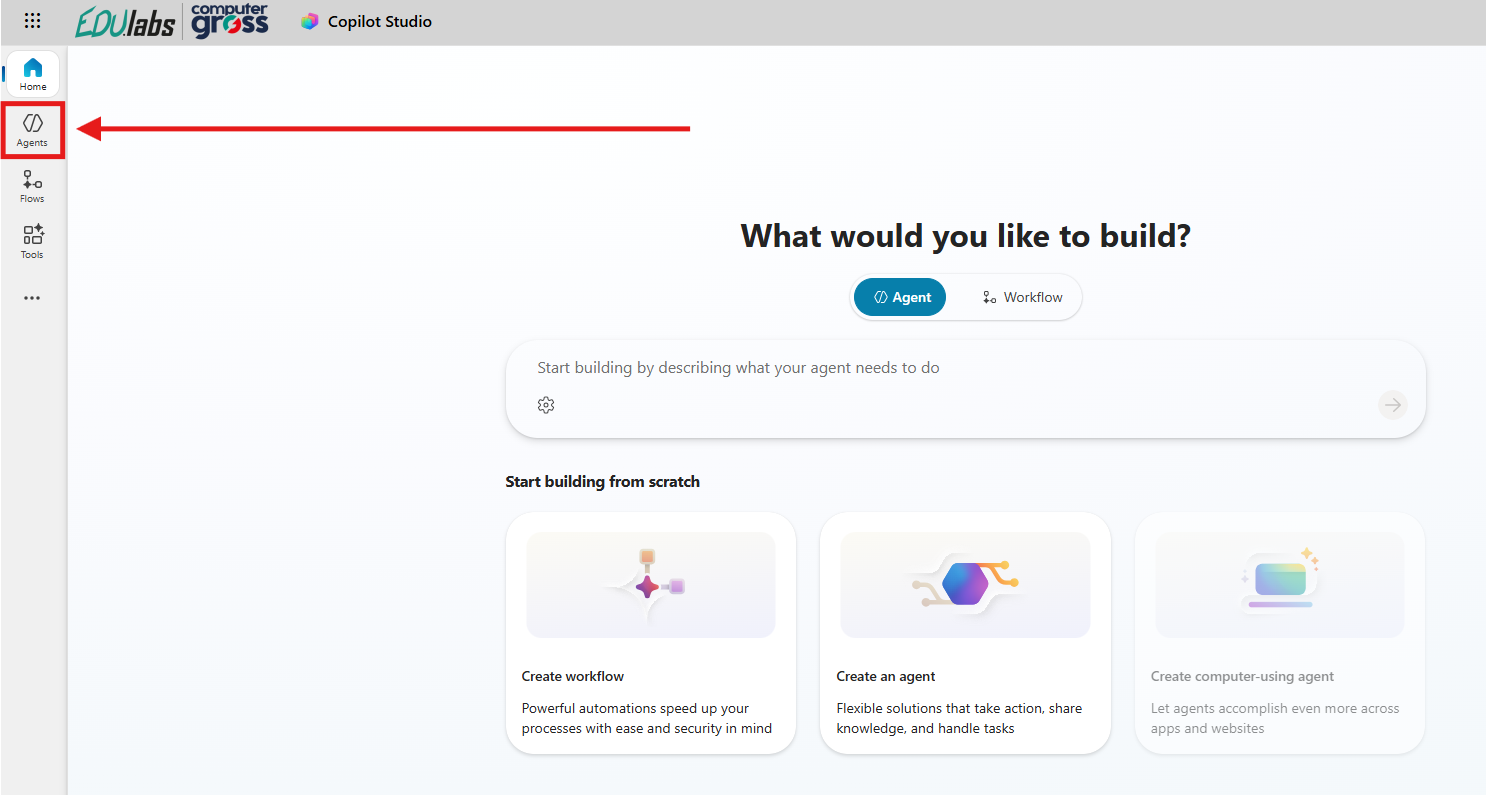
- Dalla home page di Copilot Studio premere Agents.
- Nella schermata Agents è possibile visualizzare la lista completa degli agenti creati nell'environment; proseguire premendo Create blank agent.
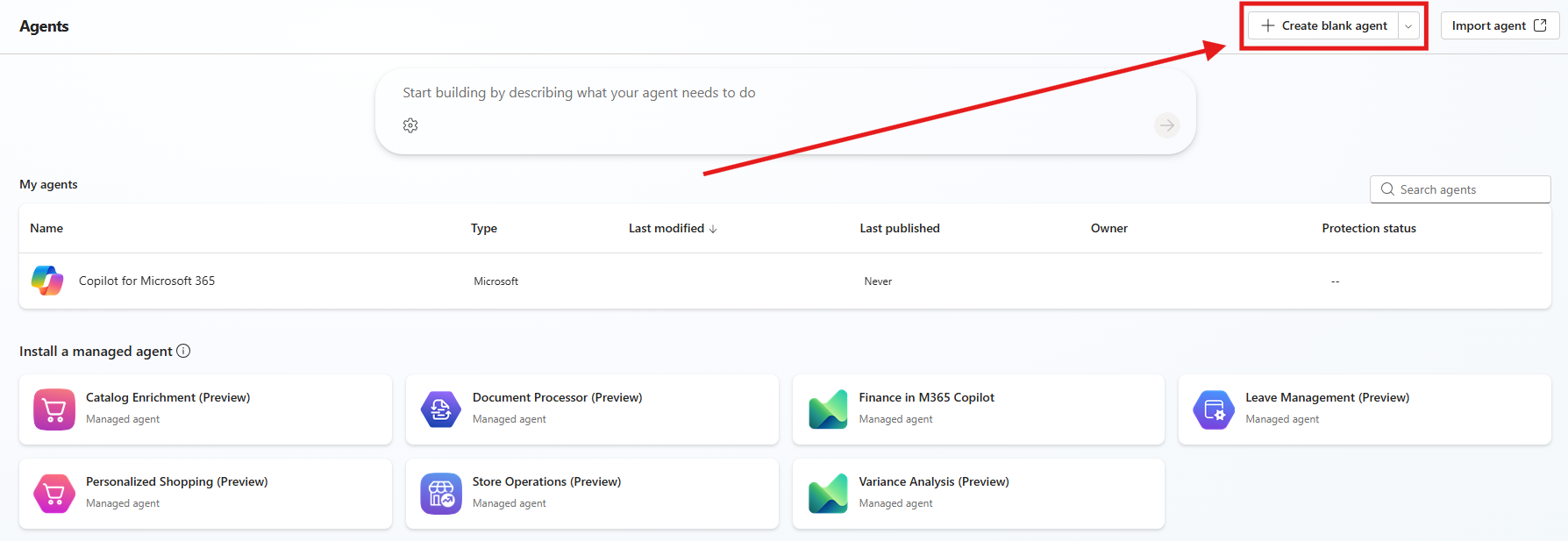
- Copilot Studio procederà con la creazione dell'agente vuoto: per effettuare modifiche aspettare il seguente messaggio:

Dettagli e Istruzioni
Inserire alcuni dettagli all'agente e delle istruzioni molto basilari, il focus di questo Lab è lavorare con i Topic per gestire flussi di conversazione.
- Name:
Help Desk - Description:
Un Help Desk Agent fornisce supporto tecnico di primo livello agli utenti identificando e risolvendo problematiche Hardware, Software e di rete.- Instructions:
## Obiettivo

L’Help Desk Agent fornisce supporto tecnico di primo livello utilizzando esclusivamente i Topic predefiniti disponibili.

## Limitazioni

- Non improvvisare soluzioni tecniche.
- Non fornire supporto al di fuori delle categorie disponibili.
Creazione del Primo Topic
Il topic da costruire, come apparirà nel canvas alla fine della sezione: le risposte sono messaggi scritti nel topic, sempre uguali, non generati dall'agente.
Question
Nodo Ask a question: chiede il tipo di problema con opzioni fisse e salva la scelta nella variabile Issue.
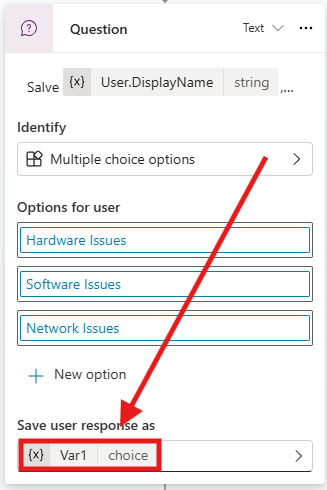
- Ask a questionSalve User.DisplayName, potresti identificare la tipologia di problema?
- User.DisplayNamevariabile inserita con il simbolo {x}
- Identify: Multiple choice optionsHardware Issues, Software Issues, Network Issues
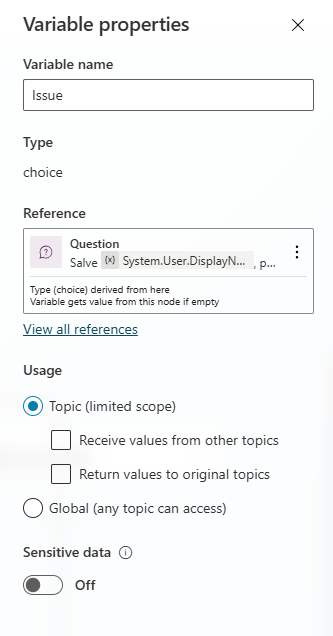
- Variabile Issuenome cambiato nelle Variable Properties
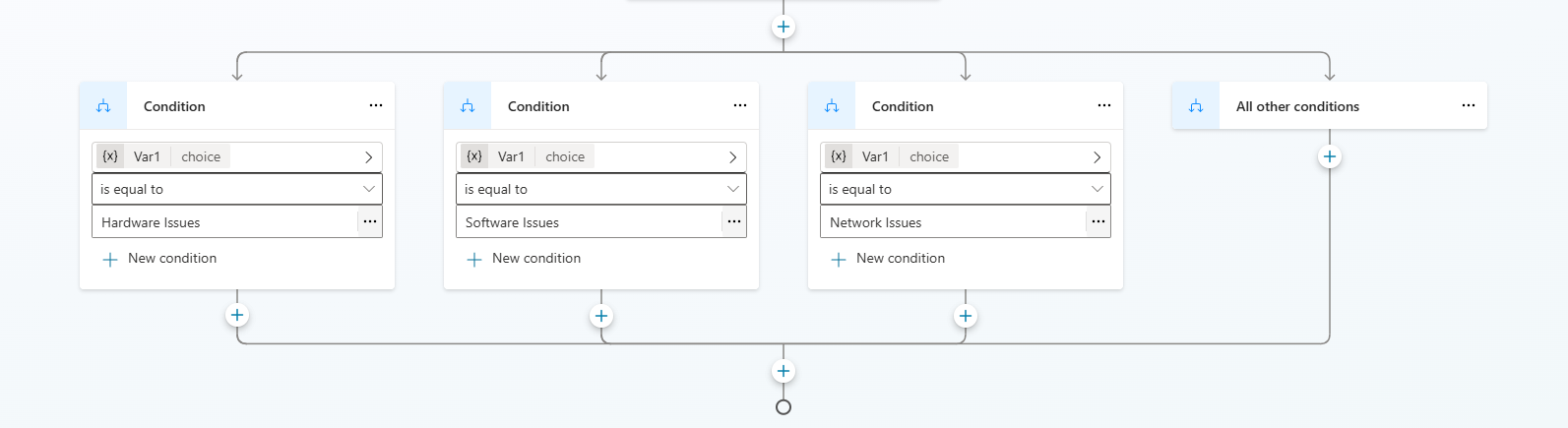
- Conditioncreata in automatico: un ramo per opzione e All other conditions
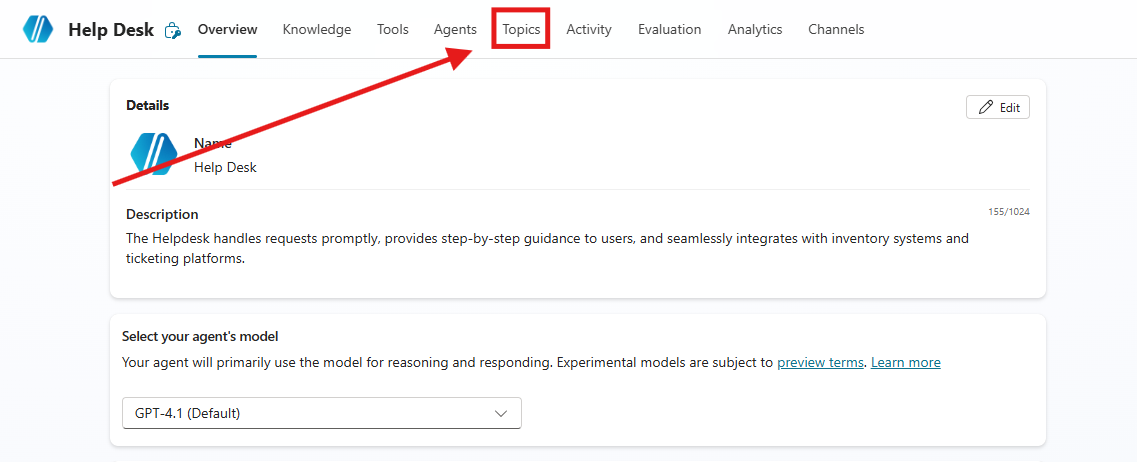
- Nel menù dell'Agente premere su
Topics.
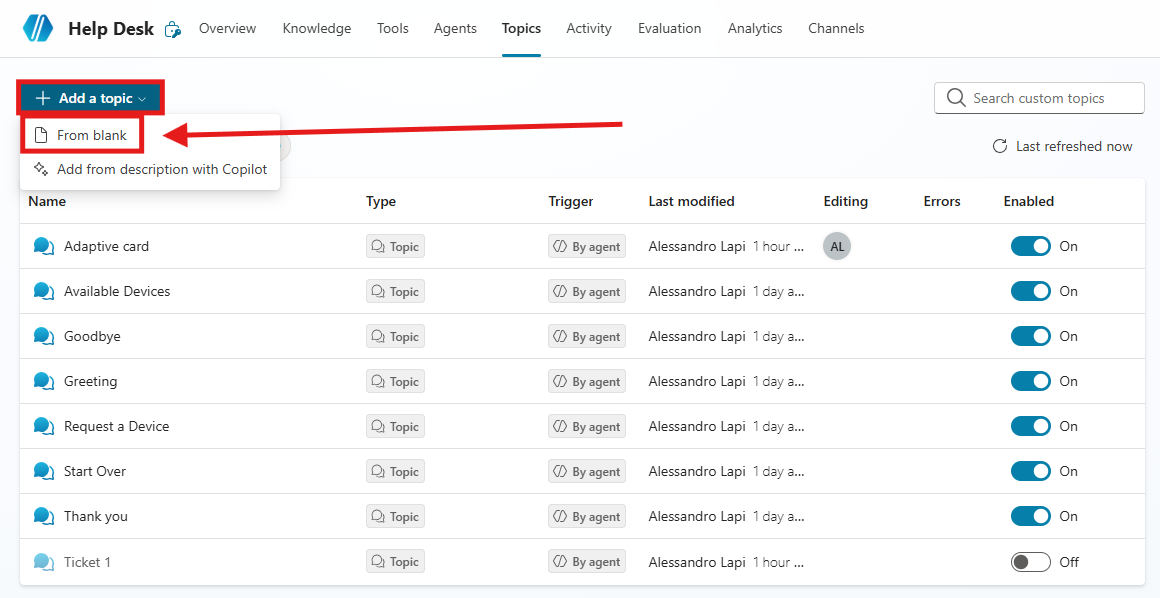
- Premere
Add a topice successivamenteFrom blank.
- Per prima cosa cambiare il nome del
Topic, selezionandoUntitledin alto a sinistra e inserendo il seguente nome:
First Topic - Supporto Tecnico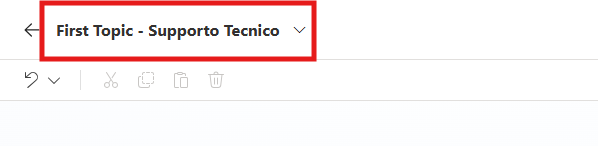
- Ora aggiungere il
triggercon la seguente descrizione:
Questo topic gestisce le richieste di assistenza relative a problematiche tecniche segnalate dagli utenti durante l’utilizzo di strumenti, applicazioni o servizi aziendali.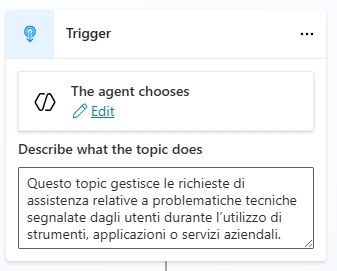
- Sotto al
Triggerpremere su+Add Node.
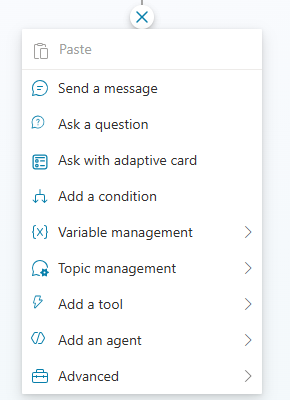
- Selezionare
Ask a questione inserire nel corpo il seguente messaggio:
Salve User.DisplayName ,
potresti identificare la tipologia di problema?- Aggiungere User.DisplayName premendo il simbolo
{x}.
Nota
Variabili
In questo lab vengono citate e utilizzate le variabili di Copilot Studio. Per maggiori informazioni sul funzionamento, sui tipi e sulla creazione delle variabili consultare la documentazione.
Su Identify selezionare
Multiple choice options.Inserire nuove opzioni di risposta:
Hardware IssuesSoftware IssuesNetwork Issues
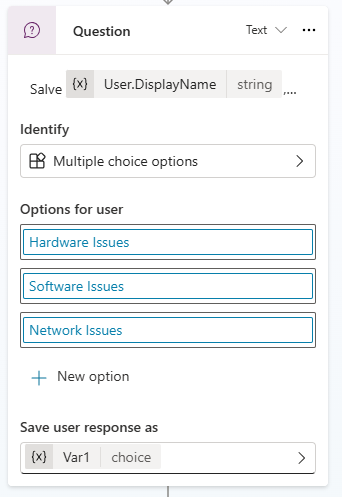
- Modificare il nome della variabile del nodo. Per fare ciò premere sulla variabile.
- Nelle Variable Properties modificare il nome in
Issuee fare caso alle varie impostazioni della variabile.
- Notare come Copilot Studio crea in automatico le
Conditionsper ogni caso possibile.
- Sotto ogni opzione premere
Add a nodee selezionareSend a message. - Sotto a
Hardware Issuesinserire:
🔧 Problema Hardware rilevato. Segui questi passaggi di troubleshooting:

1. Controlla che tutti i cavi siano collegati correttamente.
2. Riavvia il dispositivo.
3. Controlla eventuali segni di surriscaldamento o rumori anomali.
4. Scollega e ricollega le periferiche esterne (mouse, tastiera, monitor).
5. Prova con un altro cavo di alimentazione o adattatore.
6. Verifica che RAM o disco siano installati correttamente.
7. Esegui la diagnostica hardware (se disponibile).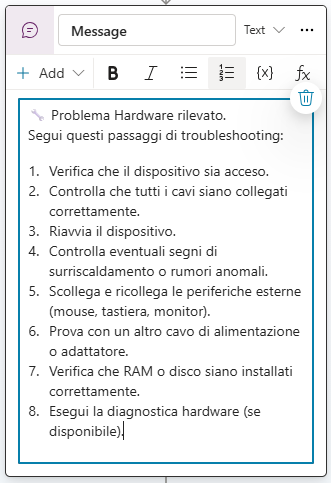
- Ripetere il processo per le altre opzioni con i seguenti messaggi:
- Software:
💻 Problema Software rilevato.
Segui questi passaggi di troubleshooting:

1. Chiudi e riapri l’applicazione.
2. Riavvia il computer.
3. Verifica la presenza di aggiornamenti software.
4. Disinstalla e reinstalla l’applicazione.
5. Controlla i requisiti di sistema.
6. Verifica eventuali messaggi di errore.
7. Aggiorna i driver del dispositivo.
8. Esegui una scansione antivirus/malware.- Network:
🌐 Problema di Rete rilevato.
Segui questi passaggi di troubleshooting:

1. Controlla che il cavo di rete sia collegato.
2. Riavvia il router o il modem.
3. Verifica che il Wi-Fi sia attivo.
4. Controlla la configurazione IP (ipconfig).
5. Testa la connessione con il comando ping.
6. Svuota la cache DNS.
7. Disattiva temporaneamente la VPN.
8. Controlla le impostazioni del firewall.
Nota
Perché un topic strutturato
L’utilizzo di topic strutturati per la gestione delle conversazioni consente di garantire risposte standardizzate, coerenti e conformi alle policy IT aziendali. A differenza delle risposte generative del modello AI, l’approccio deterministico riduce il rischio di suggerimenti non accurati o non autorizzati.
Premere
Add nodesottoAll other conditions.Selezionare
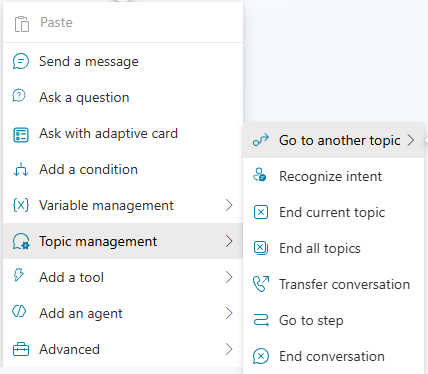
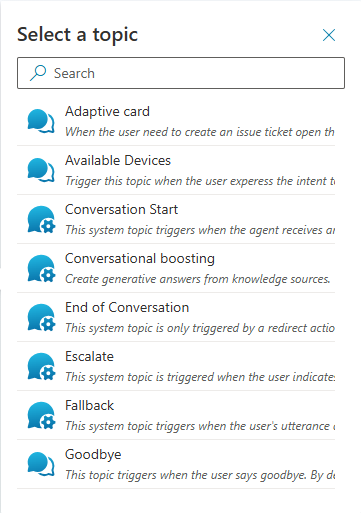
Topic Management,Go to another topice infineEscalate.
Alla chiusura delle conditions premere
Add node.Selezionare
Topic ManagementeEnd current topic.

- Salvare il
Topice aprire la finestra di test.
Suggerimento
Nuova sessione di test
Ricordarsi di premere su start a new session: così la chat di test si aggiorna con le ultime modifiche fatte all'agente.
- Inserire la seguente richiesta:
Ho un problema tecnico- Continuare il dialogo con l'agente e vederne il funzionamento.
Creazione del Topic con Adaptive Card
Il secondo topic, come apparirà nel canvas alla fine della sezione: una sola scheda raccoglie tutti i dati del ticket, invece di una domanda per ogni campo.
Ask with adaptive card
Mostra la scheda Richiesta Ticket IT: ogni campo, con il suo id, diventa una variabile di output del nodo.
- Edit adaptive cardCard payload: Ctrl + A, poi il JSON del lab (version 1.5)
Campi obbligatori
- nome · cognomeInput.Text, label Nome e Cognome
- emailInput.Text style Email, controllato con una regex
- tipologiaInput.ChoiceSet: Hardware, Software, Rete, Altro
- descrizioneInput.Text multiriga, al massimo 2000 caratteri
- Invia ticket · AnnullaAction.Submit, data action submitTicket o cancel
- Variabili di outputTopic.nome, Topic.cognome, Topic.email, Topic.tipologia, Topic.descrizione
Message
Send a message con il testo di conferma e una formula card in Power Fx, che può leggere le variabili del topic.
- TestoIl seguente Ticket è stato inviato al Reparto IT
- + Add › Adaptive card › Formulain una card JSON non si possono inserire variabili
- Riepilogo dati inseritiTextBlock Medium, Bolder
- FactSetNome, Cognome, Email, Tipologia di problema, Descrizione: Text(Topic.…)
- Andare su Copilot Studio, nella sezione
Agentsselezionare l'agenteHelp Desk. Nel menù dell'Agente premere suTopics.
- Premere
Add a topice successivamenteFrom blank.
- Per prima cosa cambiare il nome del
Topic, selezionandoUntitledin alto a sinistra e inserendo il seguente nome:
Ticket Card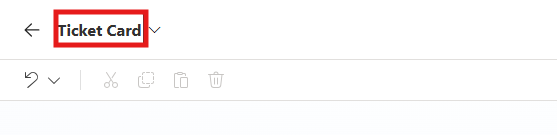
- Ora aggiungere il
triggercon la seguente descrizione:
Questo Topic guida gli utenti verso la creazione di un ticket di supporto per il reparto IT.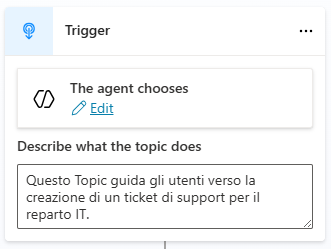
- Premere su
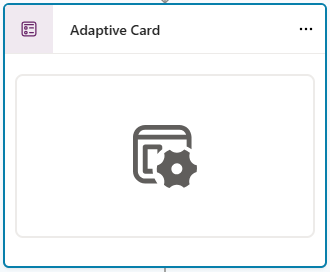
Add Node(l'icona + sotto a trigger) e selezionareAsk with adaptive card.
Suggerimento
Adaptive Card Designer
Le adaptive card si possono personalizzare direttamente da Copilot Studio o con strumenti esterni come il Designer Adaptive Cards.
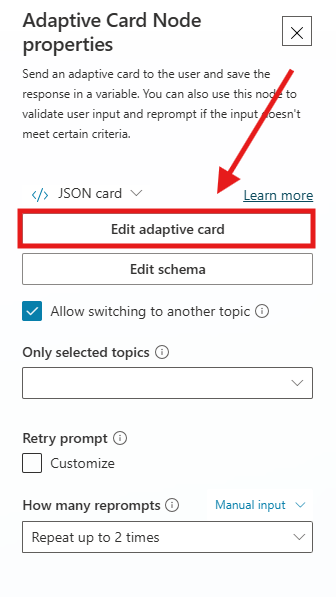
- Aprire i dettagli dell'adaptive card e premere Edit adaptive card.
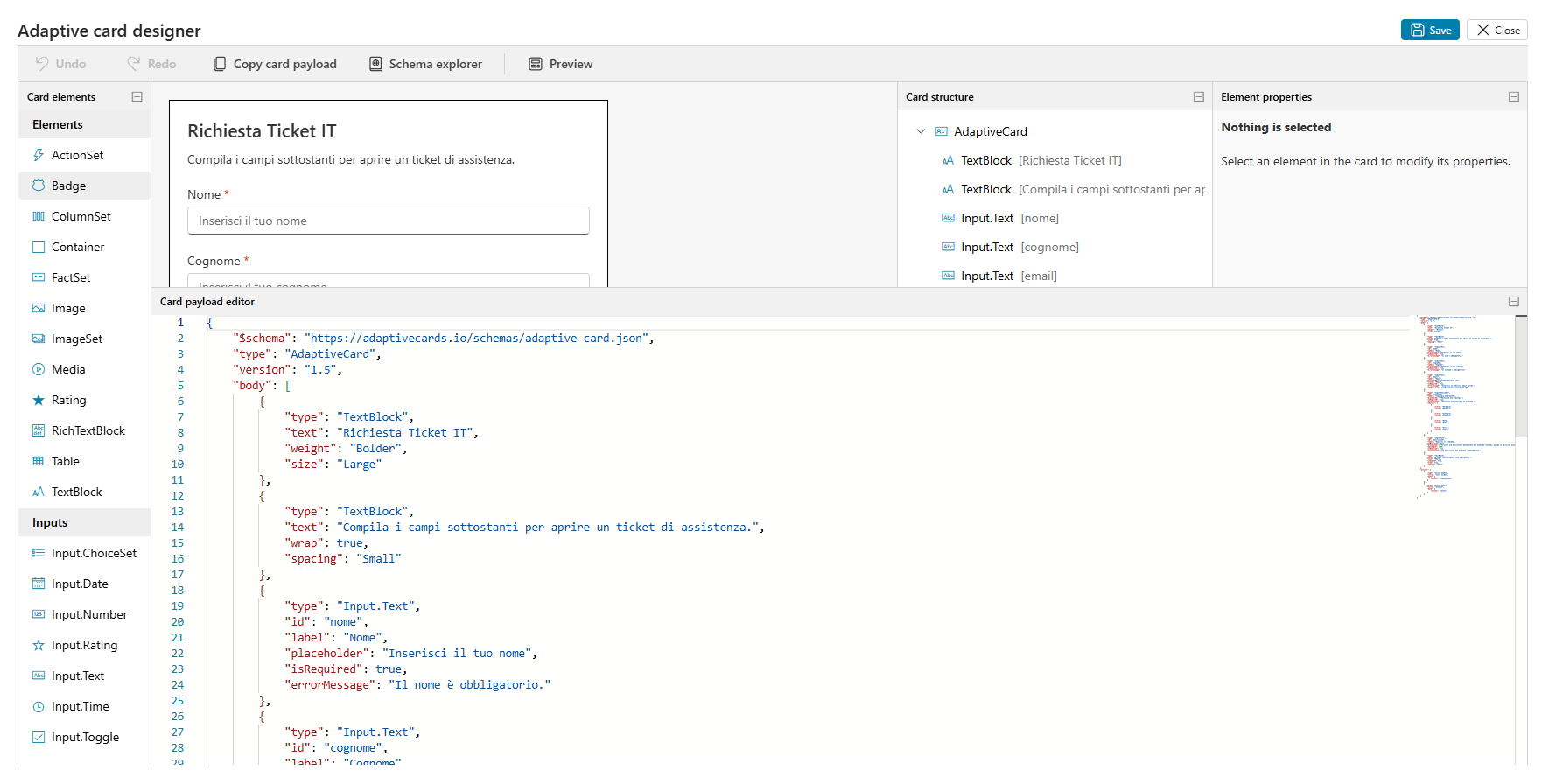
- Si aprirà l'Adaptive Card Designer.
L’Adaptive Card Designer consente di progettare una scheda e visualizzarne il design in tempo reale.
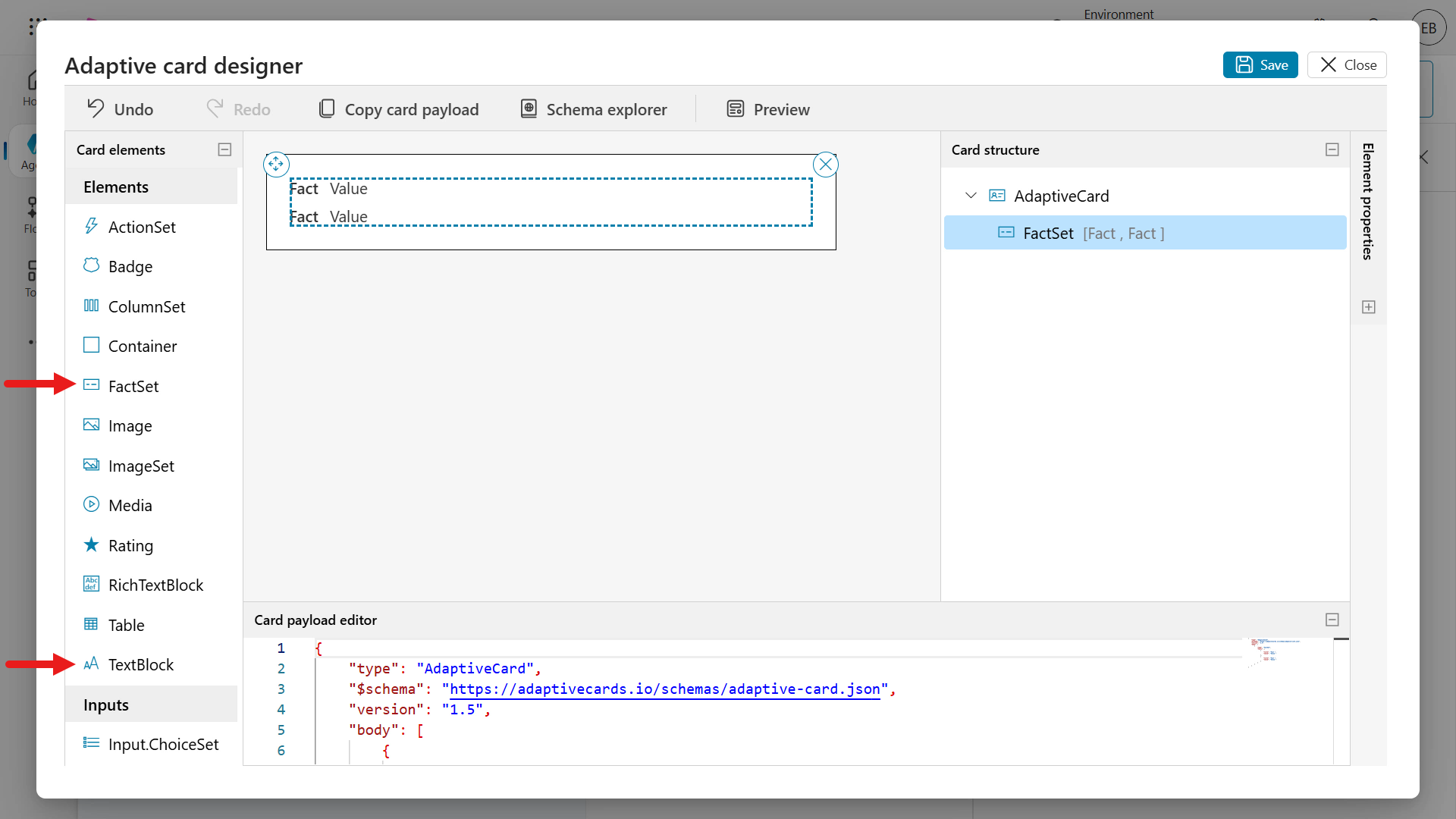
Trascinando gli elementi della scheda TextBlock e FactSet nell’area di creazione, ovvero il visualizzatore della scheda, si noterà che la struttura della scheda e l’editor del payload si aggiornano automaticamente con l’aggiunta dei due elementi. È possibile aggiornare direttamente sia l’editor del payload della scheda sia il riquadro delle proprietà degli elementi.
Selezionando Preview è possibile visualizzare la scheda con larghezze diverse.
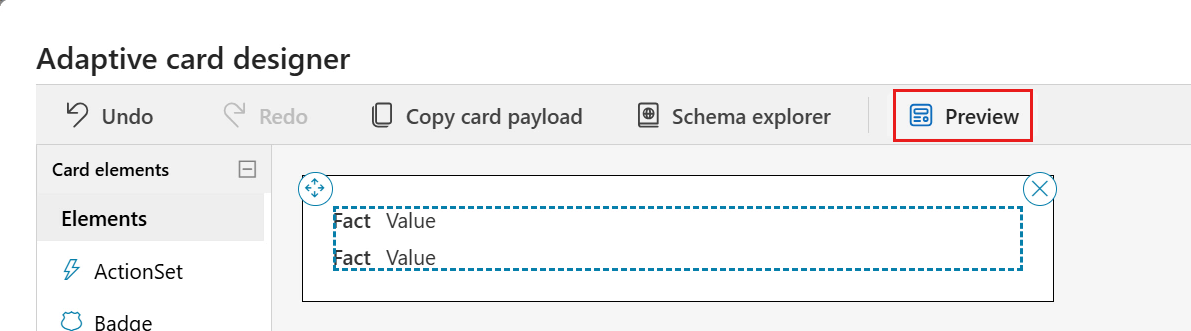
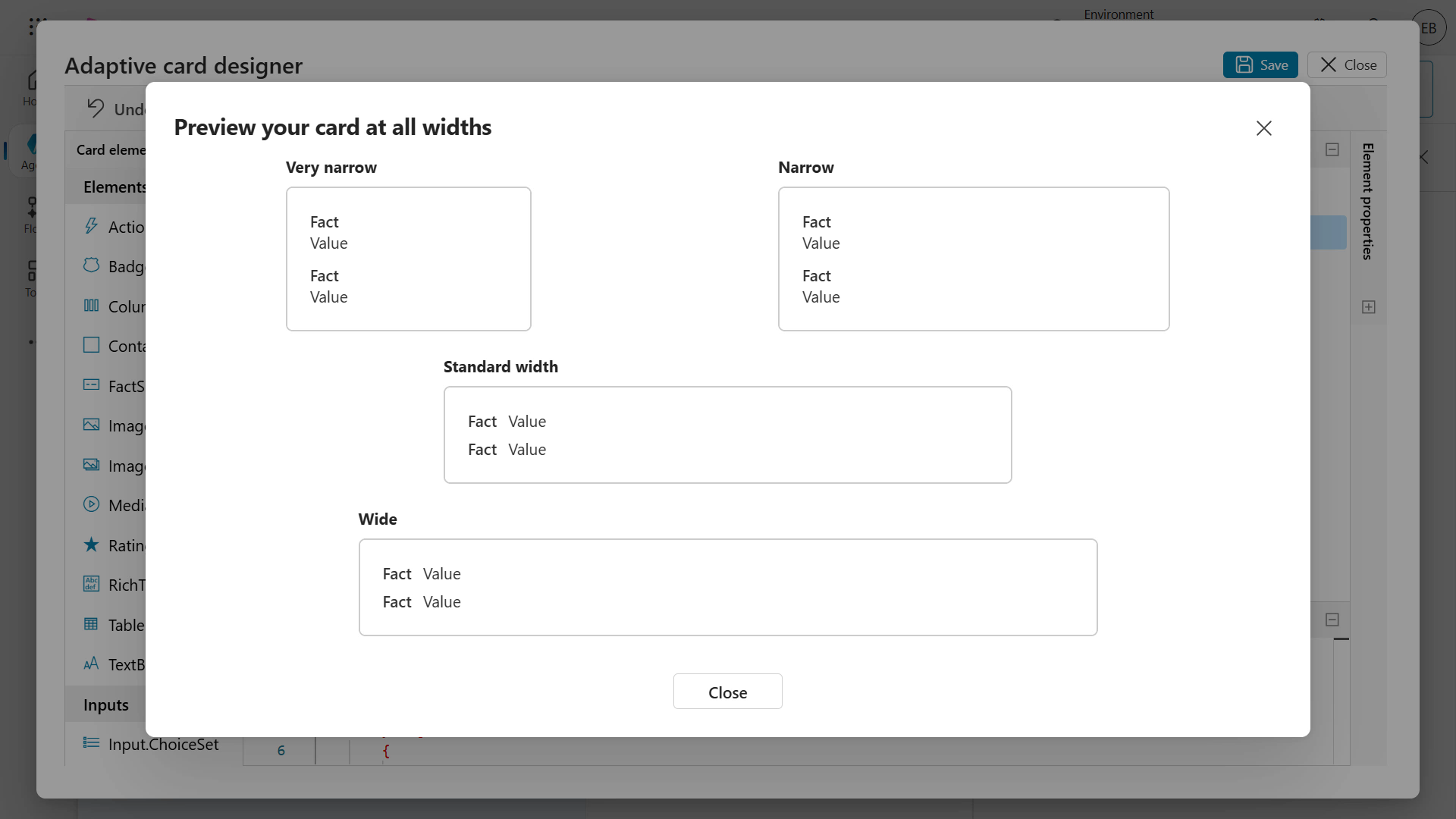
Verrà caricata l’anteprima, nella quale saranno mostrati diversi output della scheda in base alla larghezza.
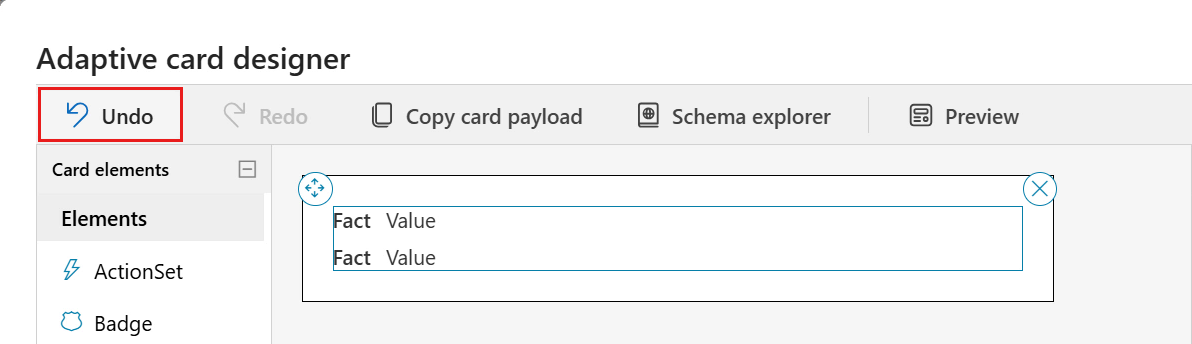
Per uscire dall’anteprima, selezionare l’icona X e utilizzare il comando Undo nel designer per rimuovere i due elementi della scheda precedentemente aggiunti.
- Accedere all’editor del Card payload e selezionare tutte le righe utilizzando la combinazione di tasti Ctrl + A su Windows oppure Command + A su Mac, quindi eliminare le righe selezionate. Successivamente, incollare il codice JSON.
{
    "$schema": "https://adaptivecards.io/schemas/adaptive-card.json",
    "type": "AdaptiveCard",
    "version": "1.5",
    "body": [
        {
            "type": "TextBlock",
            "text": "Richiesta Ticket IT",
            "weight": "Bolder",
            "size": "Large"
        },
        {
            "type": "TextBlock",
            "text": "Compila i campi sottostanti per aprire un ticket di assistenza.",
            "wrap": true,
            "spacing": "Small"
        },
        {
            "type": "Input.Text",
            "id": "nome",
            "label": "Nome",
            "placeholder": "Inserisci il tuo nome",
            "isRequired": true,
            "errorMessage": "Il nome è obbligatorio."
        },
        {
            "type": "Input.Text",
            "id": "cognome",
            "label": "Cognome",
            "placeholder": "Inserisci il tuo cognome",
            "isRequired": true,
            "errorMessage": "Il cognome è obbligatorio."
        },
        {
            "type": "Input.Text",
            "id": "email",
            "label": "Email",
            "placeholder": "esempio@azienda.com",
            "style": "Email",
            "isRequired": true,
            "errorMessage": "Inserisci un indirizzo email valido.",
            "regex": "^[\\w.+-]+@([\\w-]+\\.)+[\\w-]{2,}$"
        },
        {
            "type": "Input.ChoiceSet",
            "id": "tipologia",
            "label": "Tipologia di problema",
            "placeholder": "Seleziona una tipologia",
            "isRequired": true,
            "errorMessage": "Seleziona una tipologia di problema.",
            "choices": [
                {
                    "title": "Hardware",
                    "value": "Hardware"
                },
                {
                    "title": "Software",
                    "value": "Software"
                },
                {
                    "title": "Rete",
                    "value": "Rete"
                },
                {
                    "title": "Altro",
                    "value": "Altro"
                }
            ]
        },
        {
            "type": "Input.Text",
            "id": "descrizione",
            "label": "Descrivi il problema",
            "isMultiline": true,
            "placeholder": "Fornisci una descrizione dettagliata del problema (sintomi, quando si verifica, eventuali messaggi di errore, ecc.)",
            "maxLength": 2000,
            "isRequired": true,
            "errorMessage": "La descrizione del problema è obbligatoria."
        },
        {
            "type": "TextBlock",
            "text": "I campi contrassegnati sono obbligatori.",
            "size": "Small",
            "isSubtle": true,
            "wrap": true,
            "spacing": "Small"
        }
    ],
    "actions": [
        {
            "type": "Action.Submit",
            "title": "Invia ticket",
            "data": {
                "action": "submitTicket"
            }
        },
        {
            "type": "Action.Submit",
            "title": "Annulla",
            "data": {
                "action": "cancel"
            }
        }
    ]
}- L'adaptive card verrà visualizzata in questo modo:
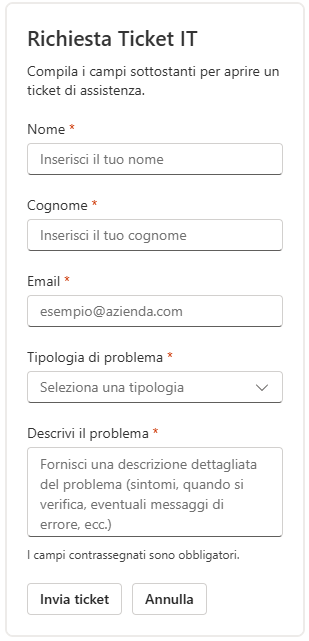
Sotto l'adaptive card premere
Add nodee selezionareSend a message.Dentro il messaggio scrivere il seguente testo:
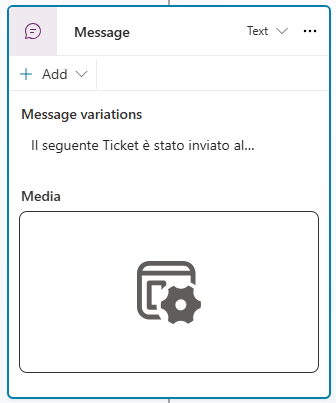
Il seguente Ticket è stato inviato al Reparto IT- Sempre all'interno del messaggio premere
+ Add.
- Selezionare
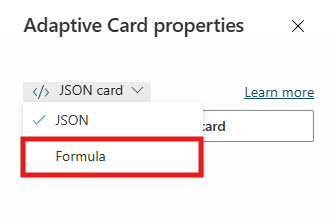
Adaptive carde nella schermata di modifica passare da JSON a Formula card.
Nota
Variabili nella card
In una adaptive card scritta in JSON non è possibile inserire variabili: per questo si usa la Formula card, scritta in Power Fx.
- Incollare la seguente card:
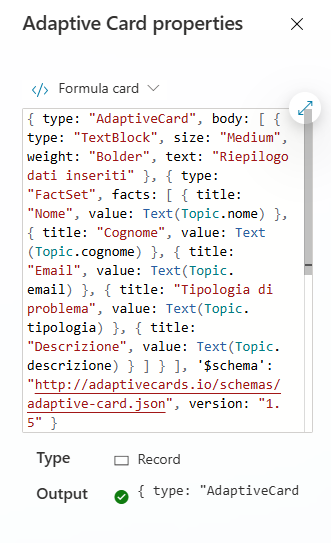
{ type: "AdaptiveCard", body: [ { type: "TextBlock", size: "Medium", weight: "Bolder", text: "Riepilogo dati inseriti" }, { type: "FactSet", facts: [ { title: "Nome", value: Text(Topic.nome) }, { title: "Cognome", value: Text(Topic.cognome) }, { title: "Email", value: Text(Topic.email) }, { title: "Tipologia di problema", value: Text(Topic.tipologia) }, { title: "Descrizione", value: Text(Topic.descrizione) } ] } ], '$schema': "http://adaptivecards.io/schemas/adaptive-card.json", version: "1.5" }Come si legge la formula
Restituisce la scheda con il riepilogo del ticket. La Formula card descrive la scheda con record tra graffe { ... } ed elenchi tra quadre [ ... ], e può leggere le variabili del topic.
Text(Topic.nome): converte in testo la variabileTopic.nome, cioè la risposta data dall'utente; è così che la scheda usa le variabili.{ title: "Nome", value: Text(Topic.nome) }: una riga del riepilogo, con l'etichetta e il valore.facts: [ ... ]: l'elenco delle cinque righe (Nome, Cognome, Email, Tipologia di problema, Descrizione).'$schema': il nome sta tra apici singoli perché inizia con$.
Risultato: una scheda con il titolo "Riepilogo dati inseriti" e cinque righe riempite con i dati inseriti.
- Dopo aver salvato il Topic premere il tasto Test e inserire la seguente richiesta:
Voglio aprire un ticket- Continuare il dialogo con l'agente e verificare il funzionamento del Topic.
Suggerimento
Se si attiva il topic sbagliato
Se l'agente porta al topic errato, è possibile disattivare il primo topic creato con l'interruttore nella sezione Topics.
Importante
Lab Completato
L'agente Help Desk ora gestisce le richieste di supporto con conversazioni guidate. In questo lab si è visto:
- come creare un agente vuoto con istruzioni essenziali;
- come creare un topic con trigger, domanda a scelta multipla e condizioni;
- come rinominare e usare le variabili di un topic;
- come raccogliere dati con una adaptive card e mostrarne il riepilogo con una Formula card in Power Fx.