
FundamentalsStandard HarnessLab 02
Lab 02 - Knowledge Sources
Tempo stimato: ~45 minuti · Harness: standard
Scenario
L'agente IT Support creato nel Lab 01 risponde con le sue istruzioni e con un sito pubblico di Microsoft, ma l'Help Desk di Zava ha procedure proprie: un playbook, gli SLA del servizio, un modello di incident report, un articolo per il reset della password di Microsoft 365 e tre versioni della guida alla VPN ZavaSecure. Un agente che risponde con informazioni generiche trovate sul web rischia di suggerire procedure non conformi.
In questo lab l'agente impara a rispondere con i documenti di Zava, usando tre tipi di fonte di conoscenza: un documento caricato direttamente, un file group che raccoglie le versioni della guida VPN con istruzioni per scegliere la più recente, e un sito SharePoint con la documentazione dell'Help Desk.
Che cosa si costruisce
Lo schema mostra le fonti di conoscenza dell'agente IT Support alla fine del lab. La descrizione di ogni fonte aiuta l'agente a scegliere quella giusta e, con le due impostazioni dell'AI generativa disattivate, l'agente risponde solo con queste fonti.
Documento caricato
Un singolo file caricato come fonte di conoscenza dell'agente IT Support, per le domande sul reset della password.
- + Add knowledge › UploadKnowledge, nel menu in alto accanto al nome dell'agente
- Zava_KB_Reset_M365_Password.docxfile fino a 512 MB; serve la Dataverse search nell'environment
- DescriptionUsa questa Knowledge quando un Utente vuole resettare la Password.
- TestCome posso resettare la Password? Il documento compare nelle references
Files group VPN Guide
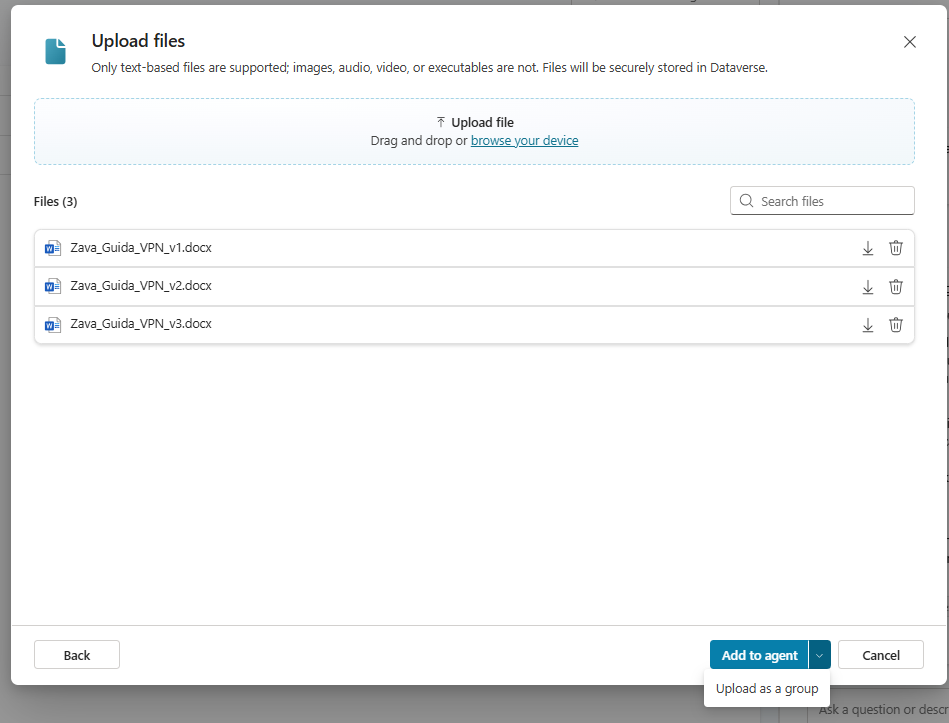
Le tre versioni della guida alla VPN ZavaSecure caricate come un solo gruppo, con istruzioni per scegliere la versione giusta.
- Upload as a groupZava_Guida_VPN_v1, v2 e v3.docx, al posto di Add to agent
- Name e DescriptionVPN Guide; usa la versione più aggiornata (v3), a meno che non sia richiesta una versione diversa
- Readysi apre il file group per modificarne i dettagli
- Instructionsnomi Zava_Guida_"topic"_vX: sempre la versione più recente, le precedenti solo se l'utente lo chiede esplicitamente
- TestCome configuro la VPN secondo la guida del 2022?
Public website
Il sito pubblico aggiunto alla creazione dell'agente: con la ricerca sul web disattivata resta una delle sue fonti.
- Add knowledge › Public websitehttps://support.microsoft.comLab 01
- Limiteal massimo 4 URL di siti pubbliciLab 02
- Use information from the Web: offSettings › Generative AI: niente risposte dal resto del webLab 02
Prerequisiti
Per svolgere questo lab occorre avere:
- completato il Lab 01 (agente IT Support nel proprio developer environment);
- accesso a SharePoint con il proprio account aziendale o scolastico.
Creazione Sito SharePoint
Questo Lab affronta varie tipologie di Knowledge Base fra cui SharePoint, perciò è necessario creare un sito SharePoint seguendo questi step:
- Andare su Microsoft 365, accedere con il proprio account aziendale/scolastico, premere su
Appse selezionareAll Apps.
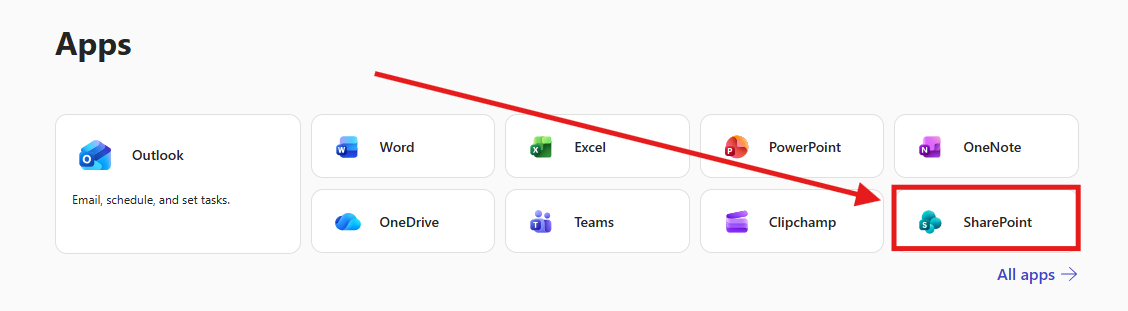
- Selezionare
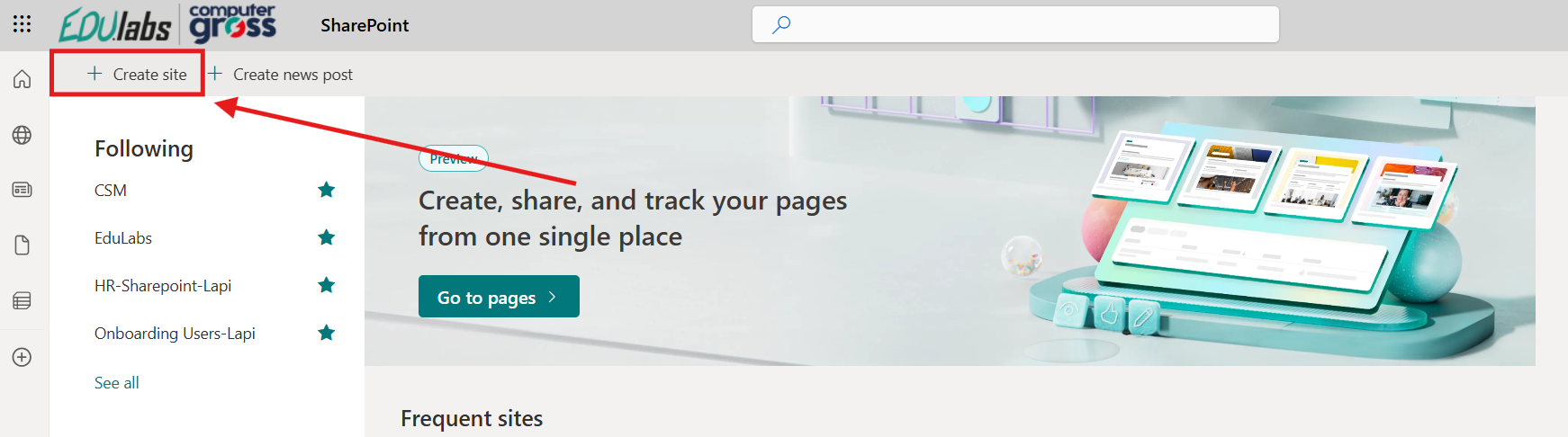
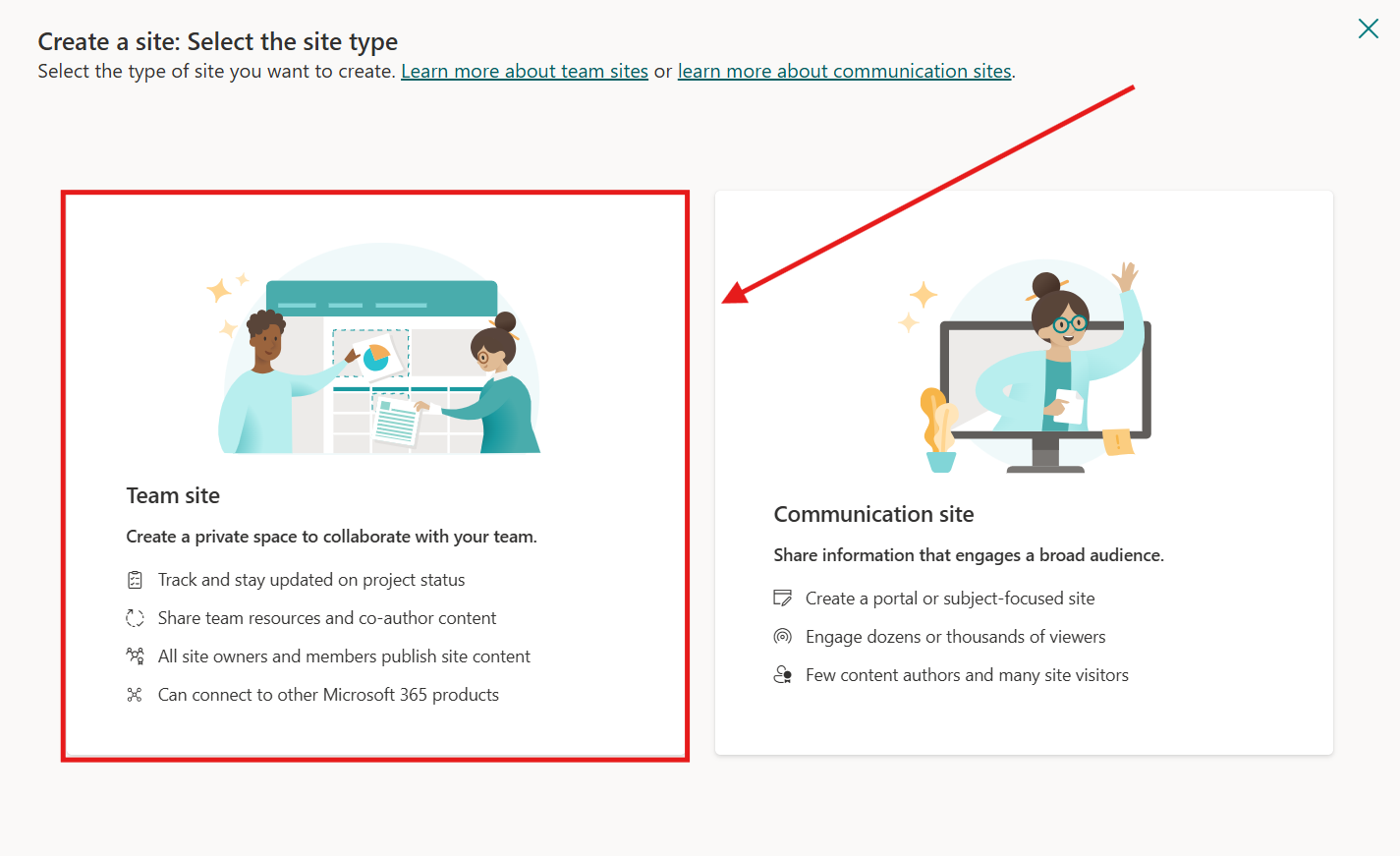
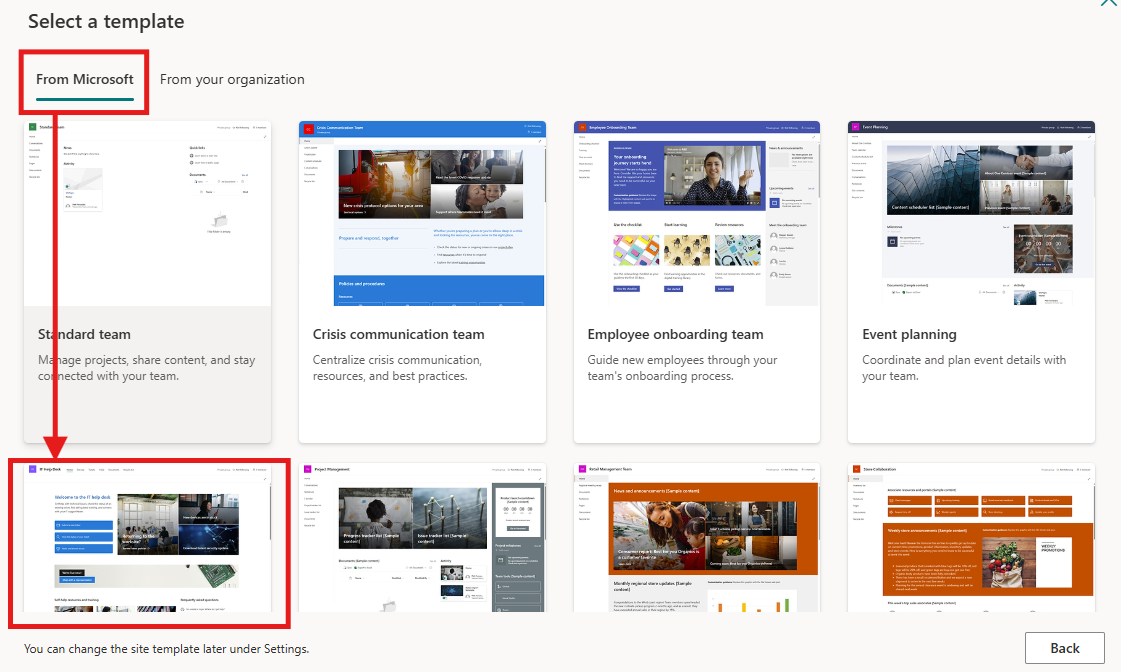
SharePoint, successivamente premere suCreate Site->Team Site->From Microsoft->Standard Team->Use Template.
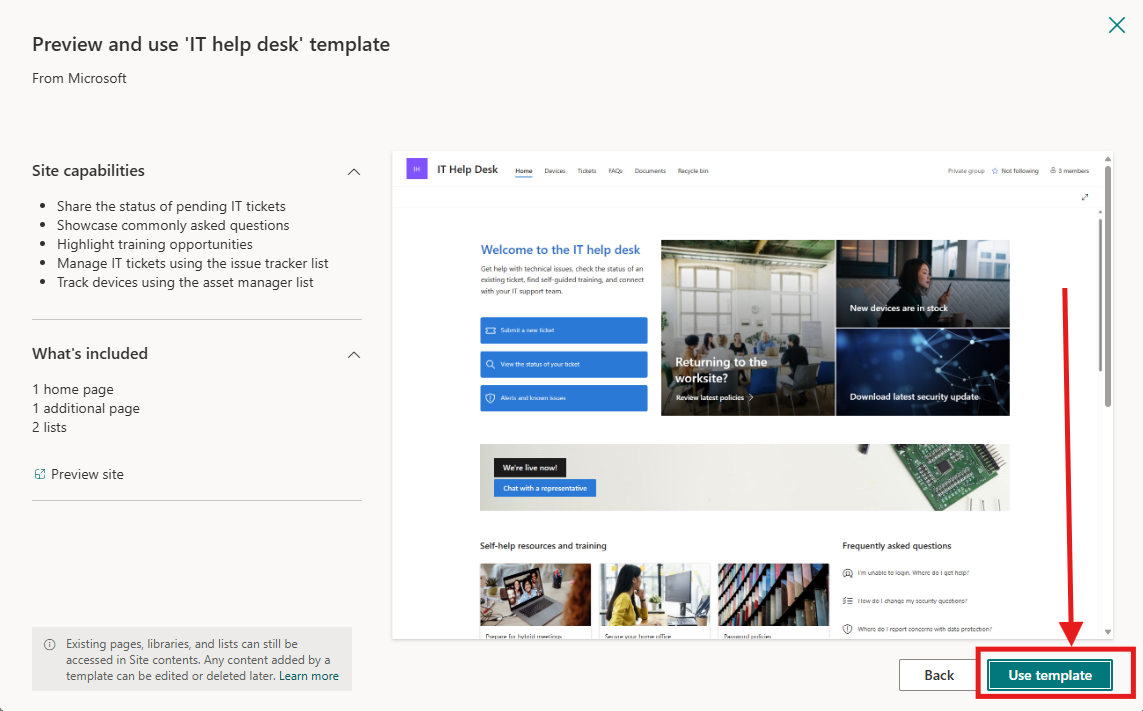
- Ora aggiungere i dettagli del sito SharePoint elencati qui sotto e premere su
Next.
| Field | Value |
|---|---|
| Site name | Help Desk CSM-Vostro Nome |
| Site description | Copilot Studio Masterclass |
| Site address | HelpDeskCSM |
Andare avanti premendo su
Create siteeFinish, senza aggiungere altro.Andare in
Documents, premere+ Uploade selezionare i seguenti file, da scaricare prima sul proprio computer:
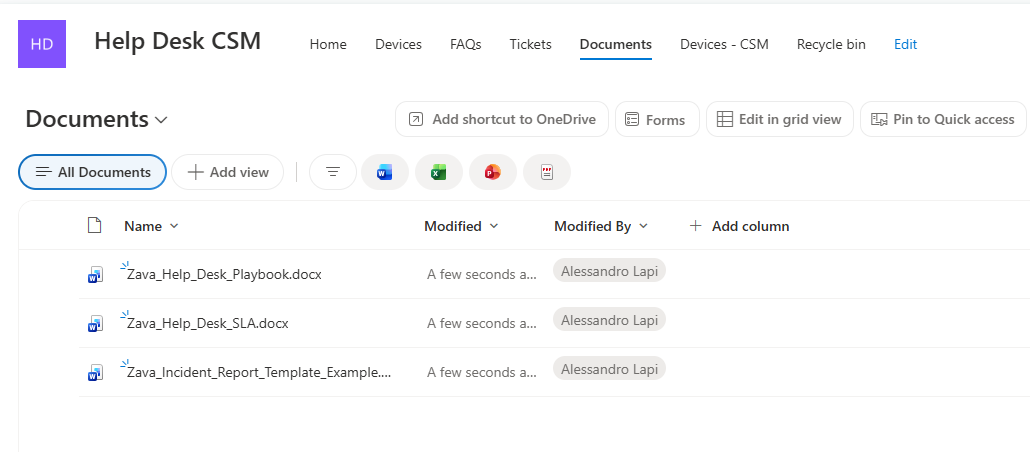
Upload di Documenti come KB
- Dalla schermata
Homedi Copilot Studio selezionareAgents.
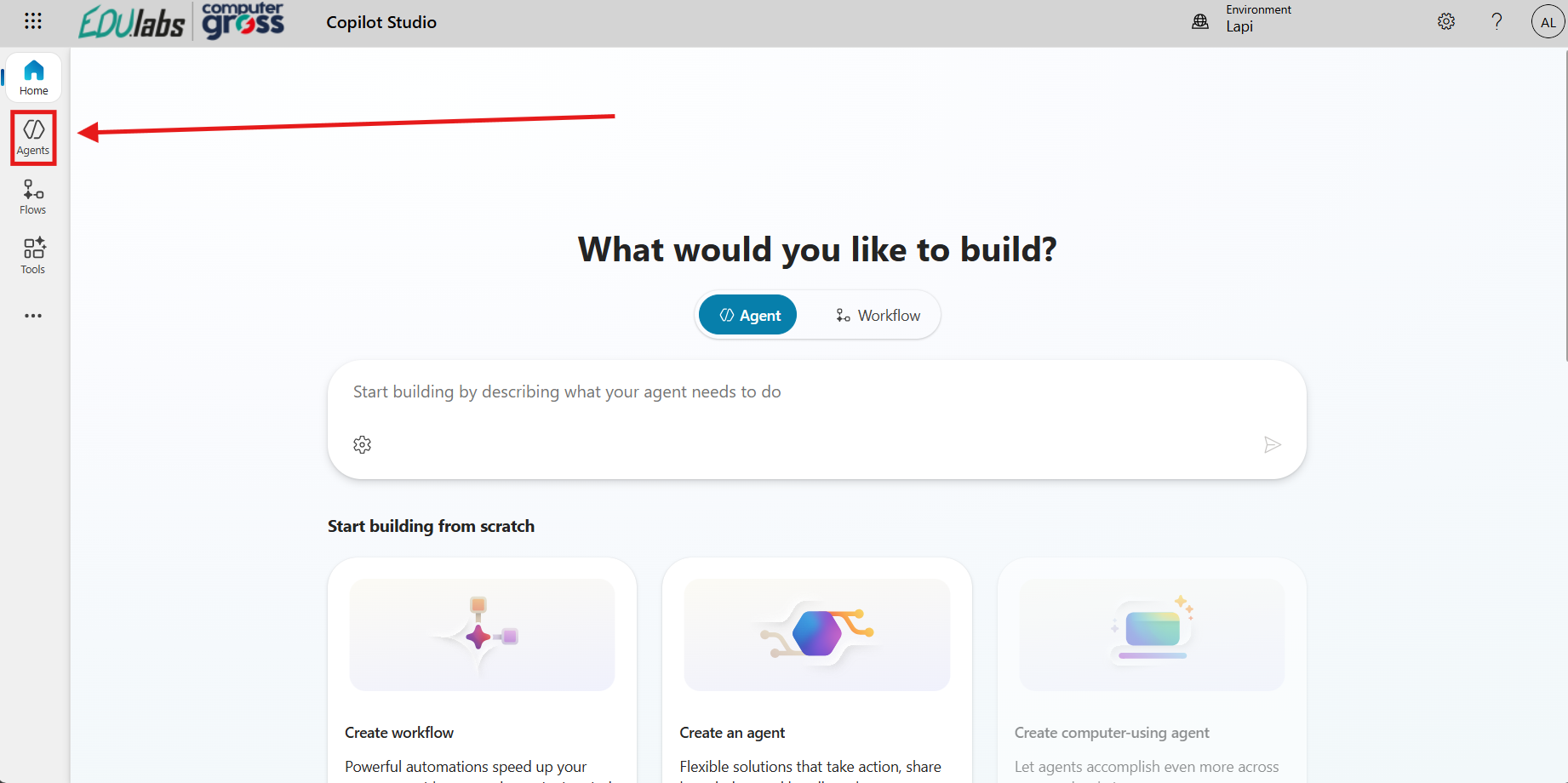
Cercare l'agente IT Support creato nel Lab 01 e aprire la pagina di configurazione.
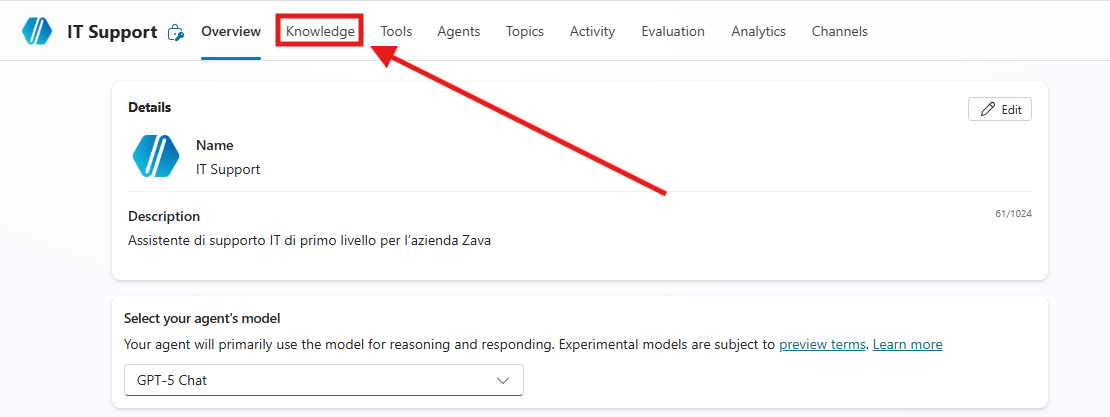
Selezionare
Knowledgenel menu in alto adiacente al Nome dell'Agente.
- Premere su
+Add knowledge.
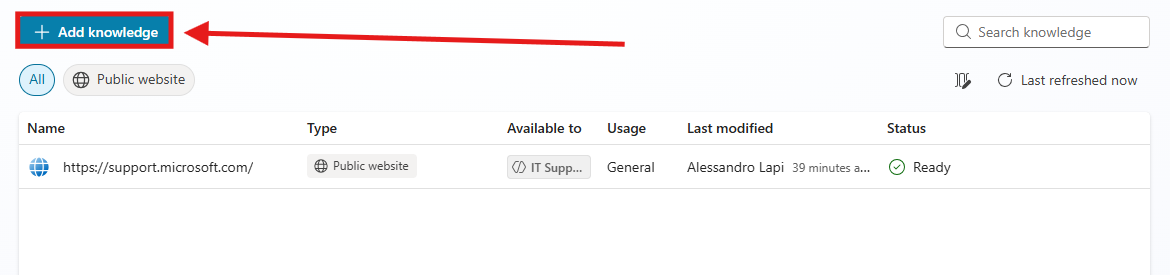
- Una volta premuto apparirà una schermata per aggiungere all'agente fonti di conoscenza.
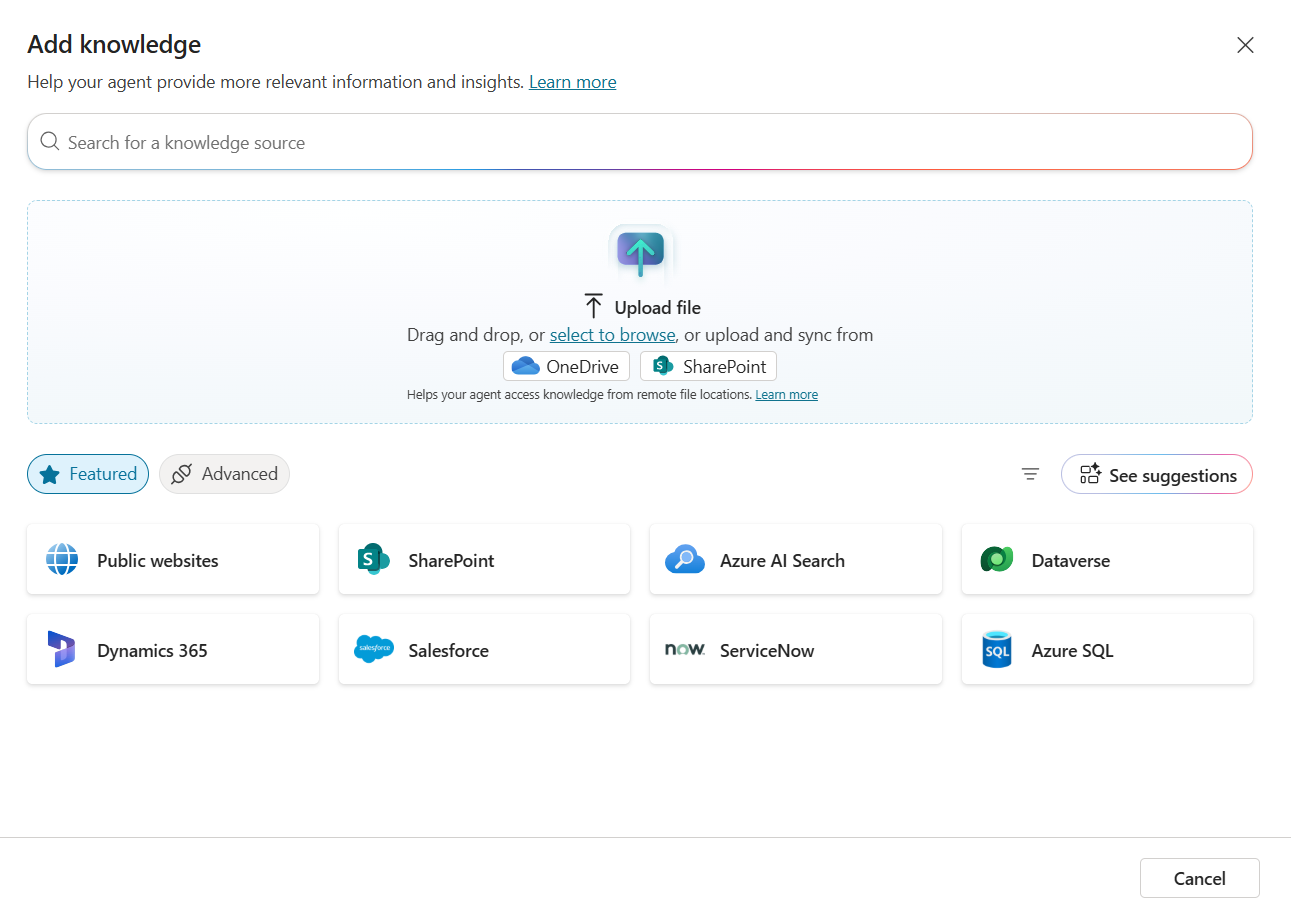
Nota
Limiti delle fonti
La dimensione massima dei file da caricare è 512 MB e il numero massimo di URL per siti pubblici è 4. Per le altre specifiche tecniche consultare Quotas and limits - Microsoft Copilot Studio | Microsoft Learn
Premere su
Upload: verrà aperta una finestra del File Explorer, nella quale selezionare il seguente documento:
Nota
Dataverse search
Gli agenti di Copilot Studio richiedono la Dataverse search per utilizzare questa fonte di conoscenza. Se non è possibile aggiungere file a un agente, chiedere all’amministratore di attivare la Dataverse search nell'Environment.
- Modificare la
Descriptioncon il seguente testo:
Usa questa Knowledge quando un Utente vuole resettare la Password.Per evitare che l'agente riporti informazioni trovate sul web, e quindi procedure non conformi all'azienda, è necessario disattivare la Web Search.
Andare sui Settings.

- Nella sezione Generative AI cercare il paragrafo Knowledge, disattivare Use general knowledge e Use information from the Web e salvare le impostazioni.
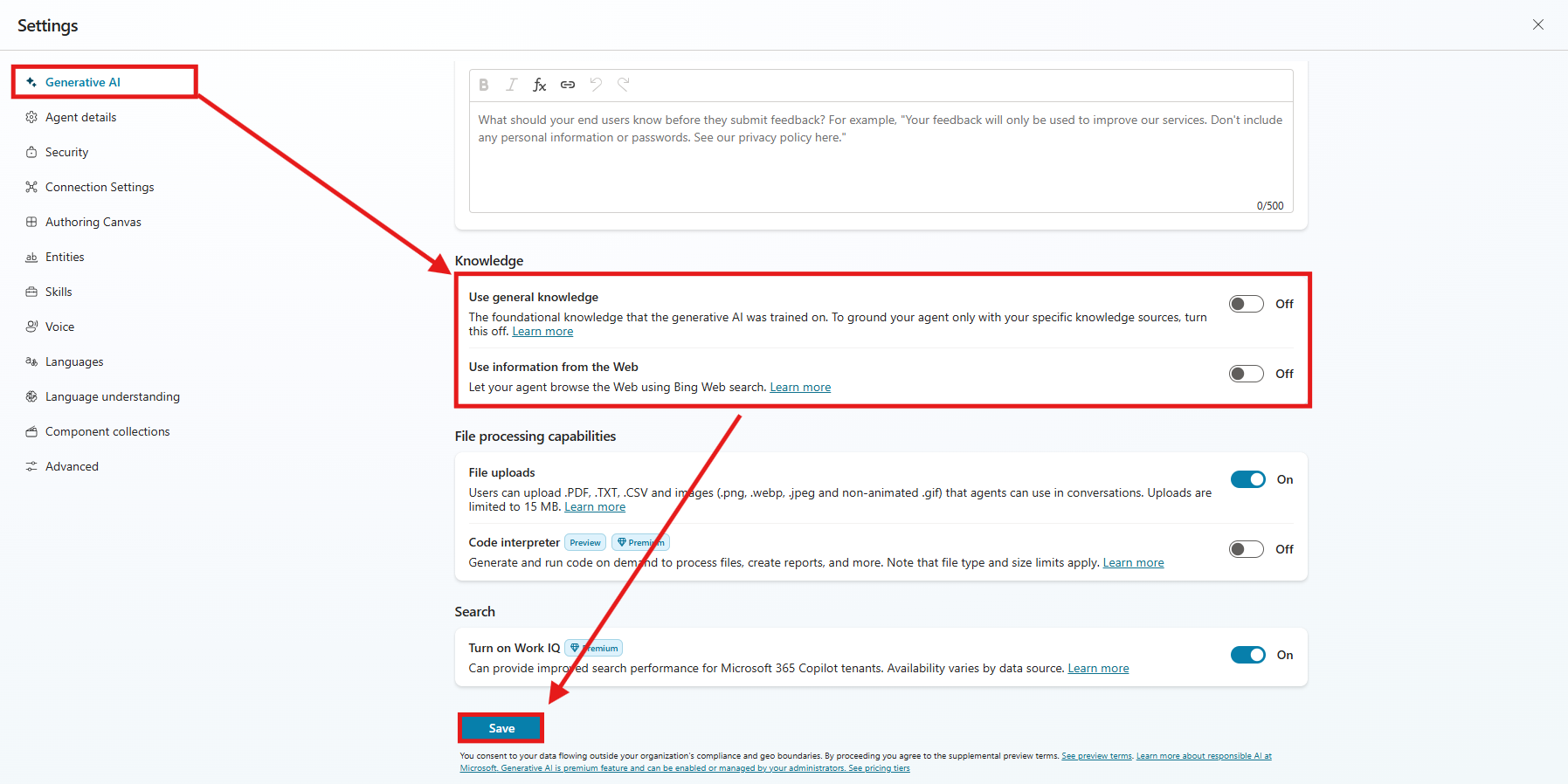
Suggerimento
Solo le fonti di Zava
Disattivare la General Knowledge e la Web Search permette all'agente di concentrarsi solo sui dati forniti, limitando così il rischio di allucinazioni.
- Testare l'aggiunta della knowledge dalla chat di
Test: premere sustart a new sessione incollare la seguente domanda:
Come posso resettare la Password?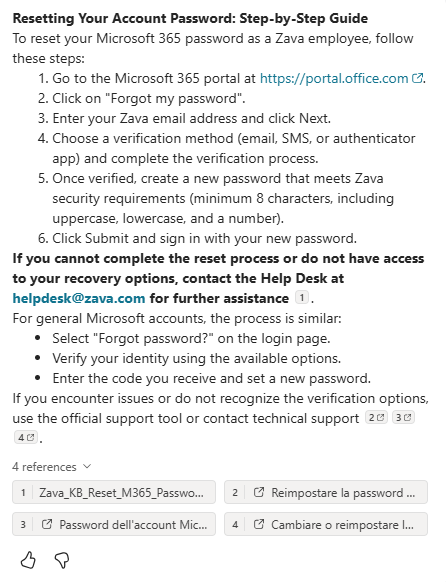
- Notare come l'agente ha utilizzato il documento e lo ha riportato nelle references della risposta data.
Files Group come KB
Selezionare
Knowledgenel menu in alto adiacente al Nome dell'Agente, premere su+Add knowledge.Una volta premuto apparirà la schermata per aggiungere all'agente fonti di conoscenza: premere
Uploade selezionare questi file:Al posto di premere su Add to agent selezionare Upload as a group.
Nota
Limiti dei file group
Per i limiti e le altre informazioni sui file group consultare la documentazione.
- Successivamente modificare il
Namee laDescriptioncon:
VPN GuideContiene le guide di installazione e utilizzo per la VPN ZavaSecure. Utilizza la versione più aggiornata (v3), a meno che non sia richiesta una versione diversa.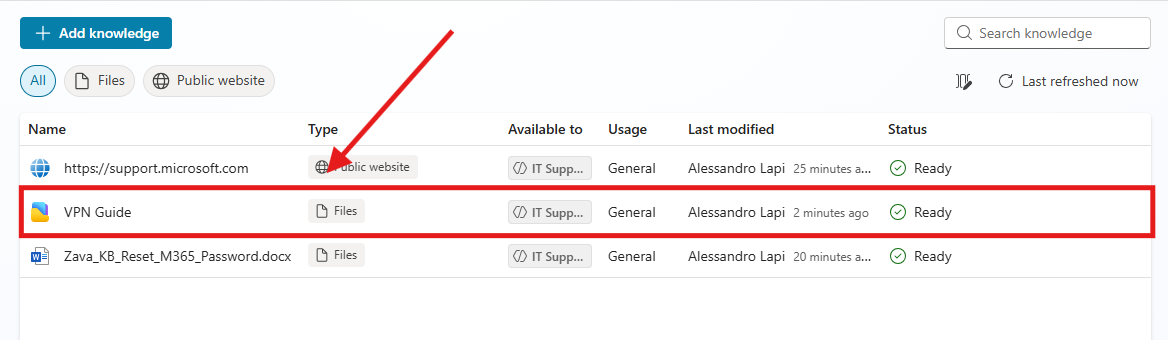
- Aspettare che il file group diventi Ready e aprirlo per modificarne i dettagli.
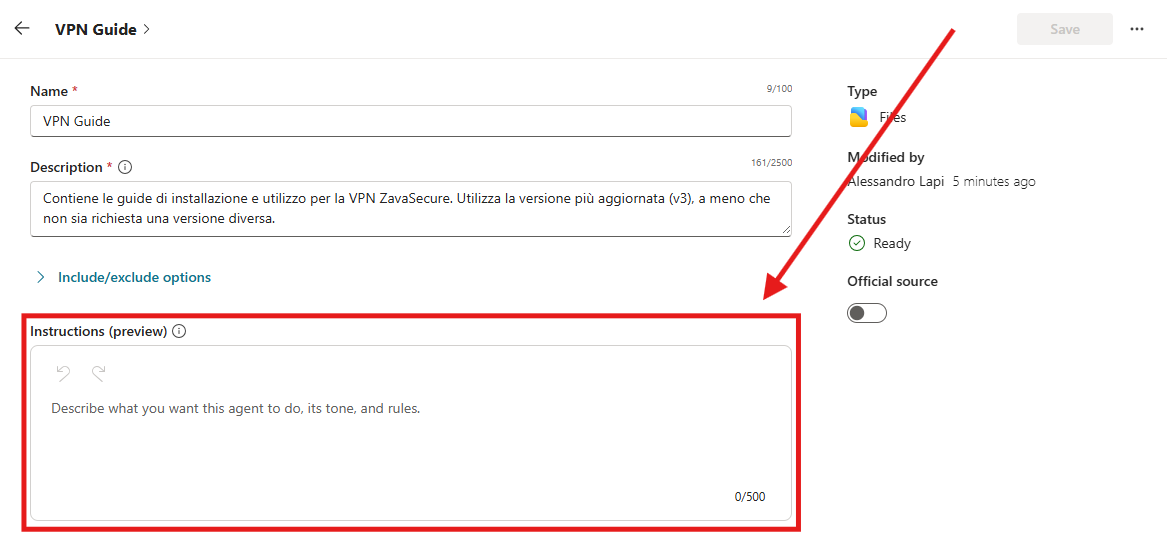
- Aggiungere le
Instructions:
I documenti sono denominati `Zava_Guida_"topic"_vX`, dove X indica la versione (più basso = più vecchio). **Utilizza sempre la versione più recente disponibile** per fornire le istruzioni. Non utilizzare versioni precedenti **a meno che l’utente non lo richieda esplicitamente**. Verifica il numero di versione e l’argomento prima di rispondere e specifica all’utente se stai utilizzando la guida più aggiornata disponibile.Salvare il file group.
Testare l'aggiunta della knowledge dalla chat di
Test: premere sustart a new sessione incollare la seguente domanda:
Come configuro la VPN secondo la guida del 2022?Sito SharePoint come KB
- Selezionare
Knowledgenel menu in alto adiacente al Nome dell'Agente.
- Premere su
+Add knowledge.
Nota
Autenticazione dell'utente
Alcune fonti di conoscenza, come SharePoint e Dataverse, richiedono l'autenticazione dell'utente. Questo significa che l'agente farà riferimento, nelle sue risposte, solo ai dati che l'utente è autorizzato a visualizzare.
- Selezionare
SharePoint.
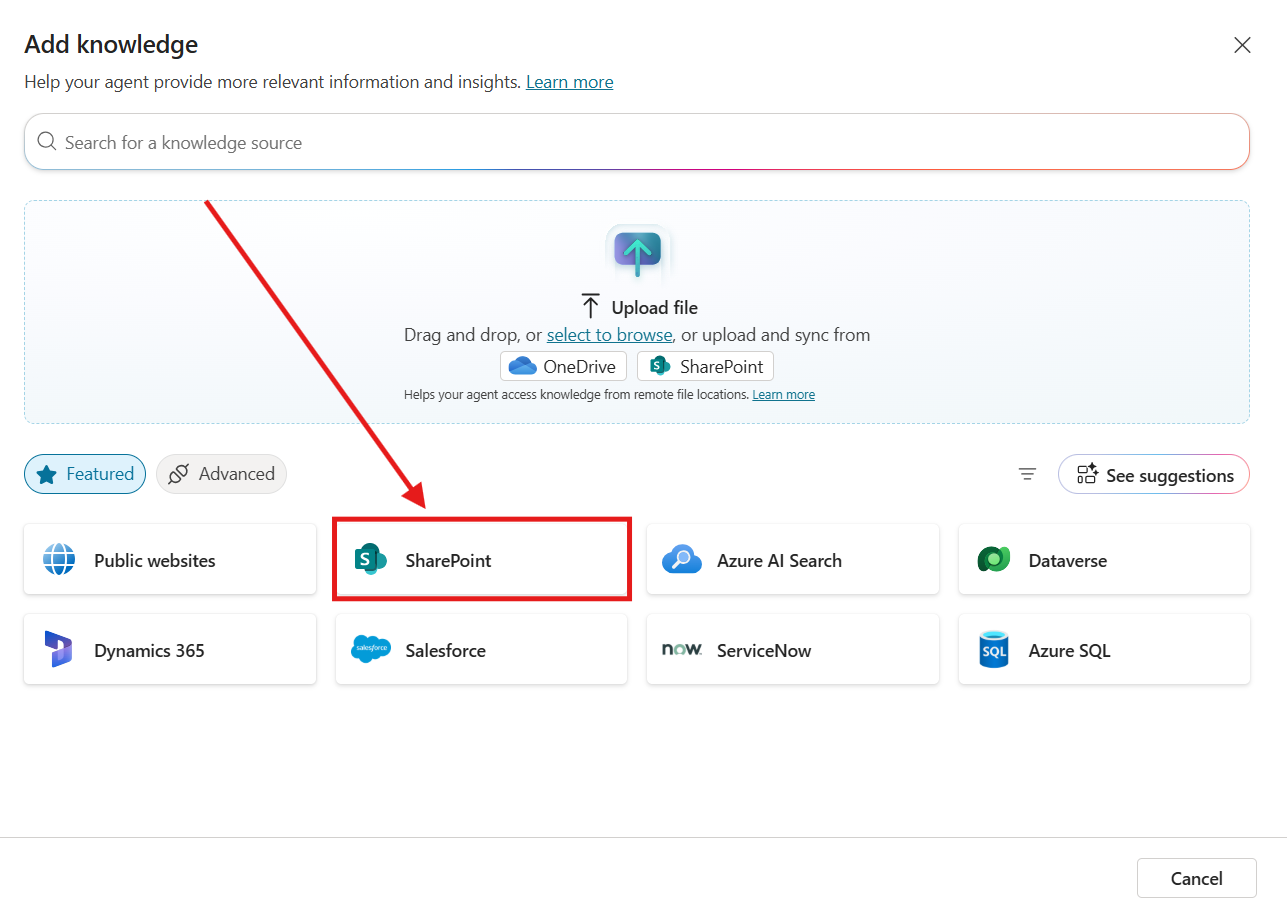
- Premere su
Browse Item.
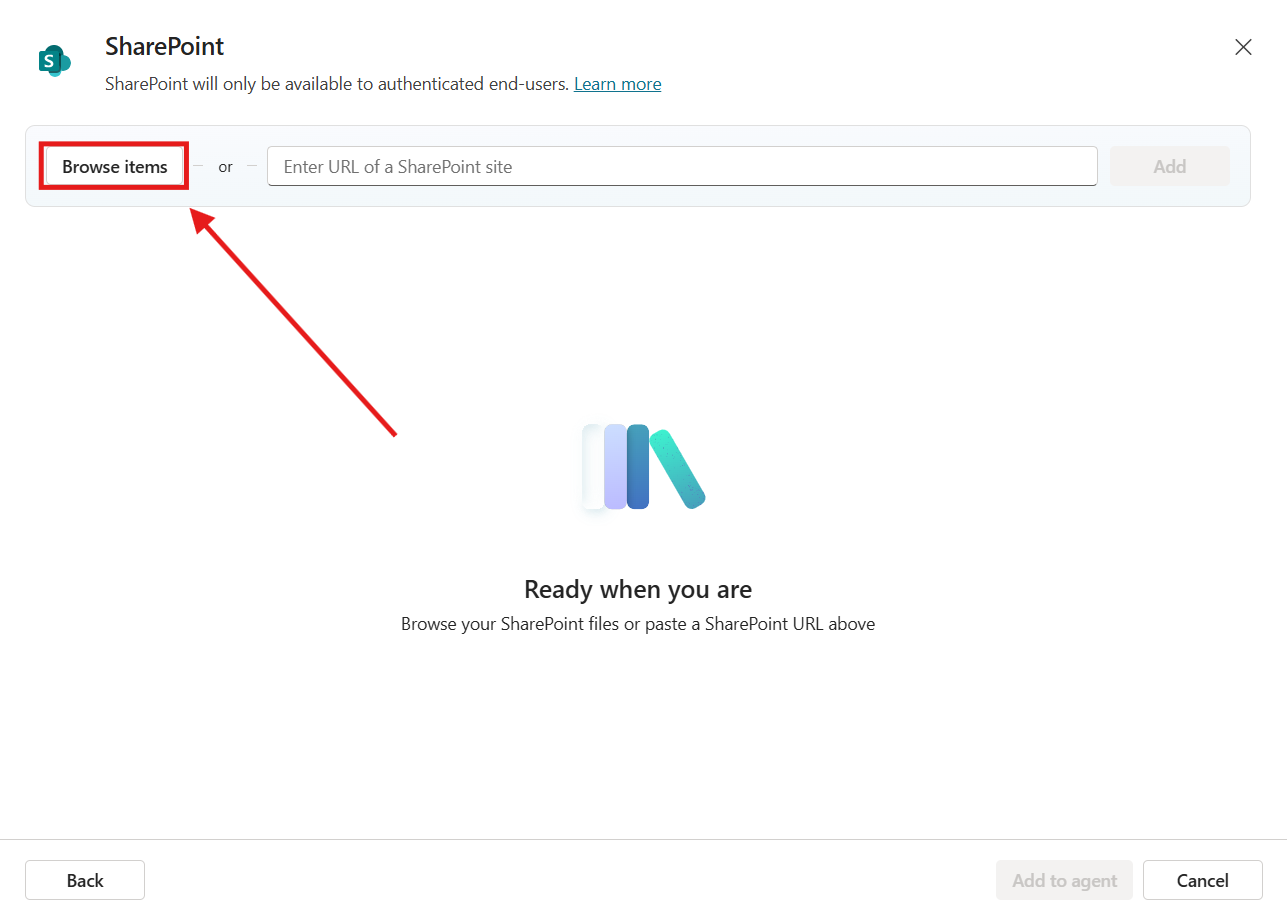
Cercare il sito SharePoint
Help Desk CSM.Selezionare
Documentse premereConfirm Selection.
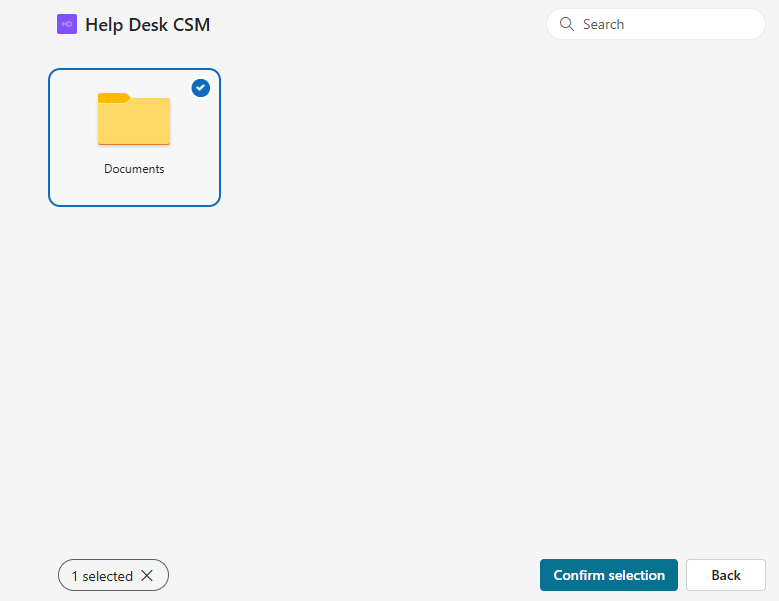
- Aggiornare la descrizione della knowledge con la seguente:
Documentazione essenziale e risorse per supportare la gestione dei servizi IT e l’assistenza agli utenti finali.Suggerimento
Descrizione della fonte
L'aggiunta di una descrizione aiuta l'agente a identificare meglio quale fonte utilizzare in base alla richiesta posta dall'utente.
- Testare l'aggiunta della knowledge dalla chat di
Test: premere sustart a new sessione incollare la seguente domanda:
Quali sono gli orari standard rispetto alla disponibilità del supporto di emergenza?Nota
Approfondire le fonti di conoscenza
Per ulteriori informazioni sulle fonti di conoscenza consultare la documentazione.
Importante
Lab Completato
L'agente IT Support ora risponde con la documentazione dell'Help Desk di Zava. In questo lab si è visto:
- come creare un sito SharePoint e caricarvi i documenti dell'Help Desk;
- come aggiungere un documento come fonte di conoscenza e descriverlo;
- perché disattivare la conoscenza generale e la ricerca sul web;
- come raggruppare più versioni di un documento in un file group con istruzioni proprie;
- come usare un sito SharePoint come fonte, con le autorizzazioni dell'utente.