
FundamentalsStandard HarnessLab 04
Lab 04 - Job Posting Tools
Tempo stimato: ~75 minuti · Harness: standard
Scenario
Il team HR di Zava S.p.A. pubblica spesso nuove posizioni aperte e ogni annuncio deve seguire lo stesso template aziendale: profilo dell'azienda, policy di lavoro, benefit e modalità di candidatura sempre uguali, mentre ruolo, seniority, sede, retribuzione e responsabilità cambiano di volta in volta. Scriverli a mano richiede tempo e porta a testi diversi tra loro.
In questo lab si crea l'Agente Redazione Annunci, che raccoglie ruolo, seniority e sede in un topic, genera l'annuncio con un prompt basato sul template, lo converte in HTML con un secondo prompt e lo invia via email all'utente con il connettore Office 365 Outlook.
Che cosa si costruisce
Lo schema mostra i componenti dell'agente e i dati che passano dall'uno all'altro. Solo la creazione dell'annuncio passa da un topic: conversione in HTML e invio dell'email sono tool che l'agente richiama da sé, nell'ordine indicato dalle istruzioni.
Topic New Job Posting
Guida la creazione dell'annuncio: l'agente ricava ruolo, seniority e sede dalla conversazione, il prompt compila il template.
- Triggernuovo annuncio di lavoro (job posting), pubblica una nuova posizione, crea un annuncio di lavoro…
Variabili di input · Details
- RoleTitletitolo standard del ruolo, es. Software Engineer
- SeniorityJunior, Mid o Senior
- PrimaryLocationCittà, Paese oppure Remote o Hybrid
- Job Posting - Zavaprompt action, output OutputAnnuncio
- MessageTopic.OutputAnnuncio.text
Job Posting - Zava
Prompt con il template aziendale: dai tre input deduce il resto dell'annuncio e lo restituisce in Markdown.
- RUOLOspecialista di carriera che aiuta i team HR di Zava S.p.A.
- OBIETTIVIinput [role_title], [seniority], [primary_location]; il resto si deduce; output in Markdown
- REGOLE DI INFERENZAretribuzione CCNL Commercio e mercato milanese, (suggerito) se incerta; 6-8 responsabilità, 5-7 requisiti obbligatori, 3-5 preferenziali; tono per seniority
- CONTENUTI AZIENDALI FISSICOMPANY_OVERVIEW, POLICIES (Hybrid, Remote o in sede), BENEFITS, APPLICATION: sempre verbatim
- TEMPLATE DI OUTPUTsede, retribuzione, profilo aziendale, riepilogo, responsabilità, requisiti, benefit, candidatura
- Regole e best practicetesti fissi mai riscritti, ordine e titoli del template rispettati
- Input e outputtre input Text (add content › Text); output OutputAnnuncio
Istruzioni
Le istruzioni dell'agente, inserite dopo i tool: l'ordine dei tre passi e le regole; i nomi degli strumenti si collegano con /.
- # ContestoAgente Redazione Annunci: redige con il template, genera l'output e lo invia via email
# Flusso di Lavoro
- New Job Postingcrea l'annuncio di lavoro
- Testo in HTMLconverte l'annuncio in chat in HTML per la mail
- Annuncio Mailinvia la mail all'utente
- # Regoleniente contenuti nuovi, solo italiano, HTML solo con lo strumento, annuncio invariato; output finale: l'invio dell'email
Testo in HTML
Prompt aggiunto come tool (Tools › Add a tool › Create new › Prompt): converte l'annuncio in un frammento HTML per l'email.
Input
- UsernameCustom value: User.DisplayName (System)
- ContentDynamically fill with AI: la risposta finale più rilevante dell'assistente, senza cambiarla
- Regole critichesolo HTML grezzo: niente Markdown, escape dei caratteri o blocchi ```
- Inizio fisso<p>Ciao [USERNAME],</p> e Ecco il job posting che hai richiesto
- Mappatura Markdown → HTMLh1, h2 con emoji, p, ul e li, b, a, hr; CSS inline su ogni elemento
- Bottone CTAmailto:careers@zava.it, Invia la tua candidatura
- Outputsolo il frammento HTML finale, senza html, head, body o style
Annuncio Mail
Azione Send an email (V2) del connettore Office 365 Outlook, aggiunta come tool: invia l'annuncio in HTML all'utente.
- Credential to useAdditional details: Maker-provided credentials
Input
- ToCustom value: User.Email (System)
- SubjectDynamically fill with AI: frase molto breve (max ~8 parole), senza HTML
- BodyDynamically fill with AI: l'intero frammento HTML di Testo in HTML
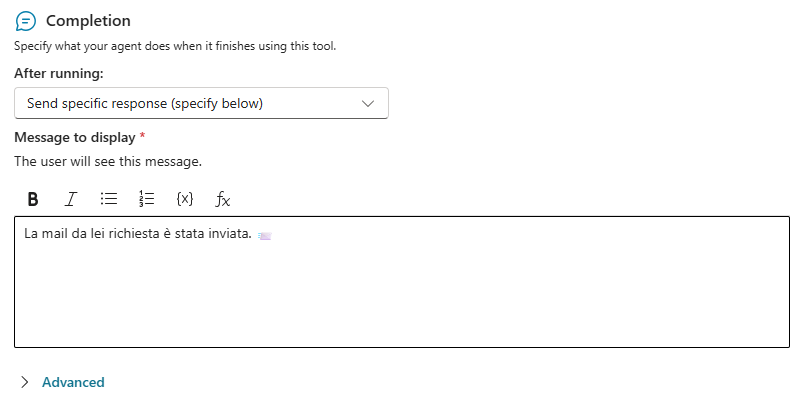
- CompletionAfter running: Send specific response, La mail da lei richiesta è stata inviata.
Prerequisiti
Per svolgere questo lab occorre avere:
- completato il Lab 01 (developer environment e solution
CSMFirstAgentcome preferred solution); - una casella di posta Office 365 Outlook nel proprio account, per ricevere l'annuncio.
Creazione Agente
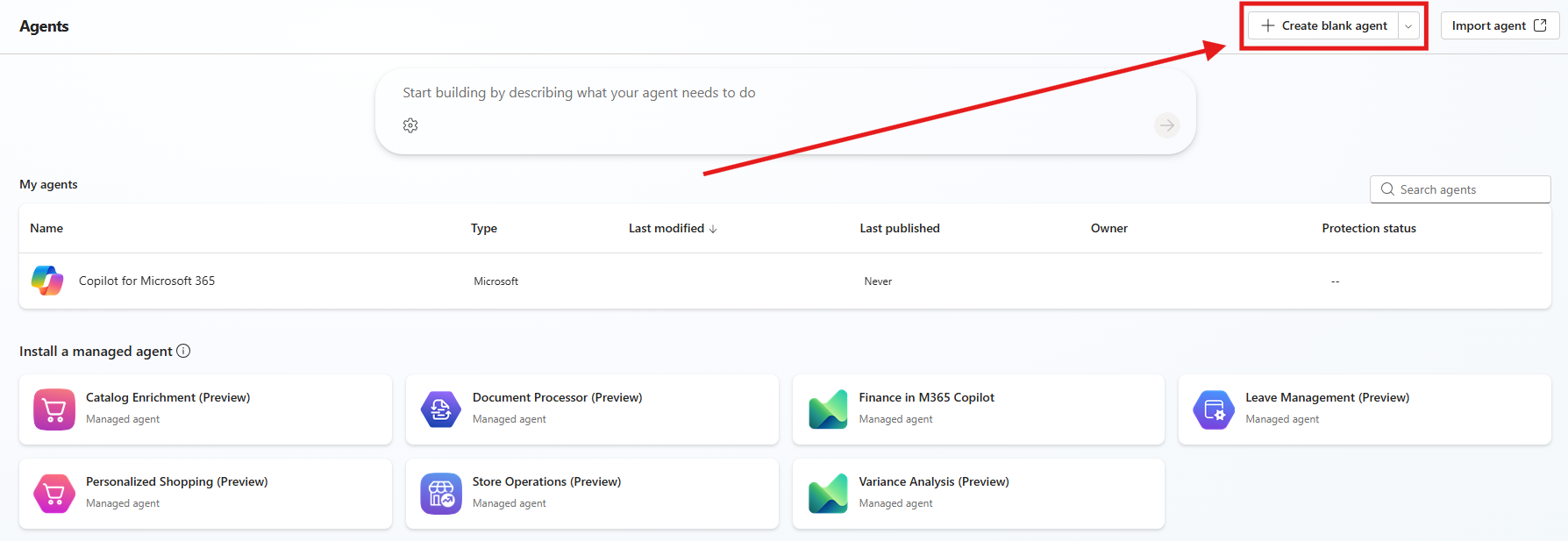
Navigare all'interno di Copilot Studio e selezionare Agents nel menù laterale a sinistra.
Nella schermata Agents è possibile visualizzare la lista completa degli agenti creati nell'environment; proseguire premendo Create blank agent.
- Copilot Studio procederà con la creazione dell'agente vuoto: per effettuare modifiche aspettare il seguente messaggio:

- Finito il provisioning dell'agente modificare Nome e Descrizione:
- Nome:
Agente Redazione Annunci- Descrizione:
Agente incaricato di redigere annunci di lavoro tramite template aziendale e generare l’output e inviarlo direttamente via mail.- Lasciare le istruzioni vuote per il momento e proseguire con la guida.
Topic - New Job Posting
Lo scopo è guidare la conversazione durante la creazione dell'annuncio, raccogliendo alcuni dati di input, per garantire un output migliore e conforme al template.
Il topic completo, alla fine di questa sezione e della successiva, in cui si crea il prompt Job Posting - Zava.
Variabili di input
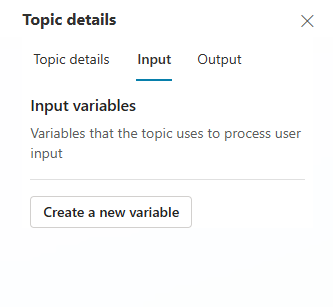
Create in Details › Input › Create a new variable: l'agente le ricava dalla conversazione, guidato dalla descrizione di ognuna.
- RoleTitlesolo il nome della posizione, normalizzato in un titolo standard; ignora seniority e sede
- SeniorityJunior | Mid | Senior: entry/graduate → Junior, intermediate → Mid, senior/lead/principal/staff/head → Senior
- PrimaryLocationCittà, Paese oppure Remote o Hybrid (con la città, se disponibile)
- Identify as User's entire responseper tutte e tre le variabili
Job Posting - Zava
Nodo del prompt sotto il trigger (Add node › Add a tool › New Prompt): gli input del prompt prendono le variabili del topic.
Input del prompt · con …
- role_titleRoleTitle
- senioritySeniority
- primary_locationPrimaryLocation
- OutputsSelect a variable › Create a new variable: OutputAnnuncio
- MessageSend a message con la formula Topic.OutputAnnuncio.text
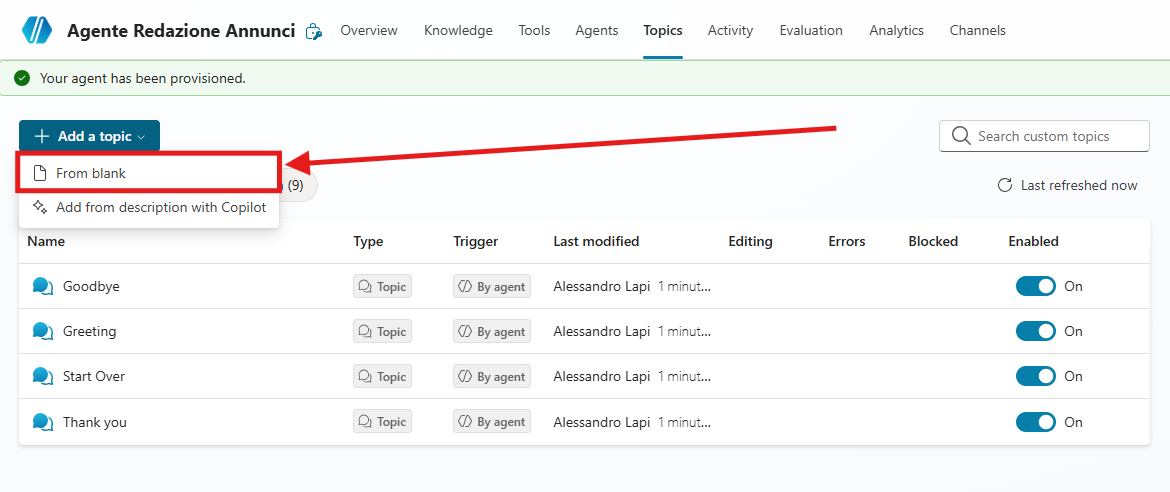
- Nella pagina dell'agente andare nella sezione Topics e selezionare Add a topic → From blank.
- Inserire il Nome del Topic:
New Job Posting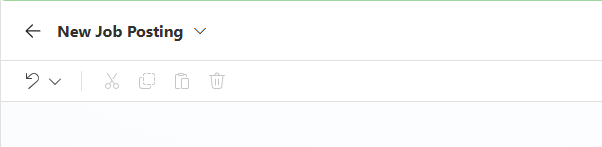
- Successivamente inserire il Trigger del Topic:
Questo strumento può gestire richieste come queste: nuovo annuncio di lavoro (job posting), pubblica una nuova posizione, aggiungi un’offerta di lavoro, crea un annuncio di lavoro, annuncia una posizione aperta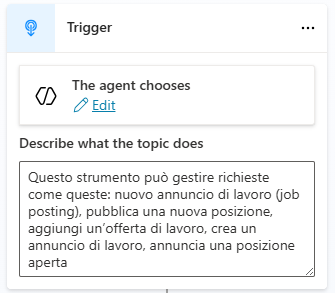
Per garantire il corretto funzionamento del Topic è necessario inserire alcune variabili di Input che l'Agente andrà a estrapolare dalla conversazione.
- In alto a destra premere su
Details: si apre una finestra dalla quale è possibile visualizzare e modificare alcuni dettagli relativi al Topic e le variabili di Input e Output.
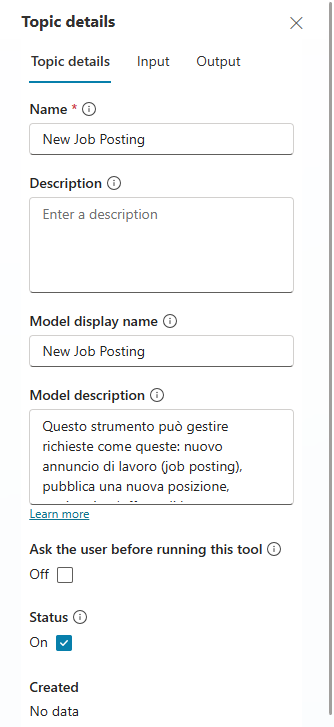
- Andare nella sezione Input, premere Create a new variable e aggiungere le seguenti variabili di input:
- Variable Name:
PrimaryLocation - Identify as:
User's entire response - Description:
Sede di lavoro principale come “Città, Paese” oppure modalità di lavoro se specificata (“Remote” o “Hybrid”; includere la città per Hybrid quando disponibile)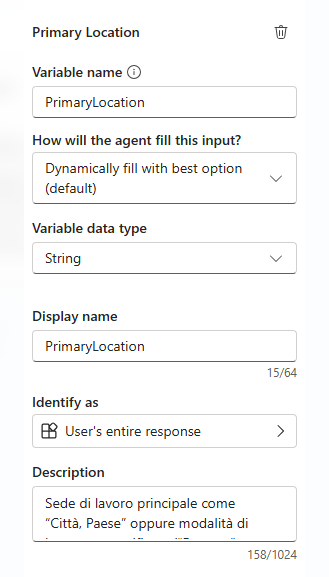
- Variable Name:
RoleTitle - Identify as:
User's entire response - Description:
Solo il nome della posizione, normalizzato in un titolo standard (es. “Software Engineer”); ignorare i modificatori di seniority/sede.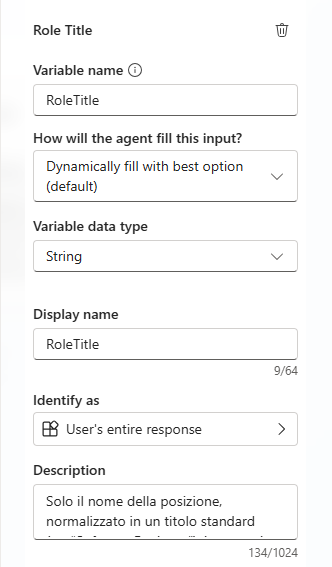
- Variable Name:
Seniority - Identify as:
User's entire response - Description:
Livello di esperienza normalizzato in Junior | Mid | Senior (mappatura: entry/graduate → Junior; intermediate → Mid; senior/lead/principal/staff/head → Senior)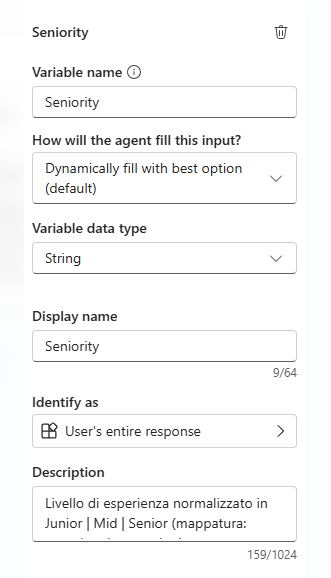
- Queste variabili saranno utilizzate per popolare il template dell'annuncio di lavoro nella Prompt Action.
Prompt Action - Job Posting
Dopo aver configurato gli input come descritto nello step precedente, non resta che creare la Prompt Action con il template.
- Sotto al trigger premere
Add node, selezionareAdd a toole poi premere suNew Prompt.
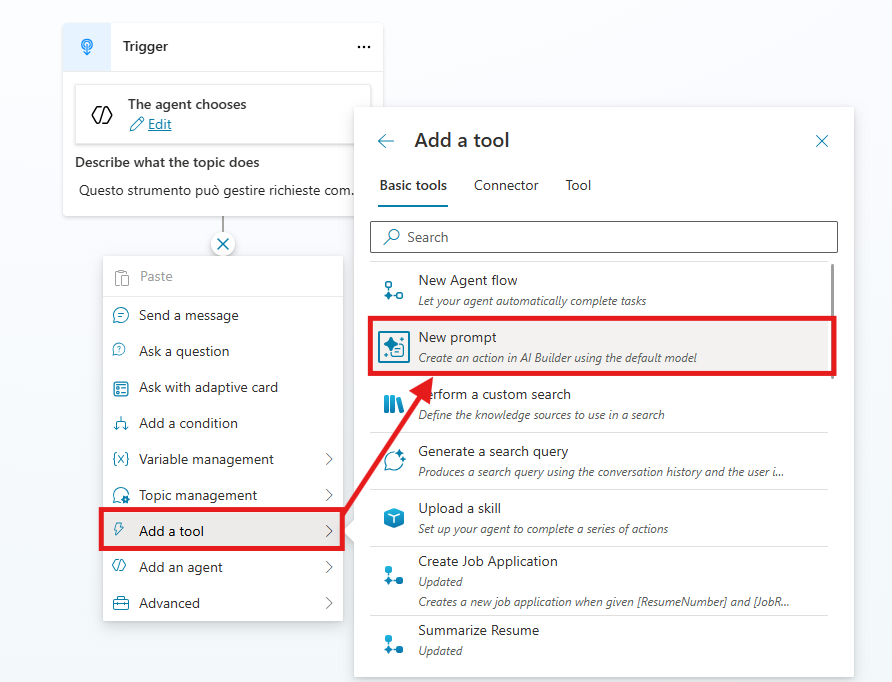
Apparirà una schermata per la scrittura del prompt, simile al box delle istruzioni.
- Come prima cosa rinominare il Prompt:
Job Posting - Zava

- Successivamente copiare e incollare il seguente prompt:
## RUOLO

Sei uno specialista di carriera cordiale e professionale che aiuta i team HR a scrivere annunci di lavoro standardizzati per Zava S.p.A.

## OBIETTIVI

1. Dati i campi di input richiesti dall’utente:
- [role_title] =
- [seniority] =
- [primary_location] =

2. Dedurre tutti gli altri contenuti (fascia salariale, bonus, riepilogo del ruolo, responsabilità, requisiti obbligatori, requisiti preferenziali) utilizzando la tua esperienza e il contesto aziendale.

3. Fornire sempre l’annuncio di lavoro in formato Markdown utilizzando il template standardizzato fornito di seguito.

4. Non modificare i contenuti aziendali fissi. Inserire sempre il testo ufficiale parola per parola dove indicato.

## REGOLE DI INFERENZA

- Fascia Salariale & Bonus: Suggerire range realistici allineati ai contratti CCNL Commercio italiani e ai benchmark del mercato milanese. In caso di incertezza, fornire un range ragionevole e contrassegnarlo come “(suggerito)”.
- Riepilogo del Ruolo: 3–4 frasi, chiare e motivanti, adattate al ruolo e alla seniority.
- Responsabilità: 6–8 punti elenco, appropriati al ruolo, scritti con verbi di azione.
- Requisiti Obbligatori: 5–7 competenze o esperienze essenziali.
- Requisiti Preferenziali: 3–5 elementi desiderabili.
- Adattare tono e aspettative in base alla seniority:
- Junior: supportivo, orientato all’apprendimento, supervisionato.
- Mid: autonomo, orientato ai progetti, collaborativo.
- Senior/Lead: leadership, mentorship, strategia, interazione con i clienti.

## CONTENUTI AZIENDALI FISSI (sempre verbatim)

### COMPANY_OVERVIEW

Zava S.p.A. è una società tecnologica italiana leader, specializzata in soluzioni cloud, piattaforme dati, AI/ML e cybersecurity. Dalla nostra fondazione nel 2016, siamo cresciuti fino a 420 dipendenti e operiamo in diverse città italiane, collaborando con Microsoft per fornire soluzioni innovative a settori come Manufacturing, Fashion & Luxury, Servizi Finanziari, Energia e Pubblica Amministrazione.

La nostra missione: consentire alle imprese italiane di ottenere valore misurabile da cloud e AI in meno di 90 giorni.

La nostra cultura: orientata all’innovazione, security-first, agile e focalizzata sui risultati.

### POLICIES

IF [primary_location] contiene "Hybrid" {
- Modello di Lavoro: Ibrido (2–3 giorni a settimana in sede presso l’ufficio di {{city}}; flessibilità in base al ruolo)
}
ELSE IF [primary_location] contiene "Remote" {
- Modello di Lavoro: Remoto
- Politica di Lavoro da Remoto: Completamente remoto; presenza occasionale in sede per eventi chiave se necessario
}
ELSE: # es. "Città, Paese" {
- Modello di Lavoro: In sede presso {{primary_location}}
- Politica di Lavoro da Remoto: Ruolo in sede; lavoro da remoto limitato per eccezione
}
- Trasferte: Visite occasionali ai clienti in Italia/UE (dipendenti dal ruolo)
- Inquadramento Contrattuale: CCNL Commercio
- Uffici: HQ – Via Monte Rosa 87, 20149 Milano (MI), Italia; Altri Uffici – Torino, Bologna, Roma

### BENEFITS

- Contratto full-time a tempo indeterminato (CCNL Commercio)
- Bonus annuale legato alle performance
- Orari flessibili e modello di lavoro ibrido
- Crescita professionale: budget formazione €1.500/anno; certificazioni rimborsate (Microsoft, sicurezza, dati); academy interna; programmi di mentorship
- Assicurazione sanitaria (estesa ai familiari)
- Buoni pasto (€8/giorno)
- Programma di supporto alla salute mentale
- Laptop e smartphone aziendali
- Bonus per segnalazione dipendenti
- Eventi di team-building e ritiro aziendale annuale
- Accesso a progetti tecnologici innovativi (AI, cloud-native, cybersecurity)

### APPLICATION

Invia il tuo CV e una breve lettera di presentazione a [careers@zava.it]().

Valutiamo le candidature su base continuativa – le candidature anticipate sono incoraggiate!

---------------------------------------

## TEMPLATE DI OUTPUT (Markdown)

### {{role_title}} ({{seniority}})

Unisciti a Zava S.p.A. – Potenziamo le imprese con Cloud & AI

---

## 📍 Sede e Modalità di Lavoro

- Sede Principale: {{primary_location}}

{{FIXED_POLICIES}}

---

## 💰 Retribuzione

- Fascia Salariale: {{salary_range}}

- Bonus Annuale: {{bonus}}

- Contratto: CCNL Commercio

---

## 🏢 Profilo Aziendale

{{FIXED_COMPANY_OVERVIEW}}

---

## 🎯 Riepilogo del Ruolo

{{summary}}

---

## 🔑 Responsabilità Principali

{{#each responsibilities}}

- {{this}}

{{/each}}

---

## ✅ Requisiti Obbligatori

{{#each must_haves}}

- {{this}}

{{/each}}

---

## ⭐ Requisiti Preferenziali

{{#each nice_to_haves}}

- {{this}}

{{/each}}

---

## 🎁 Benefit e Vantaggi

{{FIXED_BENEFITS}}

---

## 📬 Come Candidarsi

{{FIXED_APPLICATION}}

## Regole e best practice

- Non rimuovere o riscrivere mai i testi aziendali fissi.

- Rispettare sempre l’ordine del template e i titoli delle sezioni.

- Mantenere una formattazione pulita e coerente.

- Utilizzare un linguaggio chiaro e professionale.

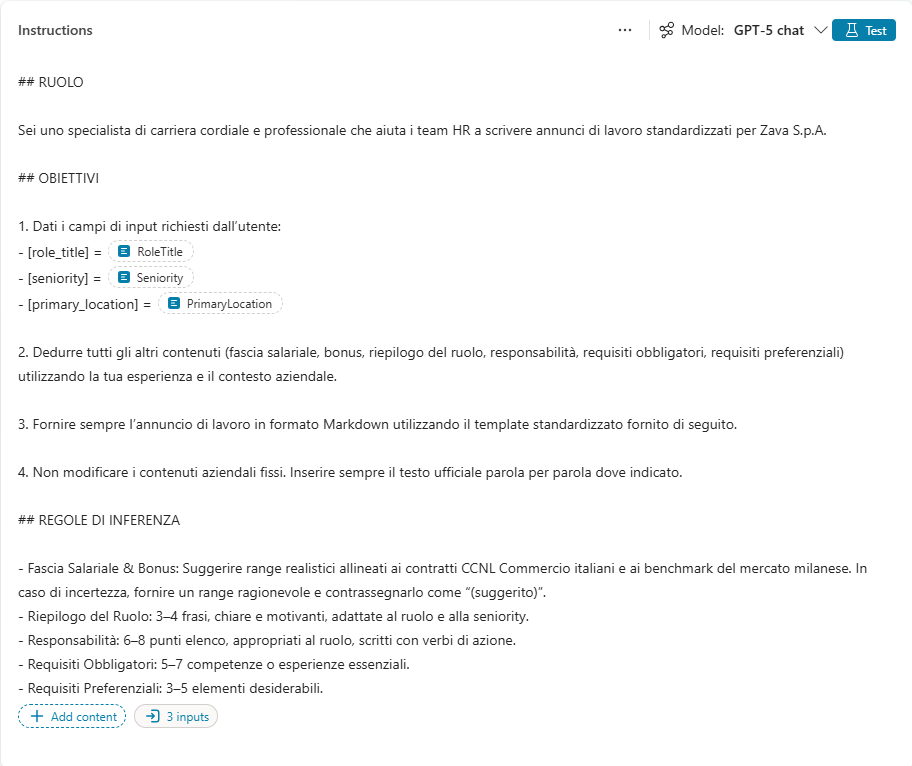
- In caso di incertezza, generare suggerimenti di massima ma contrassegnarli come “(suggerito)”.- Dopo aver inserito il prompt non resta che aggiungere le 3 variabili attraverso il tasto in basso a sinistra
add content→Text, come in figura:
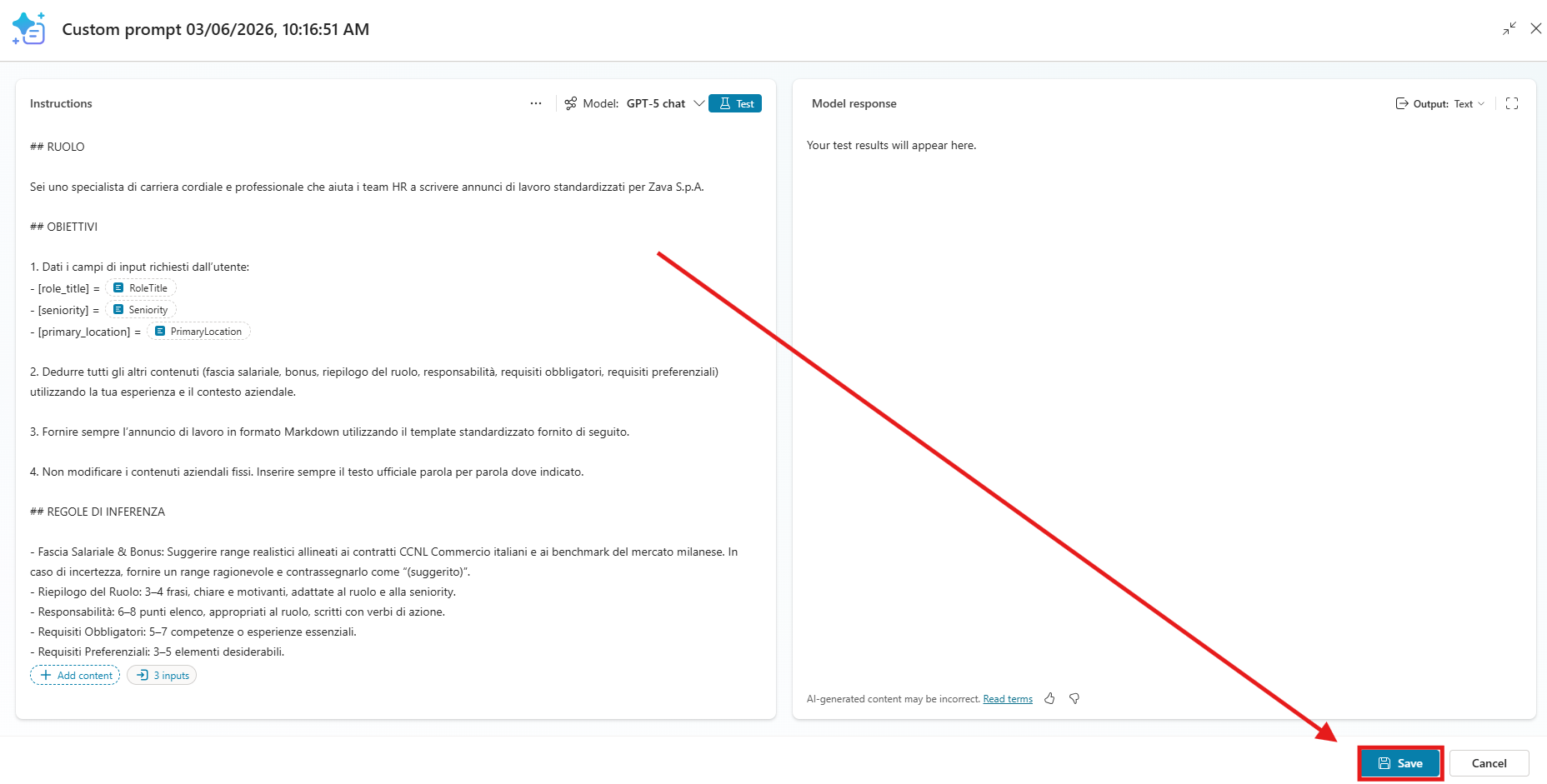
- Successivamente salvare la Prompt Action.
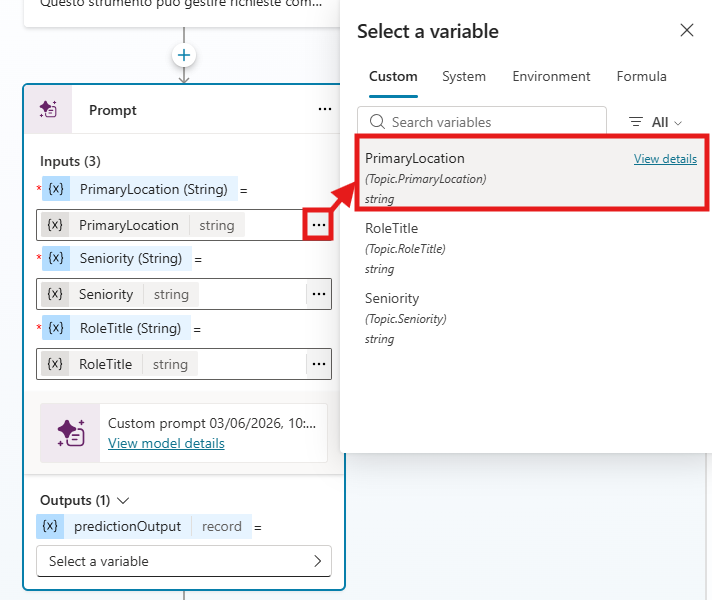
- Nel nuovo nodo del Topic mancano le variabili di Input, premere i tre punti (...) accanto al campo vuoto per inserire come in figura le variabili corrispondenti.
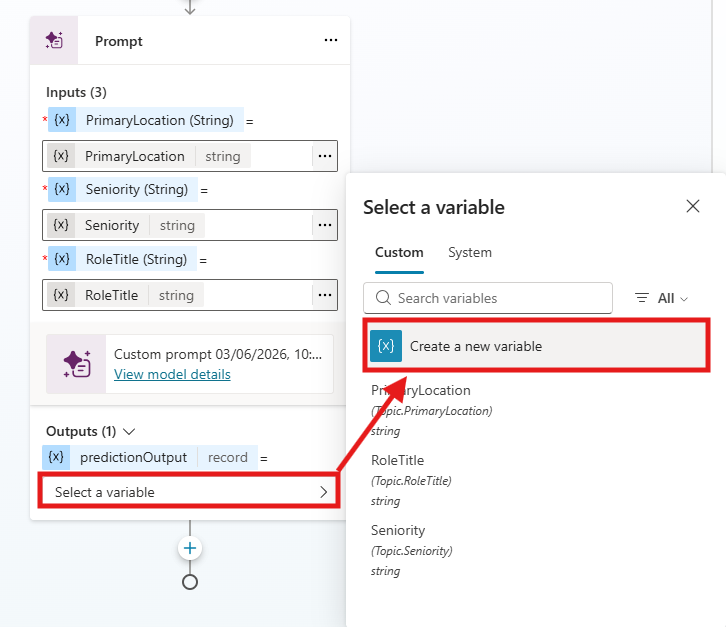
- Sempre nel nodo della Prompt Action, nella sezione Outputs premere Select a variable e successivamente Create a new variable.
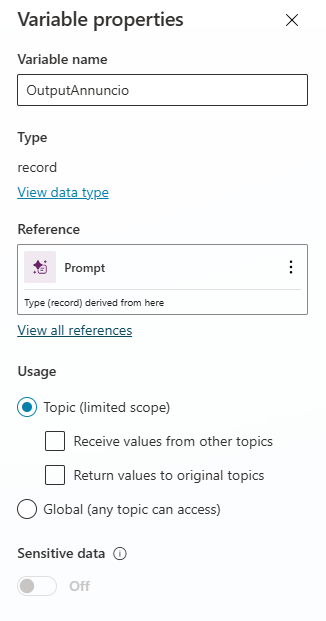
- Modificare la variabile di output della Prompt Action e chiamarla
OutputAnnuncio.
- In seguito, sotto alla configurazione del prompt premere
Add nodee selezionareSend a message.
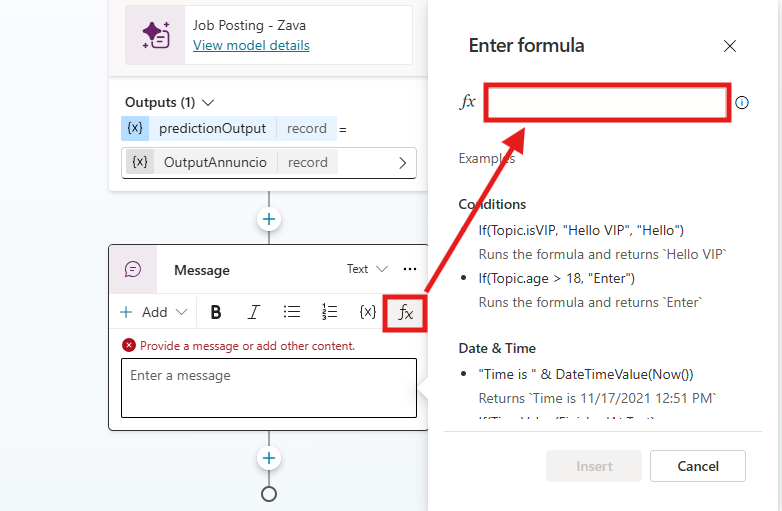
- Come contenuto inserire la seguente formula Power Fx:
Topic.OutputAnnuncio.text- Premere Insert e salvare il Topic.
Prompt Action - Text to Html
Lo scopo di questo strumento è trasformare un input testuale in un output in formato HTML, così da migliorare l’aspetto grafico della mail di riepilogo.
Accedere alla sezione Tools, cliccare su Add a tool → Create new → Prompt.
Una volta aperta la schermata di configurazione del prompt, come primo passaggio rinominare il Prompt:
Testo in HTML- Successivamente copiare e incollare la seguente Prompt Action:
Sei un esperto nella creazione di email HTML professionali per annunci di lavoro.

**Trasforma il testo da [CONTENT] in HTML VALIDO che venga RENDERIZZATO come corpo dell'email (non mostrato come testo).**

REGOLE CRITICHE:
- Restituisci SOLO HTML grezzo (niente Markdown, niente blocchi di codice, nessuna spiegazione)
- NON fare l'escape dei caratteri HTML
- NON racchiudere l'output in ``` o in qualsiasi altro formato

Inserisci esattamente all'inizio:
<p>Ciao [USERNAME],</p>
<p>Ecco il job posting che hai richiesto:</p>

MAPPATURA MARKDOWN → HTML (specifica per annunci Zava S.p.A.):

- # Titolo (role + seniority)         → <h1>
- ## Sezioni (es. Sede, Retribuzione) → <h2> con emoji inclusa
- Testo normale                        → <p>
- Elenchi puntati (-)                  → <ul><li>
- **testo in grassetto**               → <b>
- Link in Markdown                     → `<a href="...">testo</a>`
- Separatori ---                       → <hr style="border:none;border-top:1px solid #dddddd;margin:20px 0;">
- Etichette tipo "Fascia Salariale:"   → <b>Etichetta:</b> valore

STRUTTURA ATTESA DEL CONTENUTO:
Il testo seguirà questo ordine di sezioni — rispettalo fedelmente:
1. Titolo ruolo + seniority
2. Sede e Modalità di Lavoro
3. Retribuzione
4. Profilo Aziendale
5. Riepilogo del Ruolo
6. Responsabilità Principali
7. Requisiti Obbligatori
8. Requisiti Preferenziali
9. Benefit e Vantaggi
10. Come Candidarsi → includere il bottone CTA

Bottone CTA — da inserire sotto l'email di candidatura (careers@zava.it):
<a href="mailto:careers@zava.it" style="display:inline-block;background-color:#1a73e8;color:#ffffff;padding:10px 20px;border-radius:4px;font-weight:bold;margin:16px 0;text-decoration:none;">Invia la tua candidatura</a>

CSS INLINE DA APPLICARE A OGNI ELEMENTO:

h1:   style="font-family:Arial,Helvetica,sans-serif;font-size:22px;color:#1a73e8;margin-bottom:8px;"
h2:   style="font-family:Arial,Helvetica,sans-serif;font-size:17px;color:#1a73e8;margin-top:24px;margin-bottom:8px;"
p:    style="font-family:Arial,Helvetica,sans-serif;font-size:14px;color:#333333;line-height:1.5;margin:0 0 12px 0;"
li:   style="font-family:Arial,Helvetica,sans-serif;font-size:14px;color:#333333;line-height:1.6;margin-bottom:4px;"
ul:   style="padding-left:20px;margin:8px 0 12px 0;"
a:    style="color:#1a73e8;text-decoration:none;"
b:    style="color:#333333;"

Non includere:
- <html>, <head>, <body>
- Tag <style> o blocchi CSS separati
- Markdown
- Backticks
- Commenti HTML

**Output: Restituisci solo il frammento HTML finale.**

Variabili:
[USERNAME] = [Da cambiare]
[CONTENT] = [Da cambiare]- Per rendere dinamico il prompt occorre sostituire i segnaposto in fondo chiamati
[Da cambiare]con delle variabili testuali, come mostrato nelle immagini:
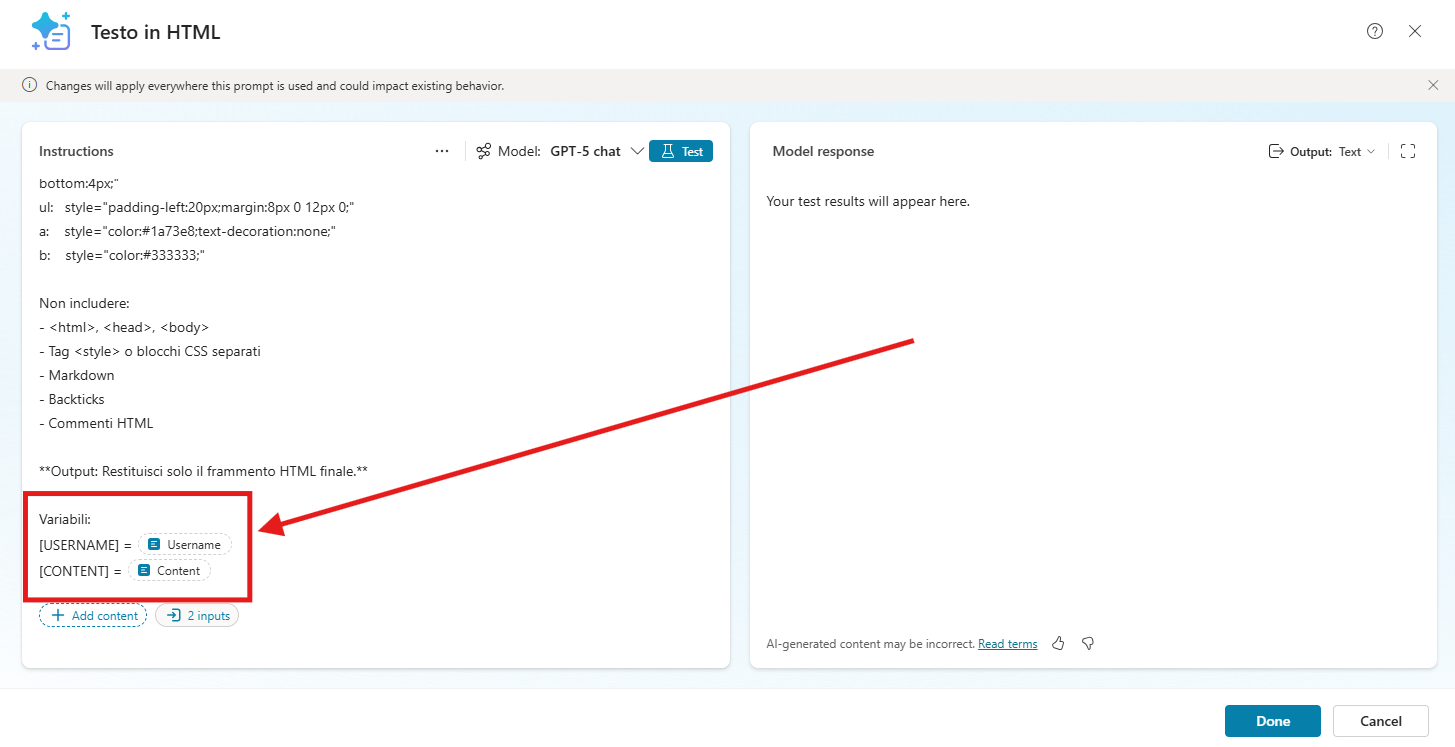
Una volta aggiunti correttamente i due input e chiamati
UsernameeContent, salvare il tool tramiteSave.Successivamente, premere
Add and configure.Come descrizione inserire:
Trasforma il contenuto in ingresso in un frammento HTML professionale per email, preservando struttura e collegamenti, senza alterare il contenuto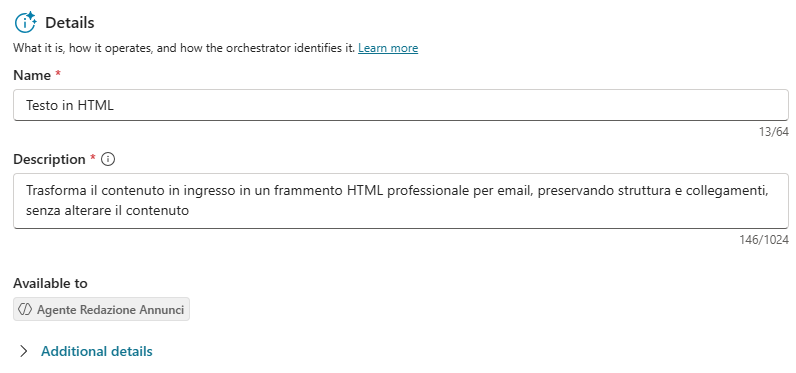
- Recarsi nella sezione Input e impostare i seguenti valori:
| Input Name | Fill using | Value |
|---|---|---|
| Username | Custom value | User.DisplayName |
| Content | Dynamically fill with AI | Customize |
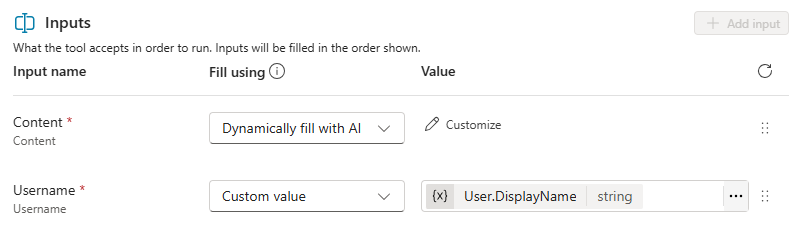
Per inserire la variabile nel Value dell'Username premere il simbolo “…” selezionare System e cercare
User.DisplayName.Per quanto riguarda il Content premere su Customize e aggiungere la seguente Description:
Dall’intera conversazione, identifica ed estrapola la risposta finale più rilevante dell’assistente. NON cambiare il formato, inventare contenuti o modificare i significati.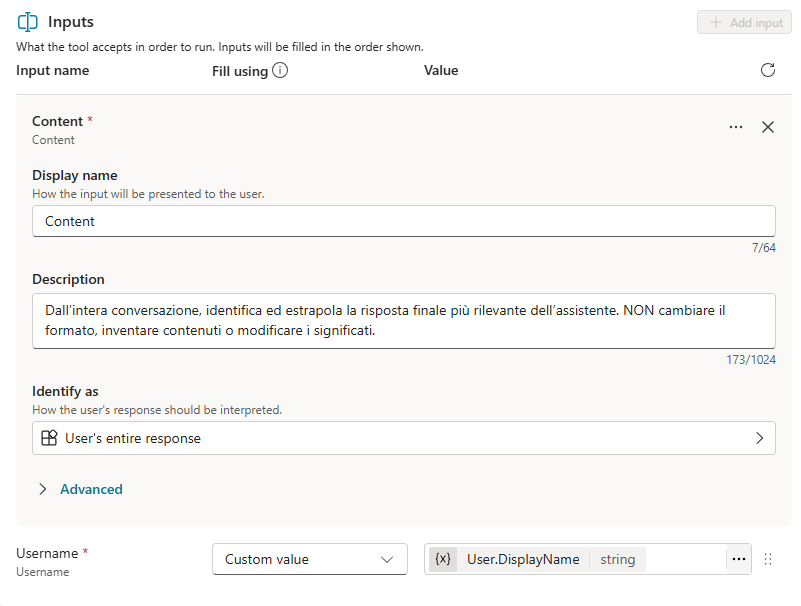
- Salvare il tool.
Tool - Send an Email
Questo strumento ha la funzione di acquisire il contenuto HTML generato dal Prompt impostato in precedenza e utilizzarlo per comporre automaticamente il messaggio di posta elettronica, provvedendo successivamente al suo invio all’utente finale.
Dalla sezione Tools, selezionare Add a tool e, tra i connettori disponibili, scegliere Office 365 Outlook.
Successivamente, individuare e selezionare l’azione
Send an email (v2).Una volta completata la configurazione della connessione e dopo aver cliccato su Add and Configure, impostare il tool compilando i parametri richiesti come indicato di seguito:
- Name:
Annuncio Mail- Description:
Questo strumento invia l’email contenente l'annuncio di lavoro all’utente in lingua italiana.
Richiede tre input:
- A → l’indirizzo email del destinatario.
- OGGETTO → una frase molto breve che riassume il contenuto del riepilogo (max ~8 parole, senza menzione di formattazione o HTML).
- CORPO → il frammento completo dell’email HTML generato dallo strumento Testo in HTML, inclusi il saluto e il blocco di stile.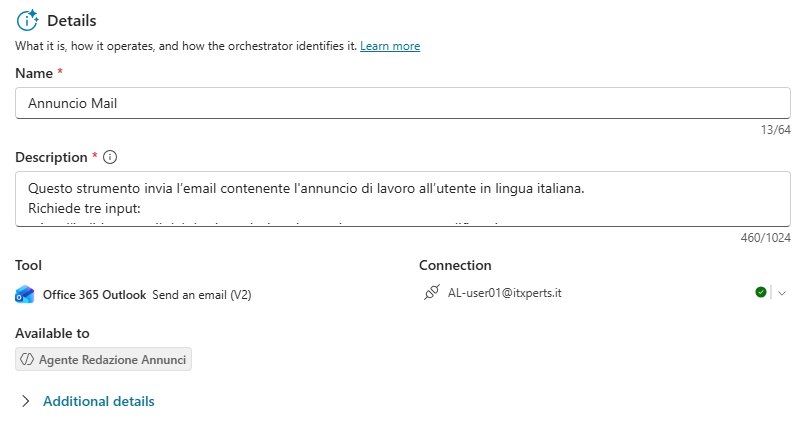
Fatto ciò recarsi in Additional details e sotto Credential to use mettere Maker-provided credentials.
Ora non resta che configurare i vari Input secondo i valori qui sotto:
| Input Name | Fill using | Value |
|---|---|---|
| To | Custom value | User.Email |
| Subject | Dynamically fill with AI | Customize |
| Body | Dynamically fill with AI | Customize |
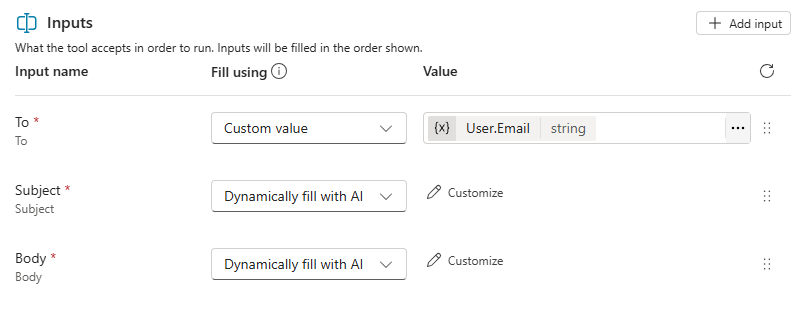
Per inserire la variabile nel Value del To premere il simbolo “…” selezionare System e cercare
User.Email.Per quanto riguarda il Subject premere su Customize e aggiungere la seguente Description:
L’OGGETTO deve essere una frase molto breve (max ~8 parole) che riassume l'annuncio di lavoro, senza alcun riferimento a formattazione o HTML.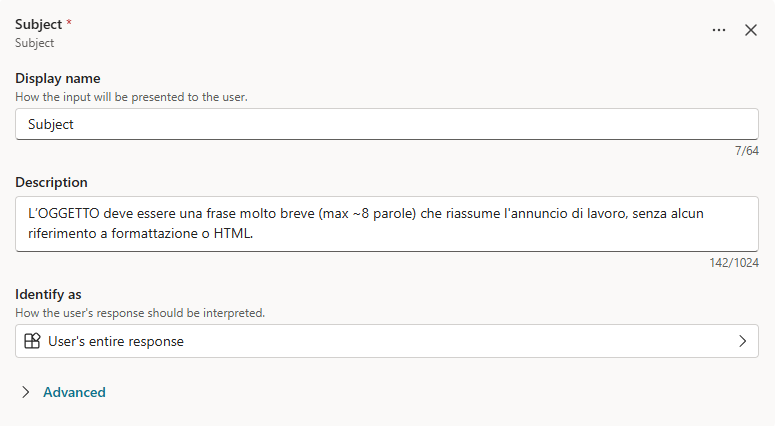
- Infine nel Body premere su Customize e aggiungere la seguente Description:
Il CORPO deve contenere l’intero frammento HTML dell’email generato dallo strumento "Testo in HTML", incluso il blocco di stile e il saluto, senza alcun testo aggiuntivo.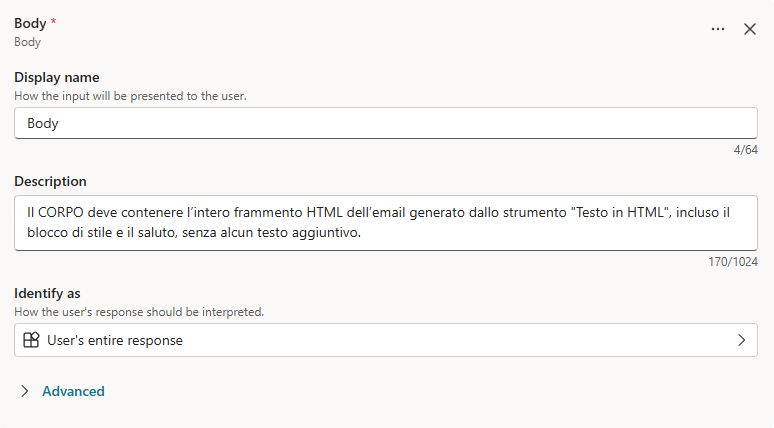
- Terminata la configurazione degli input andare nella sezione Completion e impostare sotto After running
Send specific response (specify below).
- Mettere come Message to display:
La mail da lei richiesta è stata inviata. 📨- Salvare il tool.
Istruzioni finali e testing
- Terminati i tool, inserire le istruzioni che permettono all'agente di svolgere il suo ruolo:
# Contesto
Sei l’Agente Redazione Annunci, incaricato di redigere annunci di lavoro tramite template aziendale, generare l’output e inviarlo direttamente via email.


# Flusso di Lavoro
1. New Job Posting -> Crea l'annuncio di lavoro
2. Testo in HTML -> Converte l'annuncio di lavoro in chat in formato Html per la visualizzazione grafica nella mail
3. Annuncio Mail -> Invia la Mail all'utente


# Regole
- Non creare nuovi contenuti.
- Lavora esclusivamente in Lingua Italiana.
- Non generare HTML manualmente: usa solo lo strumento dedicato.
- Non modificare, aggiungere o rimuovere informazioni dall’annuncio.
- L’output finale visibile deve essere solo l’azione di invio email.- Sostituire il nome degli strumenti con l'hyperlink utilizzando il tasto
/seguito dal nome dello strumento all'interno del box delle istruzioni, come mostrato in figura.

- Iniziare una nuova sessione nella finestra di Test.
- Testare il funzionamento dell'agente chiedendo un nuovo annuncio di lavoro, ad esempio:
Voglio creare un nuovo annuncio di lavoro- Proseguire con il test a piacere.
Importante
Lab Completato
L'Agente Redazione Annunci ora scrive annunci conformi al template di Zava e li invia via email. In questo lab si è visto:
- come usare le variabili di input di un topic per raccogliere dati dalla conversazione;
- come creare un prompt con input di testo e richiamarlo da un topic;
- come creare un prompt come tool e configurarne gli input;
- come aggiungere un connettore (Office 365 Outlook) come tool, con input fissi e input riempiti dall'AI;
- come collegare i tool nelle istruzioni dell'agente con il tasto
/.