
FundamentalsGitHub HarnessLab 01
Lab 01 - Environment Setup
Tempo stimato: ~75 minuti · Harness: GitHub Copilot
Importante
Ambiente già pronto per chi segue il corso
Per i partecipanti al corso account, trial, ambiente e pubblicazione sono già stati creati: le sezioni Account e trial di Copilot Studio e Ambiente del corso sono solo a scopo informativo e vanno lette, non eseguite. Il lavoro pratico comincia da Sito SharePoint "Zava Help Desk" e prosegue con Publisher e solution e Verificare l'ambiente. Chi ripete il percorso in un proprio ambiente le segue invece per intero.
Scenario
Zava vuole un unico assistente per i servizi interni: l'help desk IT di primo livello, che risponde ai problemi più comuni (password, VPN) e apre un ticket quando non basta; gli annunci di lavoro, che prepara e invia per conto di chi li richiede; la richiesta di un nuovo dispositivo aziendale, verificata sulla lista dei dispositivi. Nei lab di questa sezione si costruisce un solo agente, l'Assistente Zava GH, aggiungendo un pezzo per lab.
Prima di costruire serve un posto in cui lavorare. In questo lab si prepara tutto ciò che l'agente userà nei lab successivi, senza ancora crearlo. In particolare verranno svolte le seguenti attività:
- Ottenere un account Microsoft 365 e la trial di Copilot Studio.
- Preparare un ambiente dedicato al corso e abilitare la pubblicazione degli agenti.
- Verificare in Copilot Studio la nuova esperienza e l'ambiente selezionato.
- Creare il sito SharePoint Zava Help Desk con la cartella Knowledge Base e la lista Dispositivi.
- Creare in Power Apps il publisher CSM Solutions (GitHub) e la solution Help Desk Zava (GitHub), che conterrà l'agente.
Persone, indirizzi, dispositivi e documenti di Zava sono fittizi, inventati per il corso.
Percorso di setup
Lo schema mostra i passi del lab, nell'ordine, e dove si trova ciò che ognuno crea: è l'ambiente in cui si lavorerà in tutti i lab successivi.
Ambiente del corso
Ambiente separato da quello predefinito, con Dataverse e Copilot Credits disponibili: in tutti i lab si lavora qui.
- Power Apps Developer Planaka.ms/PowerAppsDevPlan
- Start freeemail address, checkbox, poi Start free
- Power Appssi apre make.powerapps.com con il nuovo ambiente, da usare per tutti i lab
- Developer Plan in dismissionedal 15 novembre 2026 non crea più l'ambiente: serve un ambiente di prova con Dataverse o uno dell'amministratore
- Copilot Creditsanche le prove in Preview li consumano: l'ambiente deve averne
Pubblicazione
Con la trial la pubblicazione non è consentita per impostazione predefinita: serve il ruolo Copilot Studio Authors, assegnato a un security group.
- Microsoft 365 admin centerTeams & groups › Active teams & groups
- Add a security groupSecurity groups: AgentCreators, Next, Create group
- Add membersMembers › View all and manage members: il proprio account
- Power Platform admin centerHome › Manage › Tenant settings
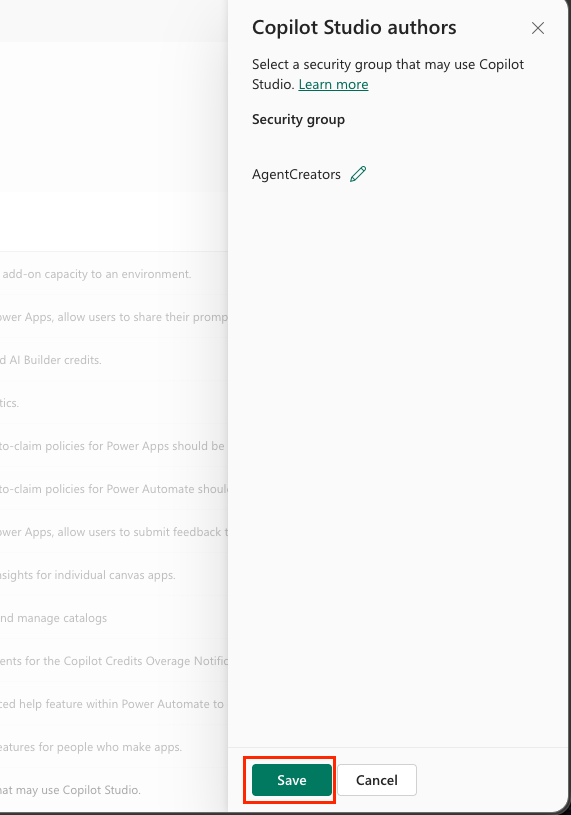
- Copilot Studio Authorsda All Users al gruppo AgentCreators, Done e Save
Nuova esperienza e ambiente
In Copilot Studio convivono più harness: la nuova esperienza mostra i componenti della GitHub Copilot harness.
- New experienceinterruttore in alto a destra di Copilot Studio: attivo
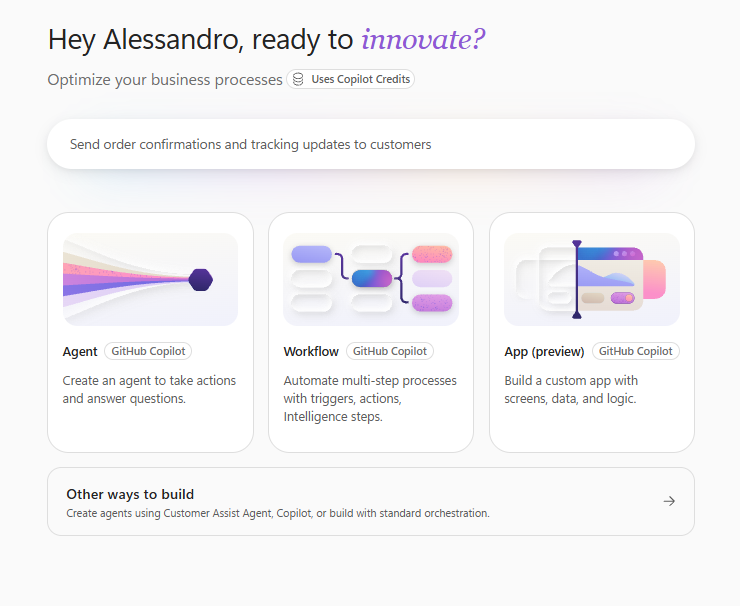
- Homeschede Agent, Workflow e App (preview) con l'indicazione GitHub Copilot; casella con Uses Copilot Credits
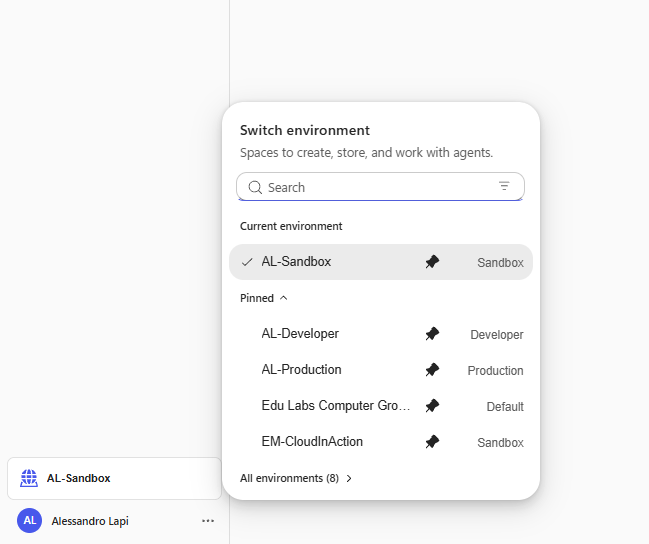
- Selettore di ambientein basso nella barra laterale: deve indicare l'ambiente del corso
- Nome e ID dell'ambientel'ID è la sequenza dopo /environments/ nell'indirizzo: serve a confrontarlo con Power Apps
Sito SharePoint Zava Help Desk
Il sito in cui il team IT tiene i documenti e la lista dei dispositivi: nel Lab 02 diventa una fonte di conoscenza dell'agente.
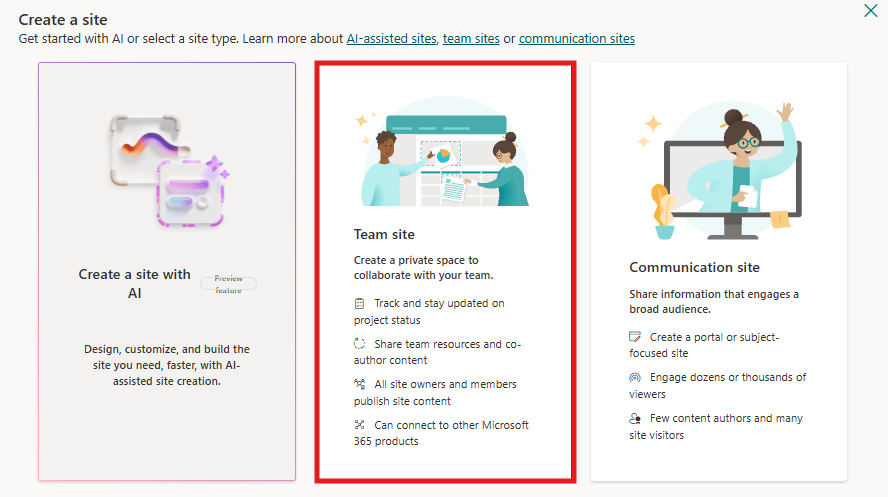
- Create siteApps › SharePoint › Create site › Team site, modello Standard team, Use template
- Site nameZava Help Desk - Vostro Nome
- Site descriptionCopilot Studio Masterclass
- Site address · AdminZavaHelpDesk; Admin: il proprio account; poi Next, Create site e Finish
- Indirizzo da annotarehttps://<tenant>.sharepoint.com/sites/ZavaHelpDesk: serve nei Lab 02 e 05
Publisher e solution
Il contenitore dell'agente, creato in Power Apps nello stesso ambiente di Copilot Studio e prima dell'agente: la solution si sceglie una volta sola.
- Power Apps nell'ambiente giustomake.powerapps.com: stesso ambiente di Copilot Studio (stesso ID); Solutions › + New solution
+ New publisher
- CSM Solutions (GitHub)Display name; Name CSMSolutionsGitHub
- Copilot Studio MasterclassDescription
- csg · 77000Prefix e Choice value prefix
New solution
- Help Desk Zava (GitHub)Display name; Name HelpDeskZavaGitHub, Version 1.0.0.0
- Set as your preferred solutionCurrent preferred solution: Help Desk Zava (GitHub)
- More optionscampi lasciati vuoti, poi Create
Cartella Knowledge Base
I documenti operativi dell'Help Desk, che il team aggiorna in SharePoint: nel Lab 02 l'agente li legge sempre nella versione corrente.
- Documents › Create or upload › Foldernome Knowledge Base
- Upload › FilesZava_Help_Desk_Playbook.docx, Zava_Help_Desk_SLA.docx, Zava_Incident_Report_Template_Example.docx
- Colonna TitlePlaybook Help Desk Zava; SLA Help Desk Zava; Modello ed esempio di incident report Zava
- Fuori dalla cartellaKB sul reset della password e guide VPN: nel Lab 02 si caricano direttamente nell'agente
Lista Dispositivi
L'inventario dei dispositivi aziendali: nel Lab 05 il workflow lo legge per decidere se il dispositivo richiesto è disponibile.
- New › List › From CSVDevices-CSM.csv, che contiene anche lo schema della lista
- Customizetipi di colonna proposti, senza cambiarli; poi Next
- Nome della listaDispositivi, poi Create
- Controllo6 dispositivi: Contoso Phone Z con Status In use, gli altri cinque Available
- Valori in ingleseStatus, Manufacturer, Asset type e Color sono colonne di scelta: non tradurre i valori né rinominare le colonne
Prerequisiti
Per svolgere questo lab occorre avere:
- un indirizzo email aziendale o scolastico (gli indirizzi personali, come @outlook.com o @gmail.com, non sono supportati);
- accesso a internet e un browser (consigliati Edge, Chrome o Firefox);
- familiarità con Microsoft 365;
- (opzionale) una carta di credito o un altro metodo di pagamento, in caso di acquisto di licenze a pagamento.
Importante
Copilot Credits
Gli agenti della GitHub Copilot harness usano la fatturazione a consumo in Copilot Credits: creazione in linguaggio naturale, Preview e valutazioni consumano crediti già durante lo sviluppo, anche se l'agente non viene mai pubblicato. Prima di iniziare verificare con l'amministratore che l'ambiente del corso abbia crediti disponibili.
Account e trial di Copilot Studio
Per accedere a Copilot Studio serve un tenant Microsoft 365 con la licenza appropriata. Si può usare un account esistente oppure procurarsene uno con i passi seguenti.
Ottenere un Microsoft 365 Account
- Andare su Microsoft 365 Business Plans and Pricing Page.
- Selezionare l'opzione meno costosa per iniziare, Microsoft 365 Business Basic, premere Try for free e compilare il form guidato con le informazioni per l'account e il metodo di pagamento.
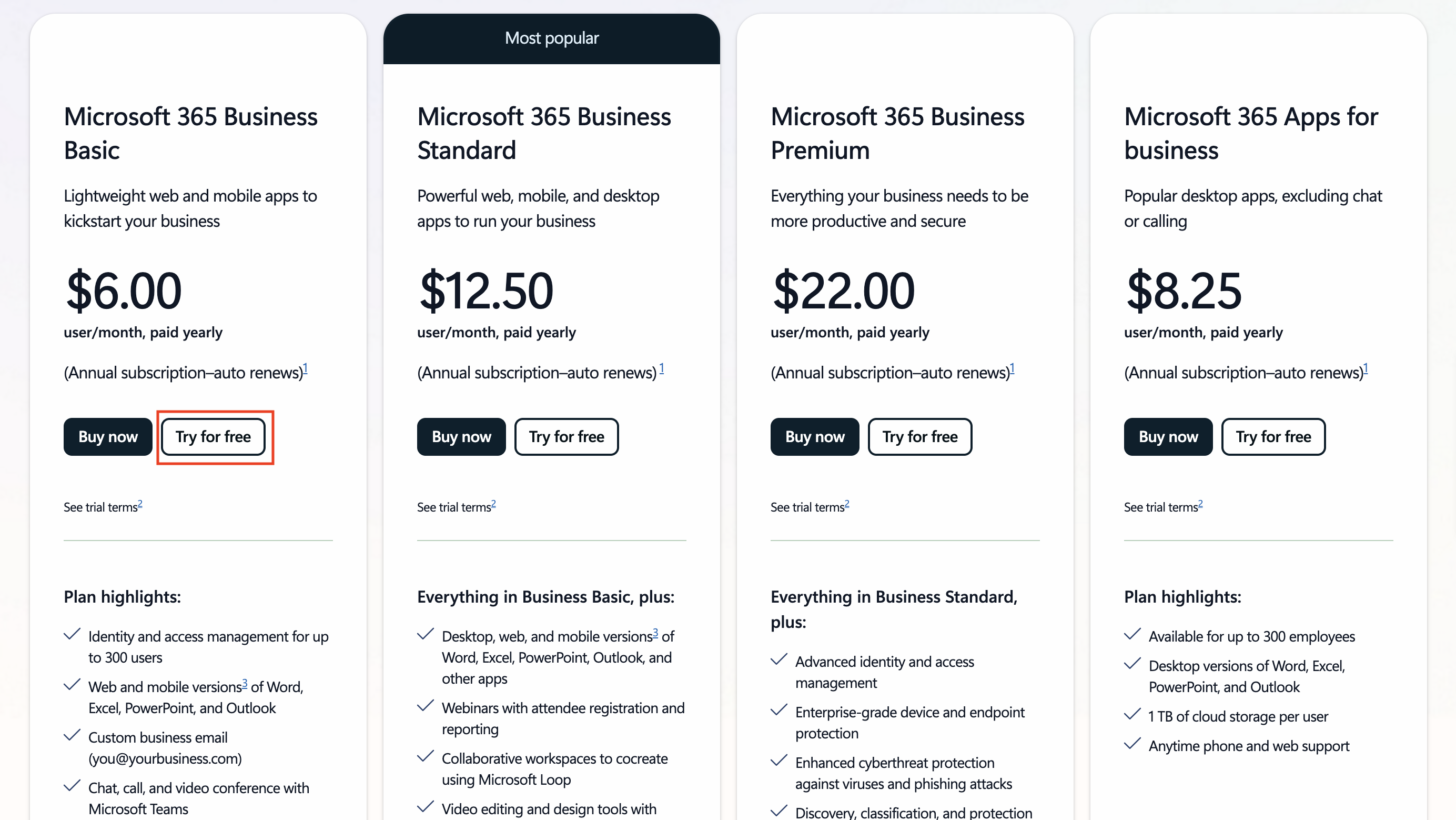
- Una volta ottenuto l'account, eseguire il login.
Nota
Licenza Microsoft 365 Copilot
Per pubblicare agenti in Microsoft 365 Copilot Chat o collegarli ai dati aziendali (come SharePoint, OneDrive o Dataverse) è indispensabile una licenza Microsoft 365 Copilot. È un componente aggiuntivo (add-on): per i dettagli consultare il sito dedicato alle opzioni di licenza.
Iniziare la Copilot Studio Trial
- Navigare su aka.ms/TryCopilotStudio.
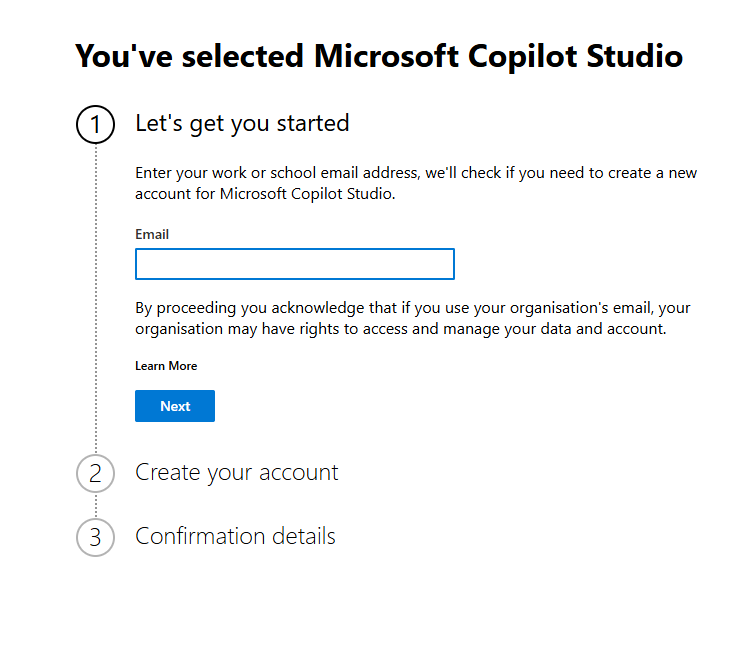
- Inserire le informazioni dell'account creato e premere Next.
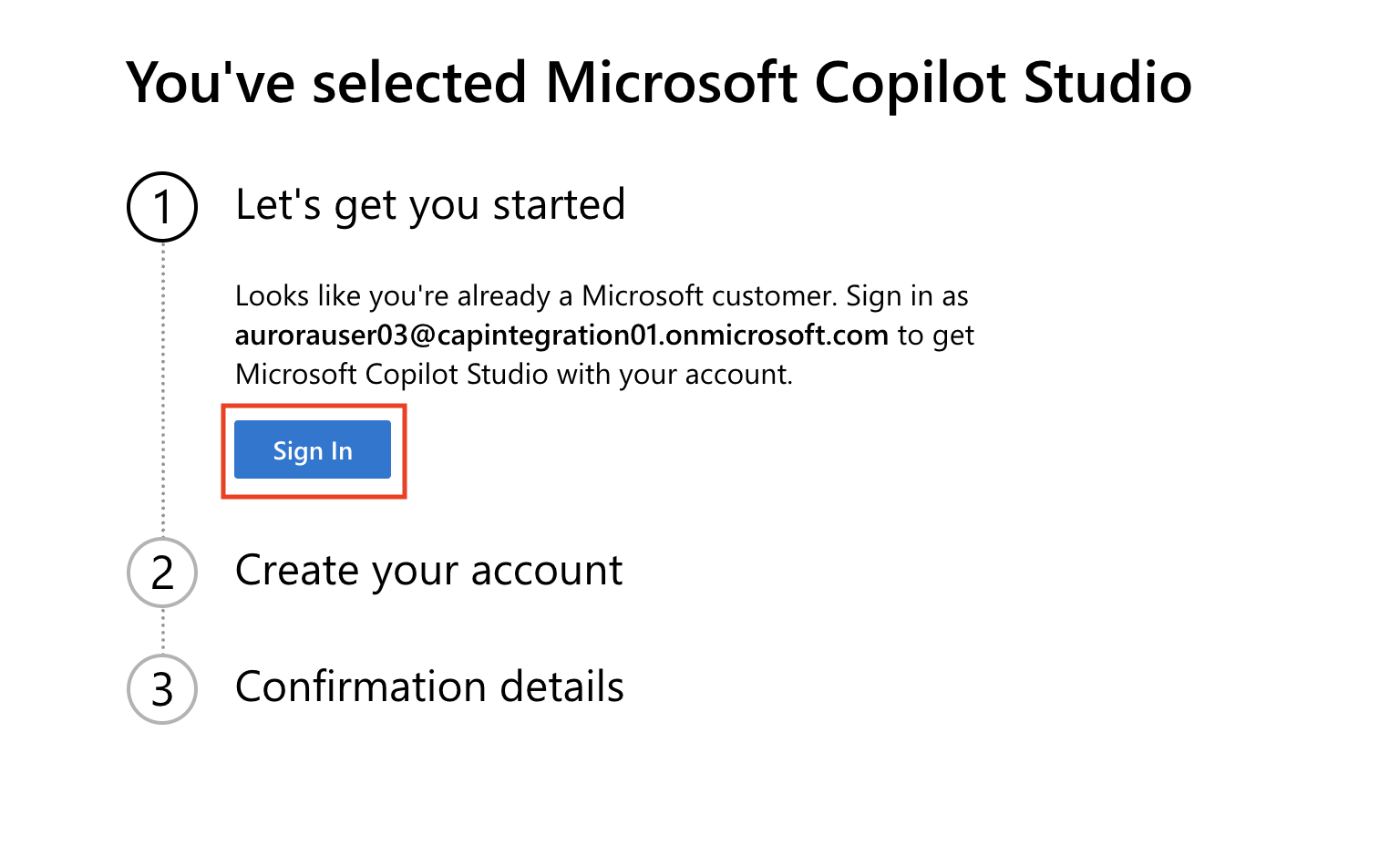
- Una volta riconosciuto l'account, selezionare Sign In.
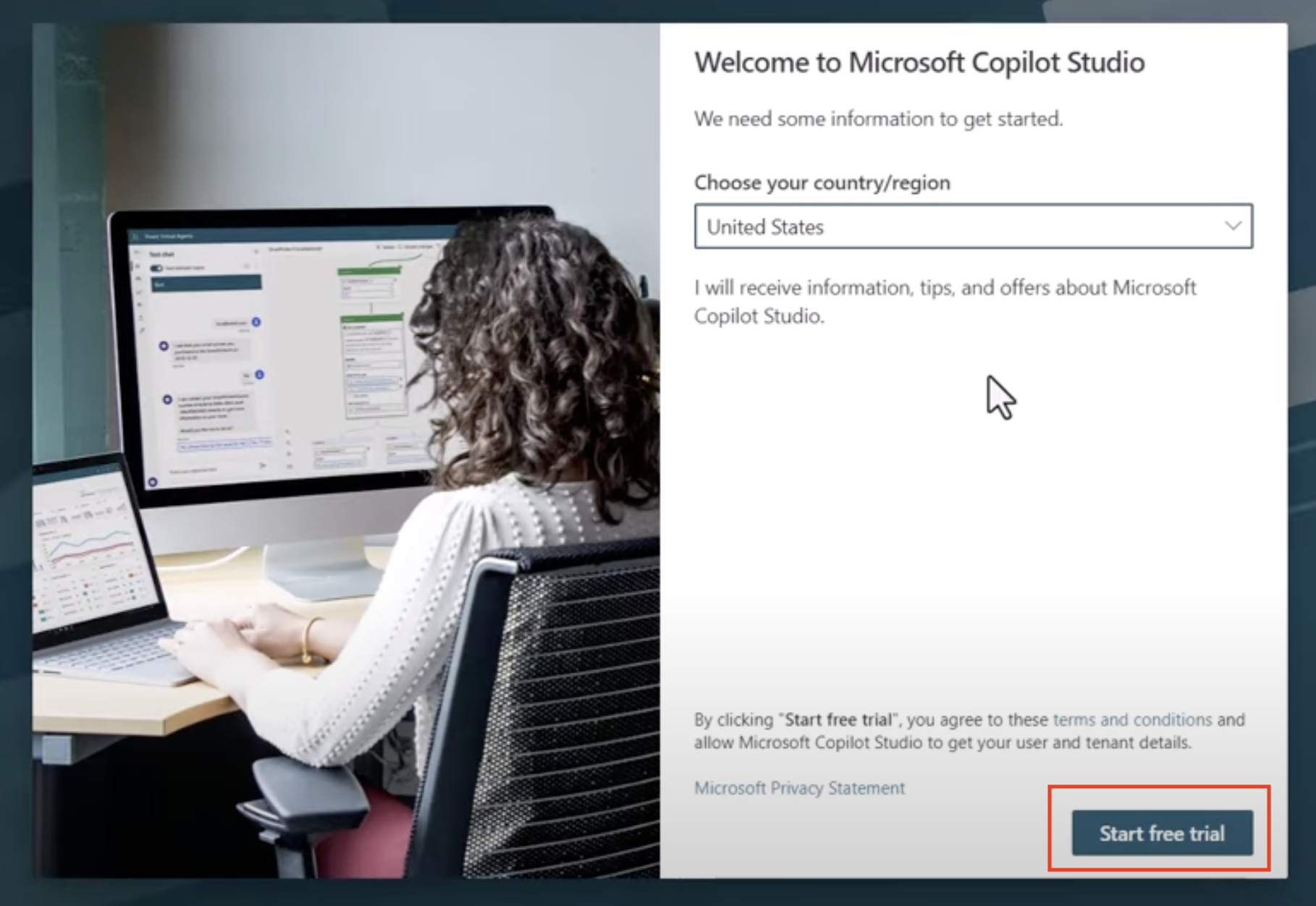
- Premere Start Free Trial.
Nota
Durata della prova
La versione di prova gratuita offre tutte le funzionalità di Copilot Studio e si può estendere a incrementi di 30 giorni (fino a un massimo di 90 giorni di runtime dell'agente). Se l'amministratore del tenant ha disattivato la registrazione self-service, verrà visualizzato un errore: in tal caso contattare l'amministratore Microsoft 365 per riattivarla.
Ambiente del corso
Una best practice nello sviluppo di agenti è lavorare in un ambiente diverso da quello predefinito. Nella GitHub Copilot harness l'ambiente deve avere anche un database Dataverse e Copilot Credits disponibili.
Creare un nuovo Developer Environment
- Andare su Power Apps Developer Plan website.
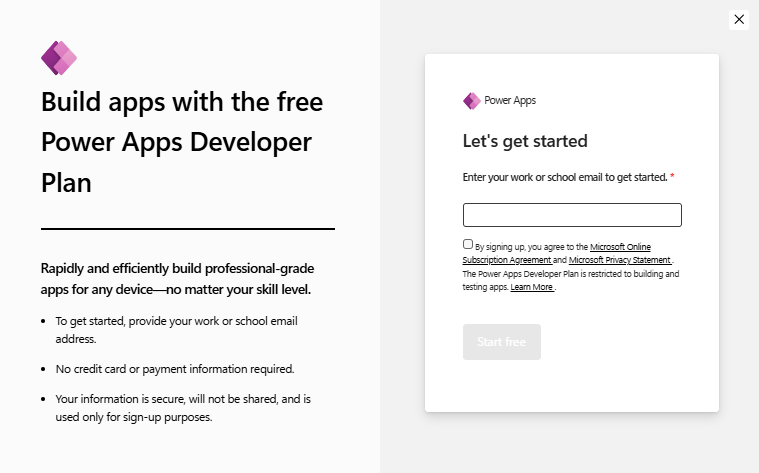
- Inserire l'email address, spuntare la checkbox e selezionare Start free.
- Dopo il login per il Developer Plan si apre Power Apps: usare questo nuovo ambiente per tutti i lab.
Attenzione
Developer Plan in dismissione
Gli ambienti Developer non gestiti, compresi quelli creati con il Power Apps Developer Plan, sono deprecati: dal 15 novembre 2026 l'iscrizione al Developer Plan non crea più un ambiente, dal 15 dicembre 2026 gli ambienti esistenti vengono sospesi e dal 15 gennaio 2027 eliminati (i Managed Environments non sono interessati). Se il Developer Plan non crea l'ambiente, creare un ambiente di prova con database Dataverse oppure chiedere all'amministratore un ambiente gestito o sandbox dedicato al corso, con Copilot Credits disponibili. Vedere Important changes (deprecations) coming in Power Platform.
Nota
Account dell'organizzazione
Con un account esistente dell'organizzazione di lavoro è possibile che l'amministratore IT abbia disattivato la registrazione. In tal caso contattare l'amministratore oppure creare un tenant di test come indicato in Ottenere un Microsoft 365 Account.
Abilitare la pubblicazione con la Copilot Studio Trial
Con la trial la pubblicazione degli agenti non è consentita per impostazione predefinita: va assegnato il ruolo Copilot Studio Authors a un gruppo di sicurezza che include gli utenti autorizzati, dal Power Platform admin center.
- Andare sull'Admin Center.
- Nella sezione Teams & groups selezionare Active teams & groups.
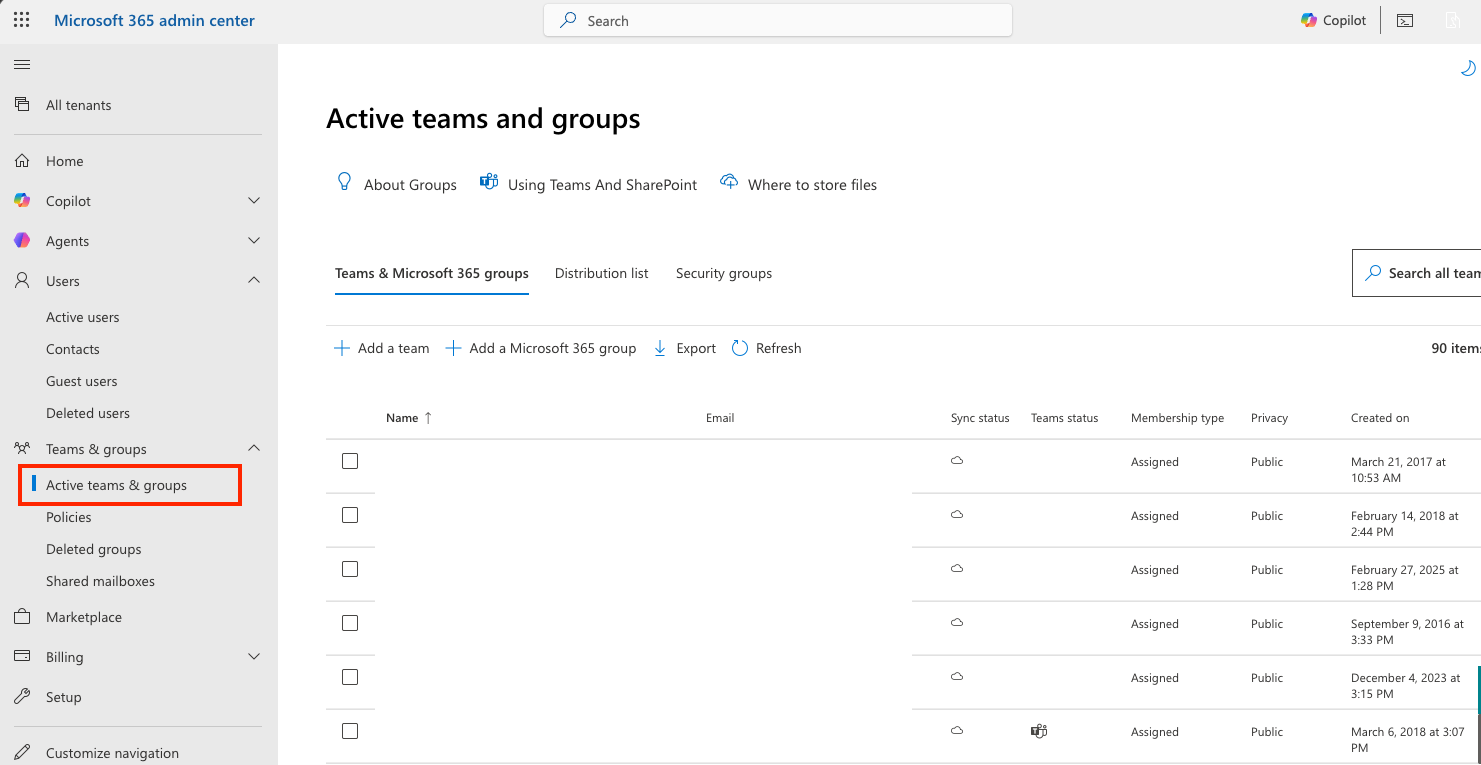
- Andare su Security groups, premere Add a security group, chiamarlo
AgentCreatorse premere Next.
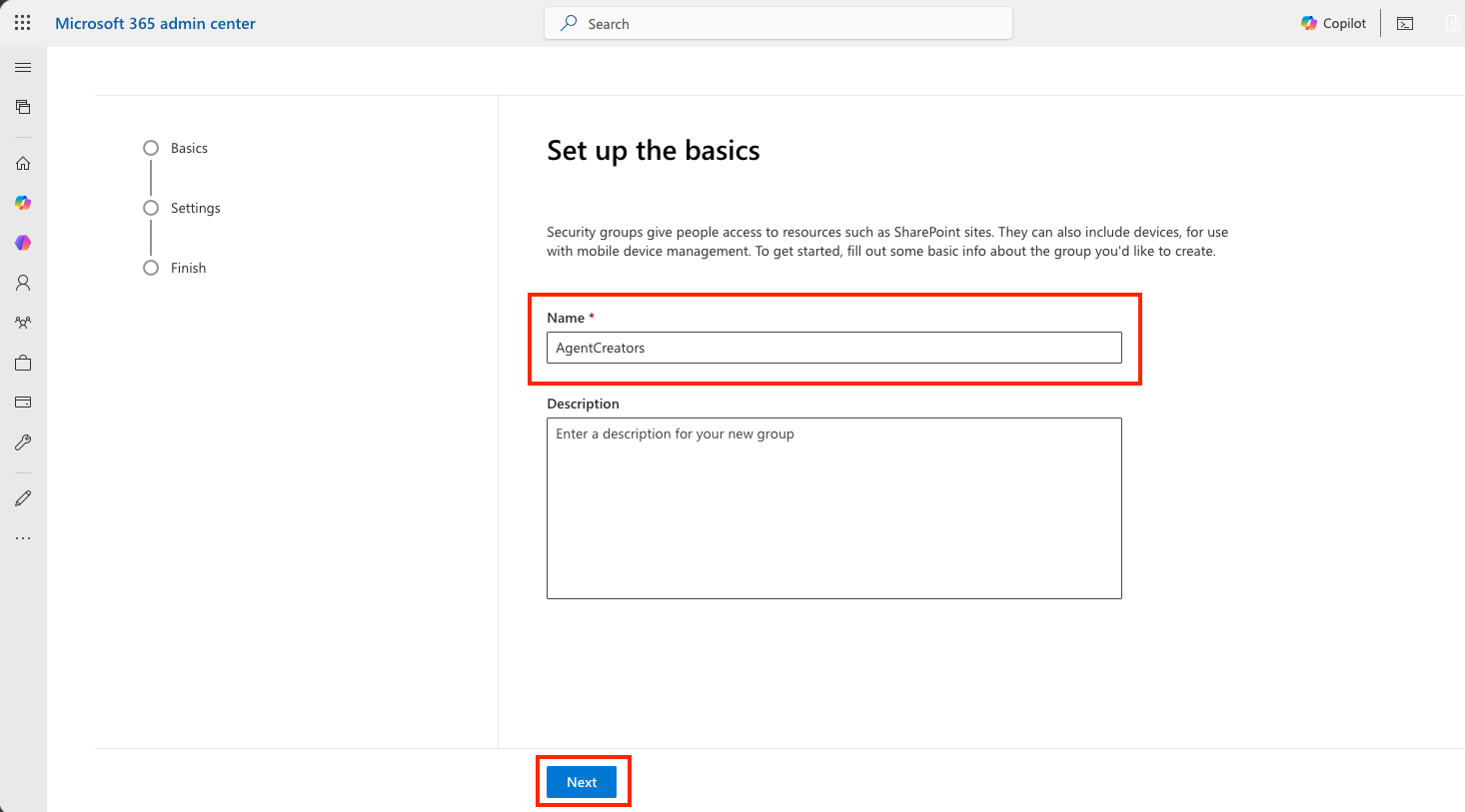
- Verificare i dati inseriti e premere Create group, poi cercare il gruppo appena creato.
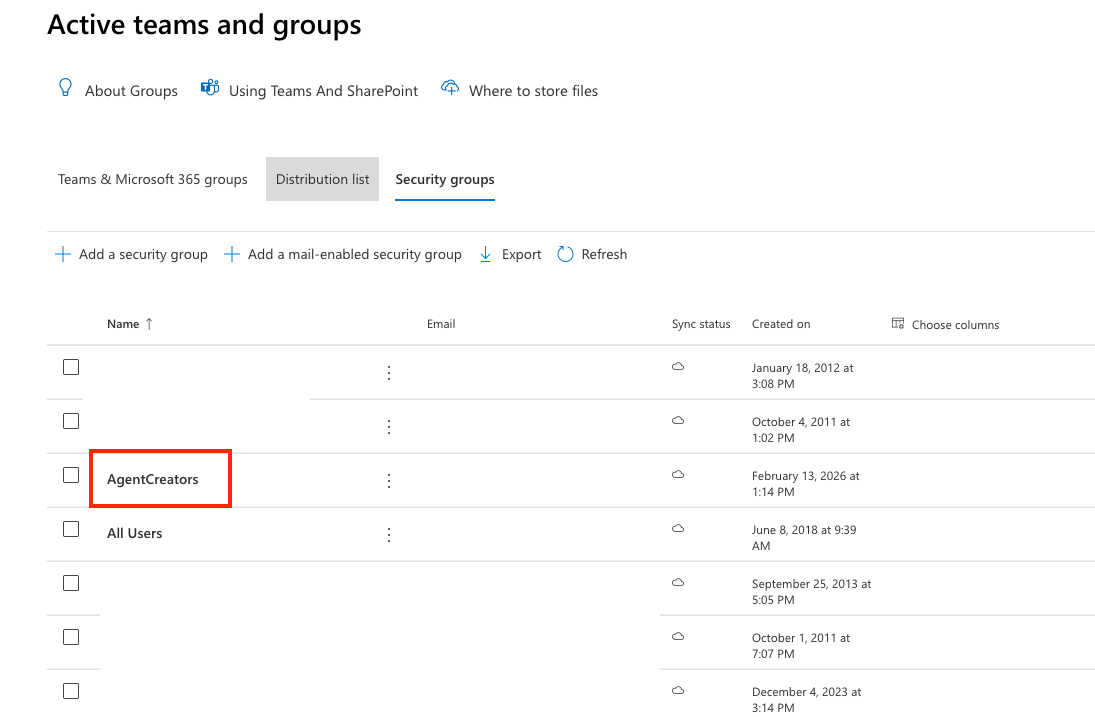
- Andare nella sezione Members e premere View all and manage members.
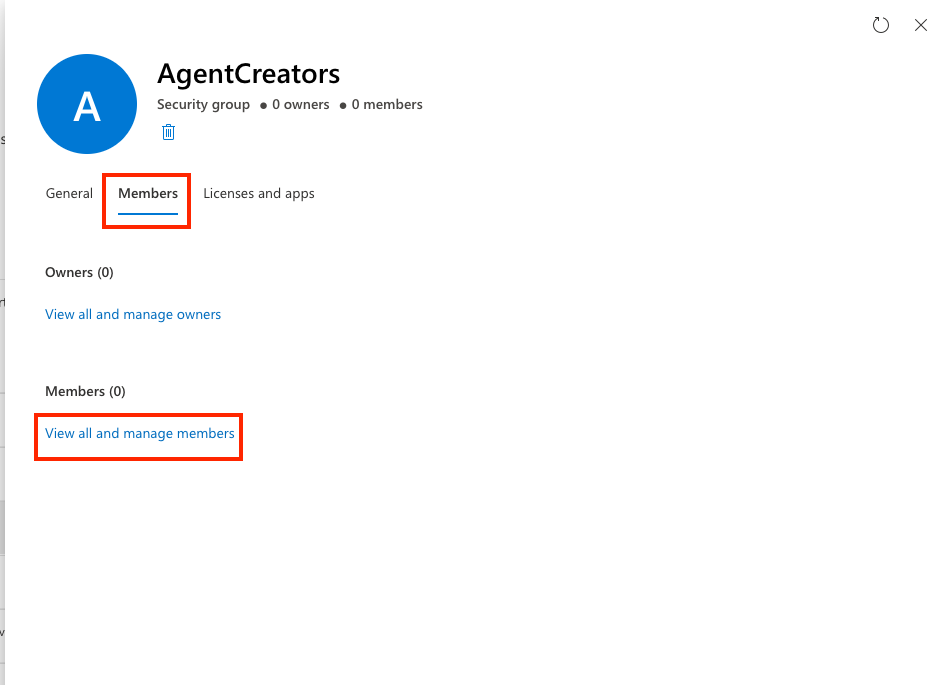
- Premere Add members, cercare il proprio account e aggiungersi come membro.
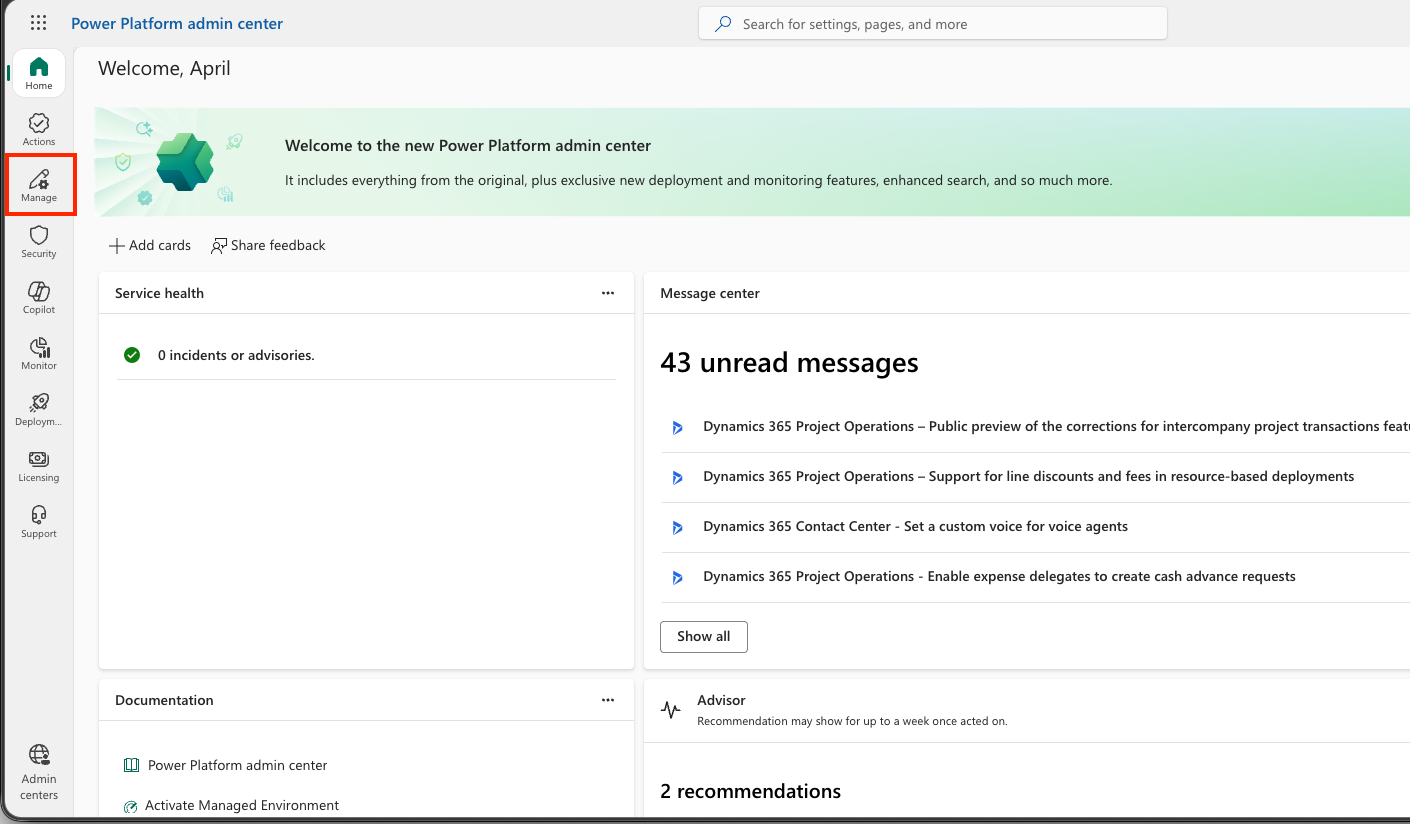
- Andare sul Power Platform admin center.
- Dalla schermata Home andare su Manage e poi Tenant settings.
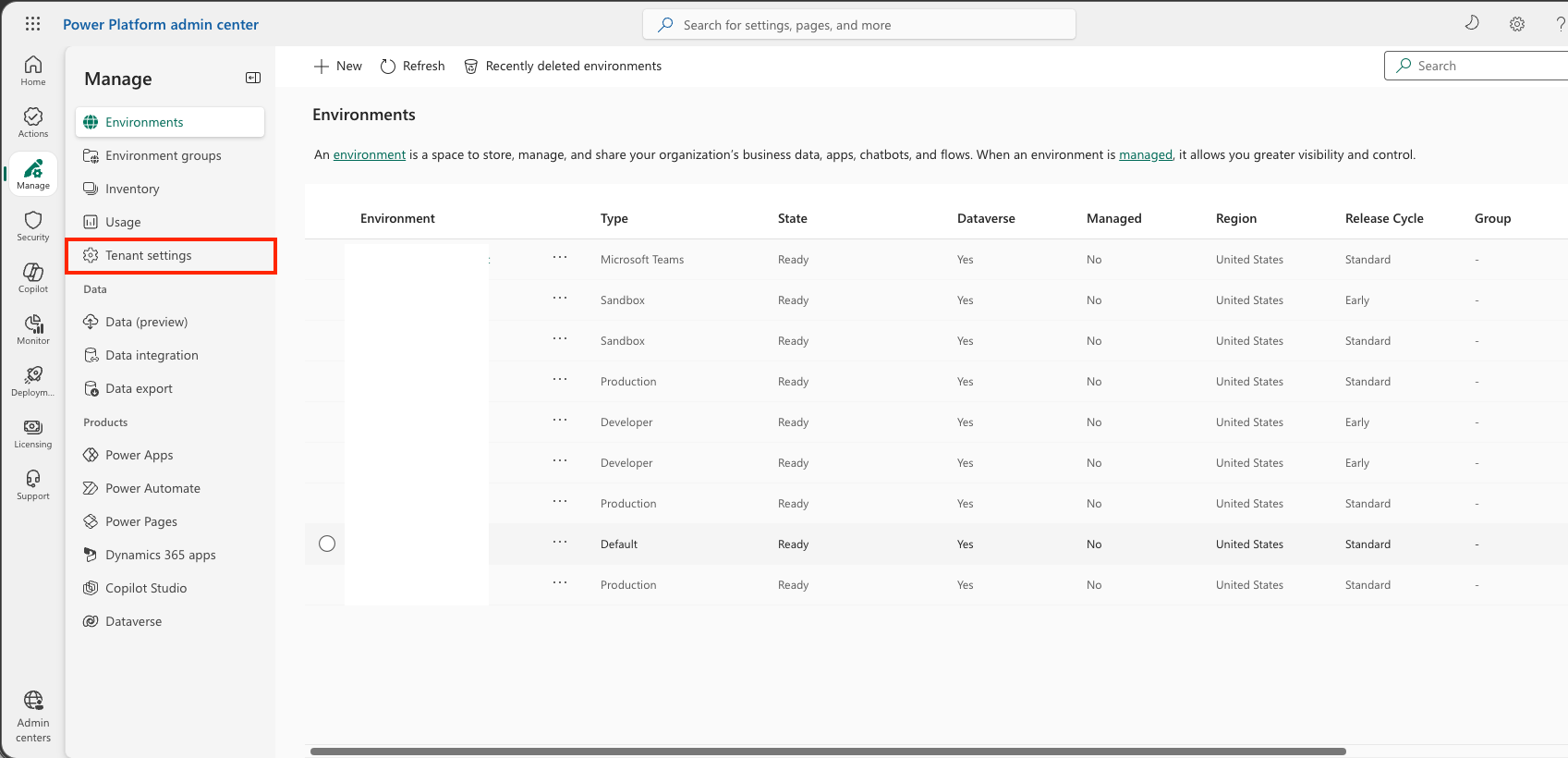
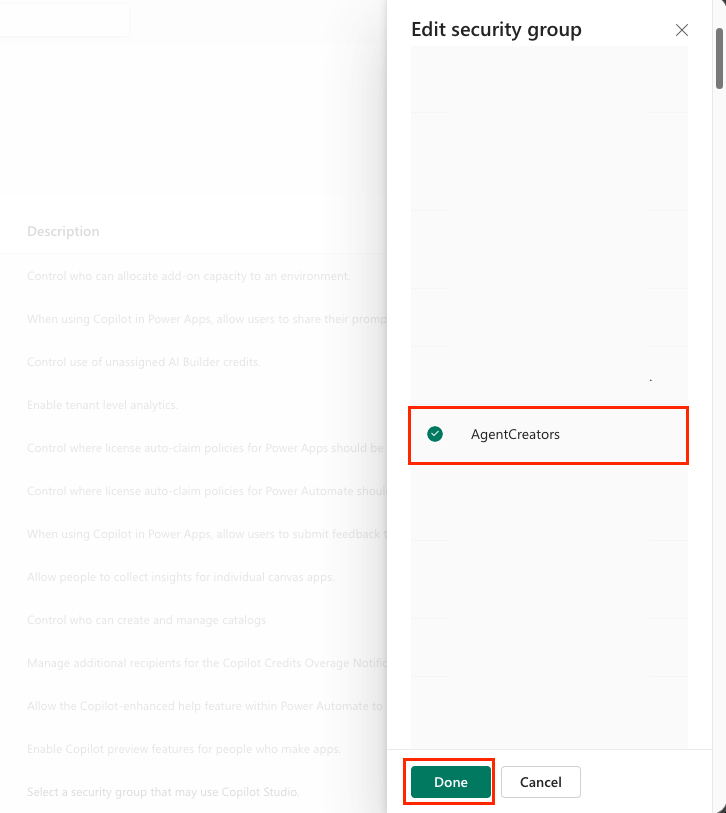
- Selezionare Copilot Studio Authors, cambiare da All Users al gruppo
AgentCreators, premere Done e poi Save.
Verificare nuova esperienza e ambiente
In Copilot Studio convivono più harness: è la nuova esperienza a mostrare nella home i componenti della GitHub Copilot harness. Controllare l'ambiente evita di creare l'agente nel posto sbagliato, un errore che non si corregge dopo il primo salvataggio.
- Aprire Copilot Studio.
- In alto a destra verificare che l'interruttore New experience sia attivo. La home mostra le schede Agent, Workflow e App (preview) con l'indicazione GitHub Copilot, e la casella di descrizione con l'etichetta Uses Copilot Credits.
- Espandere la barra laterale e controllare in basso il selettore di ambiente: deve indicare l'ambiente del corso. Se non è così, selezionarlo.
- Annotare il nome dell'ambiente e il suo ID, cioè la sequenza dopo
/environments/nell'indirizzo della pagina (ad esempiohttps://copilotstudio.microsoft.com/environments/<ID-ambiente>/...): servirà per controllare che Power Apps sia nello stesso ambiente.
Suggerimento
Controllare l'ambiente prima di ogni lab
Se qualcosa che ci si aspetta non c'è (ad esempio la solution al primo salvataggio dell'agente), la causa più frequente è l'ambiente sbagliato. Il selettore di Copilot Studio e quello di Power Apps sono indipendenti.
Nota
Crediti esauriti
Se in Preview compare un messaggio che dice che servono crediti per continuare, l'ambiente non ha Copilot Credits disponibili. L'amministratore li assegna dal Power Platform admin center (Licensing, Copilot Studio, Manage Copilot Credits). Vedere Enforcement policy for agents consuming Copilot Credits.
Sito SharePoint "Zava Help Desk"
La documentazione che il team IT aggiorna spesso resta dove il team la mantiene: un sito SharePoint. Nel Lab 02 il sito diventa una fonte di conoscenza dell'agente; nello stesso sito vive la lista dei dispositivi che il workflow del Lab 05 consulterà.
Creare il sito
- Aprire Microsoft 365, selezionare Apps e poi SharePoint.
- Selezionare Create site, poi Team site, il modello Standard team e Use template.
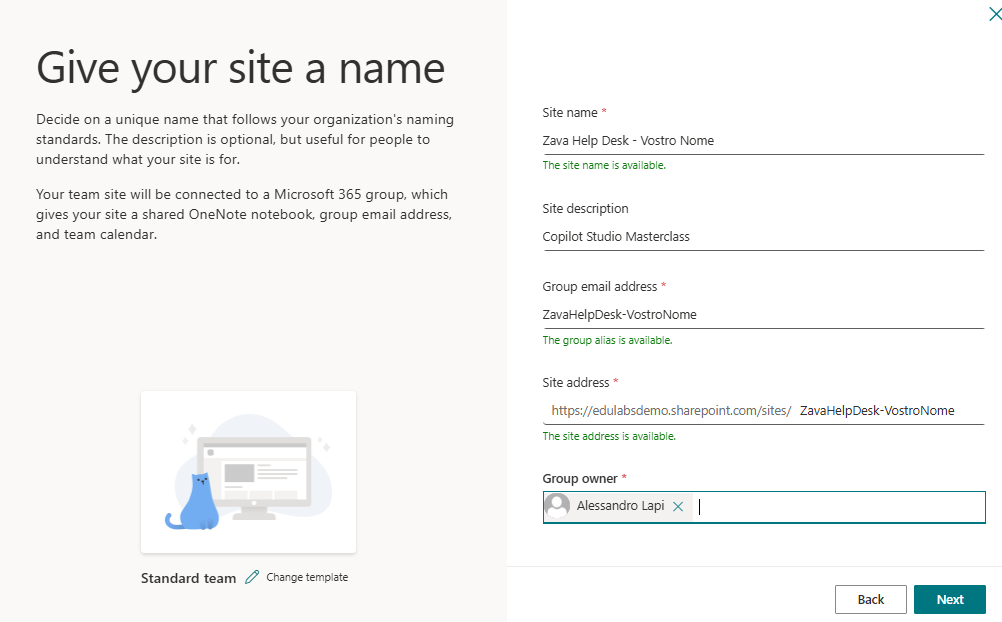
- Compilare i dettagli e selezionare Next, poi Create site e Finish:
| Campo | Valore |
|---|---|
| Site name | Zava Help Desk - Vostro Nome |
| Site description | Copilot Studio Masterclass |
| Site address | ZavaHelpDesk |
| Admin | il proprio account |
- Annotare l'indirizzo del sito, ad esempio
https://<tenant>.sharepoint.com/sites/ZavaHelpDesk: servirà nei Lab 02 e 05.
Nota
Interfaccia di SharePoint
L'interfaccia di SharePoint cambia spesso. Se non compare Create site, cercare il comando per creare un sito nella home di SharePoint (ad esempio sotto Build, Site).
Cartella "Knowledge Base" e documenti
I documenti operativi dell'Help Desk (il playbook, gli SLA e l'esempio di incident report) vanno in una cartella dedicata del sito. La KB sul reset della password e le tre versioni della guida VPN, invece, non vanno qui: nel Lab 02 si caricano direttamente nell'agente come file.
- Nel sito Zava Help Desk aprire Documents.
- Selezionare Create or upload, poi Folder, inserire il nome e selezionare Create:
Knowledge Base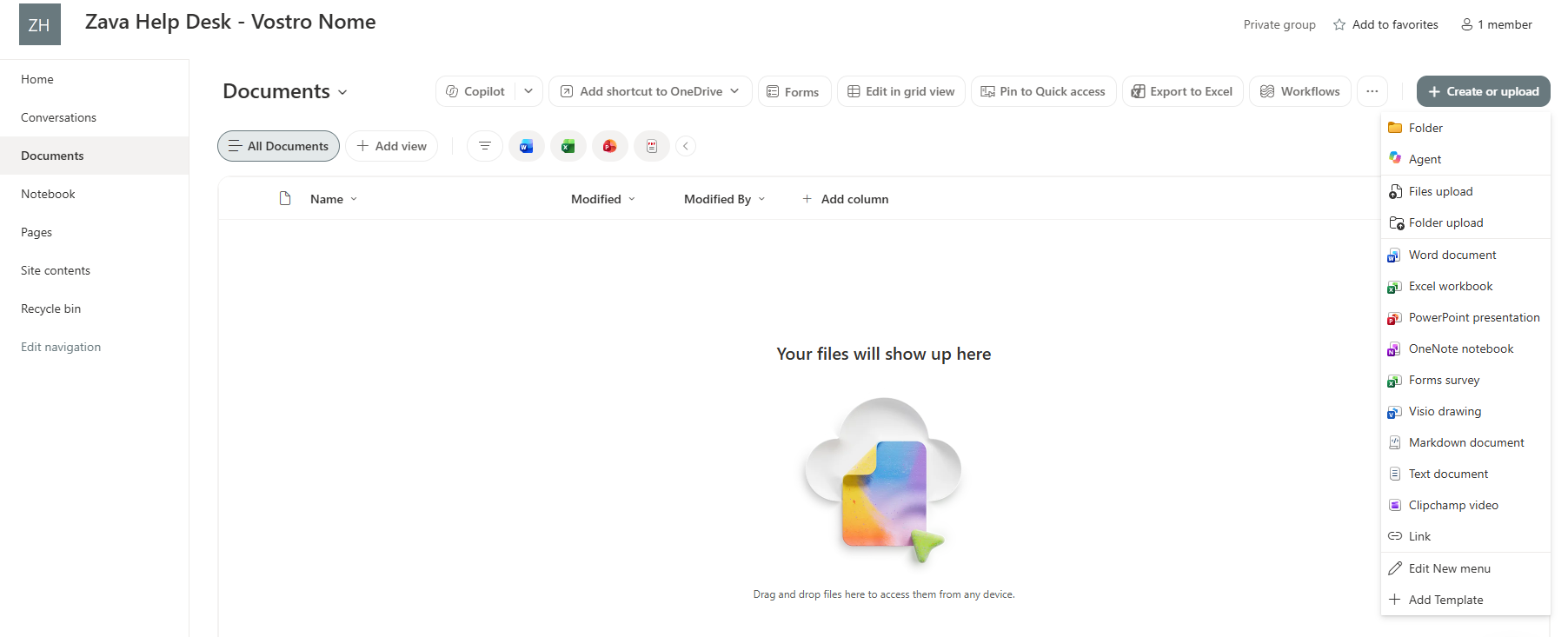
Aprire la cartella, selezionare Upload, poi Files, e caricare i seguenti file, da scaricare prima sul proprio computer:
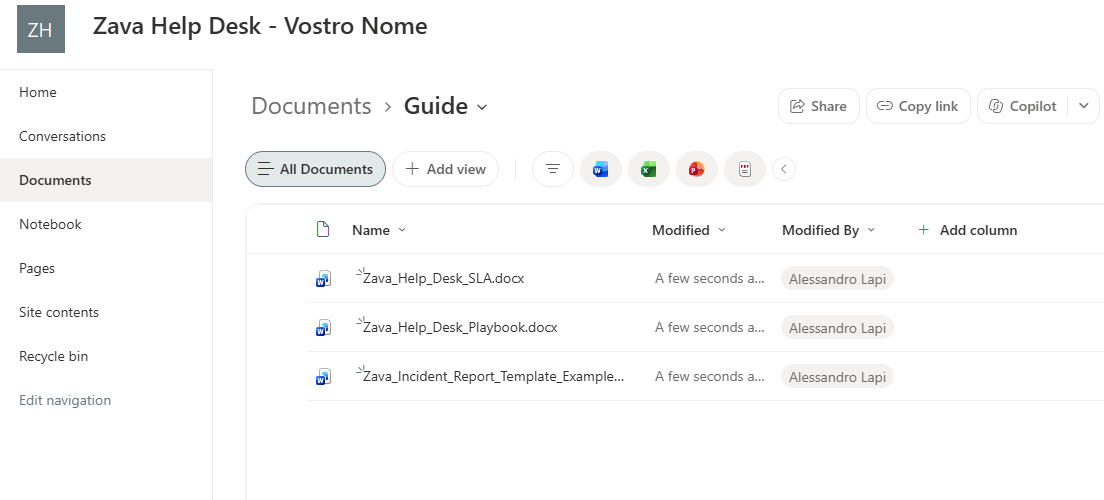
- Compilare la colonna Title dei tre documenti con titoli descrittivi:
Playbook Help Desk Zava,SLA Help Desk ZavaeModello ed esempio di incident report Zava. Il titolo aiuta l'agente a scegliere che cosa leggere all'interno del sito.
Lista "Dispositivi"
La lista dice quali dispositivi aziendali (laptop, desktop, smartphone) esistono in inventario e in che stato si trovano. Nel Lab 05 il workflow la leggerà per decidere se il dispositivo richiesto è disponibile, esaurito o fuori catalogo. Il file CSV contiene anche lo schema della lista, così nomi e tipi delle colonne sono già quelli che il workflow si aspetta.
- Tornare alla home del sito Zava Help Desk.
- Selezionare New, List, From CSV e caricare
Devices-CSM.csv.
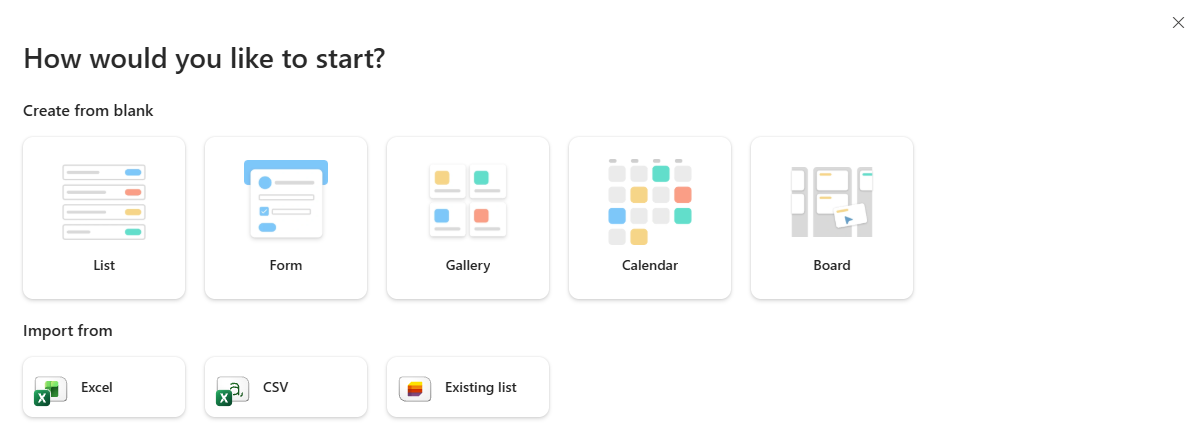
- Nella schermata Customize controllare i tipi di colonna proposti senza cambiarli e selezionare Next.
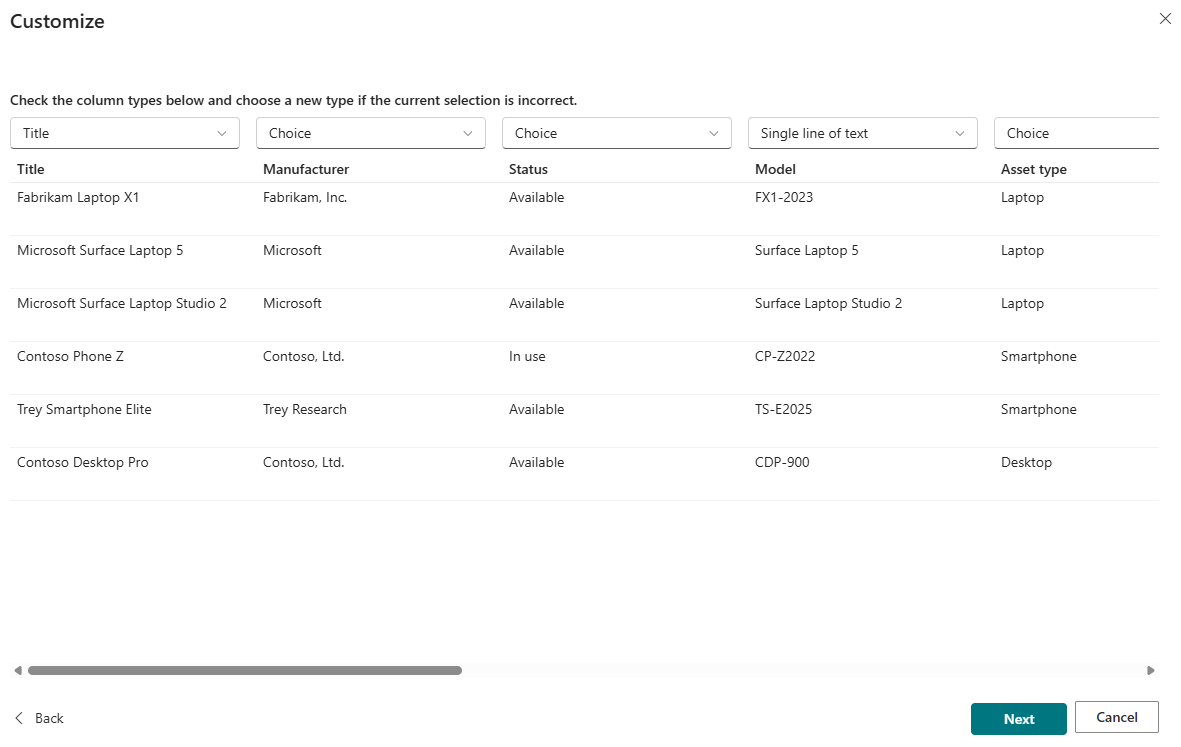
- Inserire il nome della lista e selezionare Create:
Dispositivi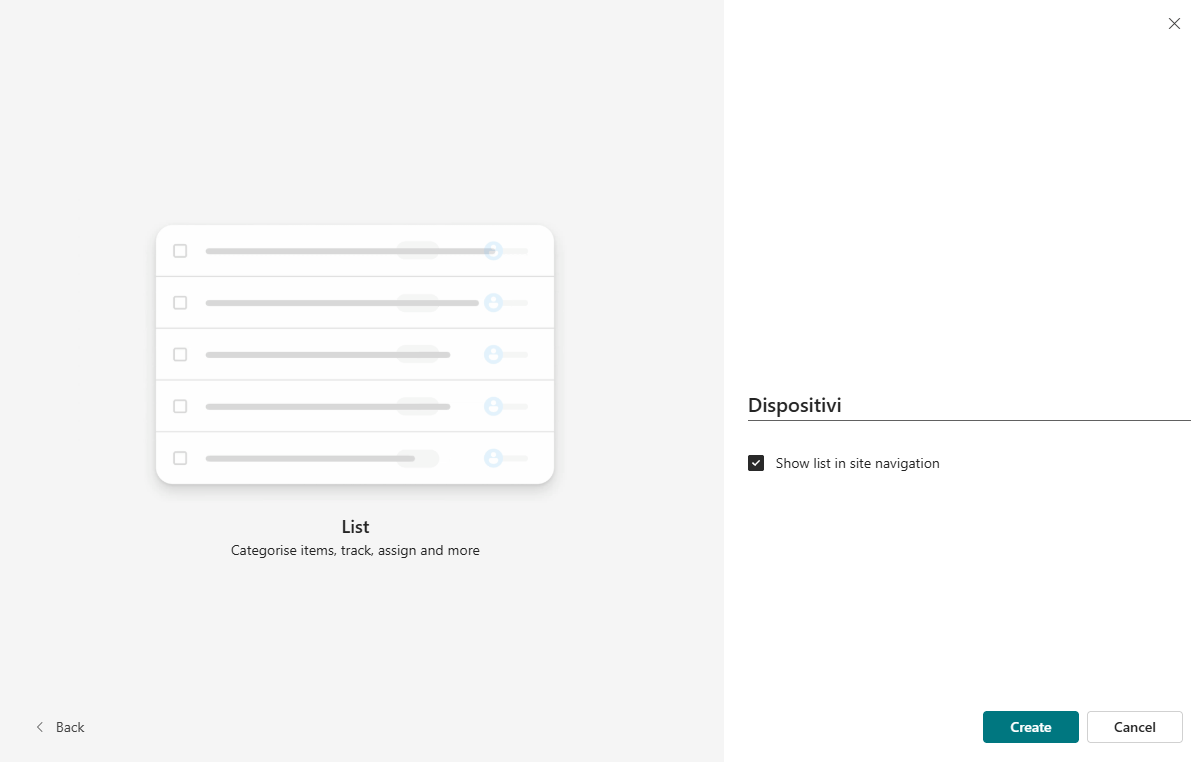
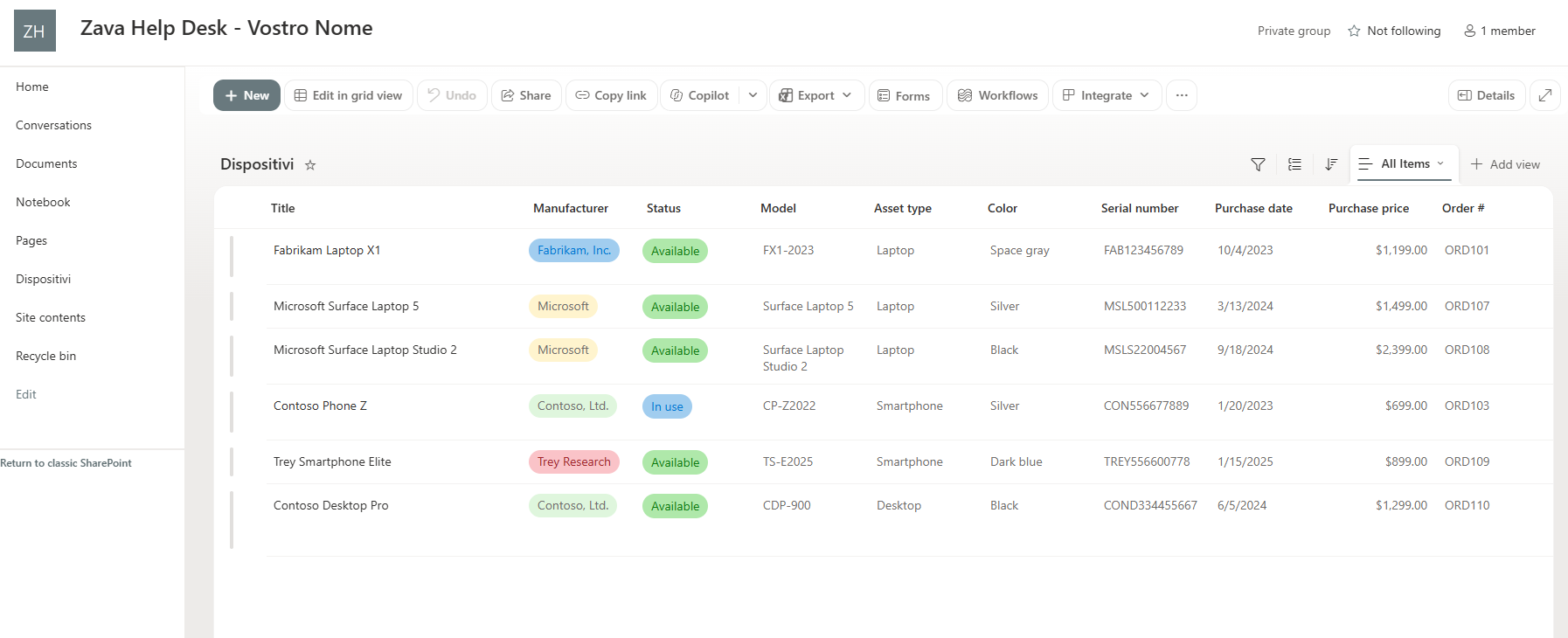
- Controllare che la lista contenga 6 dispositivi con le colonne Title, Manufacturer, Status, Model, Asset type, Color, Serial number, Purchase date, Purchase price e Order #, e che il Contoso Phone Z abbia Status
In usementre gli altri cinque sonoAvailable.
Importante
Valori in inglese
Lo schema crea Status, Manufacturer, Asset type e Color come colonne di scelta: il workflow del Lab 05 confronta i valori in inglese (Available, In use, Laptop, Desktop, Smartphone), quindi non tradurli e non rinominare le colonne.
Publisher e solution
L'Assistente Zava GH un giorno dovrà passare dall'ambiente del corso a un ambiente di test e poi di produzione. In Power Platform questo viaggio si fa con una solution, il pacchetto che contiene l'agente e tutto ciò che gli serve (workflow, riferimenti alle connessioni, variabili d'ambiente). Ogni solution ha un publisher, che con il suo prefisso identifica chi ha creato i componenti. Publisher e solution si creano in Power Apps: Copilot Studio li legge dall'ambiente.
Nota
Solution unmanaged e managed
Una solution unmanaged si usa in sviluppo: si possono aggiungere, modificare e rimuovere componenti. Una solution managed si importa in test e produzione ed è bloccata. In questo corso si lavora sempre in una solution unmanaged. Per creare publisher e solution servono i permessi adatti: chi ha creato l'ambiente è amministratore di sistema e li ha già; in un ambiente fornito da altri, chiederli all'amministratore.
Aprire Power Apps nell'ambiente giusto
- In una nuova scheda del browser aprire Power Apps:
https://make.powerapps.comPrima di qualsiasi altra operazione controllare il selettore di ambiente in alto a destra: deve indicare l'ambiente del corso annotato in Copilot Studio. Se indica un altro ambiente, selezionare quello del corso.
Confrontare l'ID: nell'indirizzo di Power Apps (
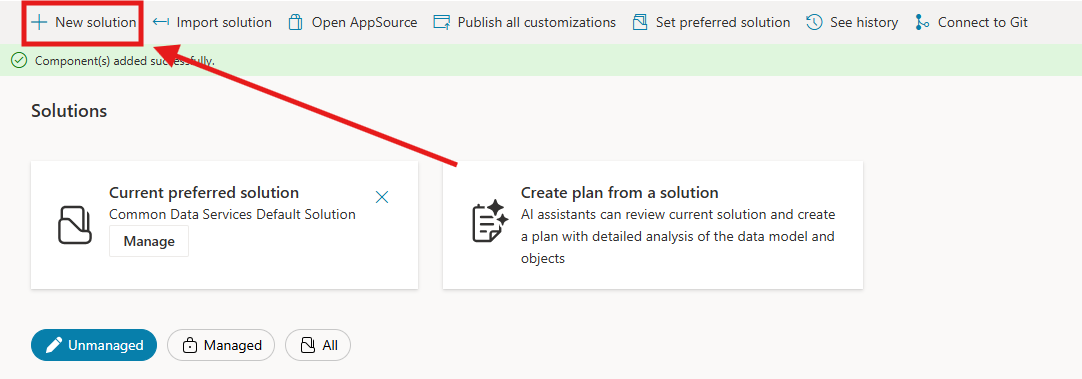
https://make.powerapps.com/environments/<ID-ambiente>/...) deve essere identico a quello annotato in Copilot Studio. In alternativa, selezionare l'icona Settings (ingranaggio) e poi Session details, dove compare l'Environment ID.Nel riquadro di navigazione a sinistra selezionare Solutions (se non è visibile, cercarlo sotto More).
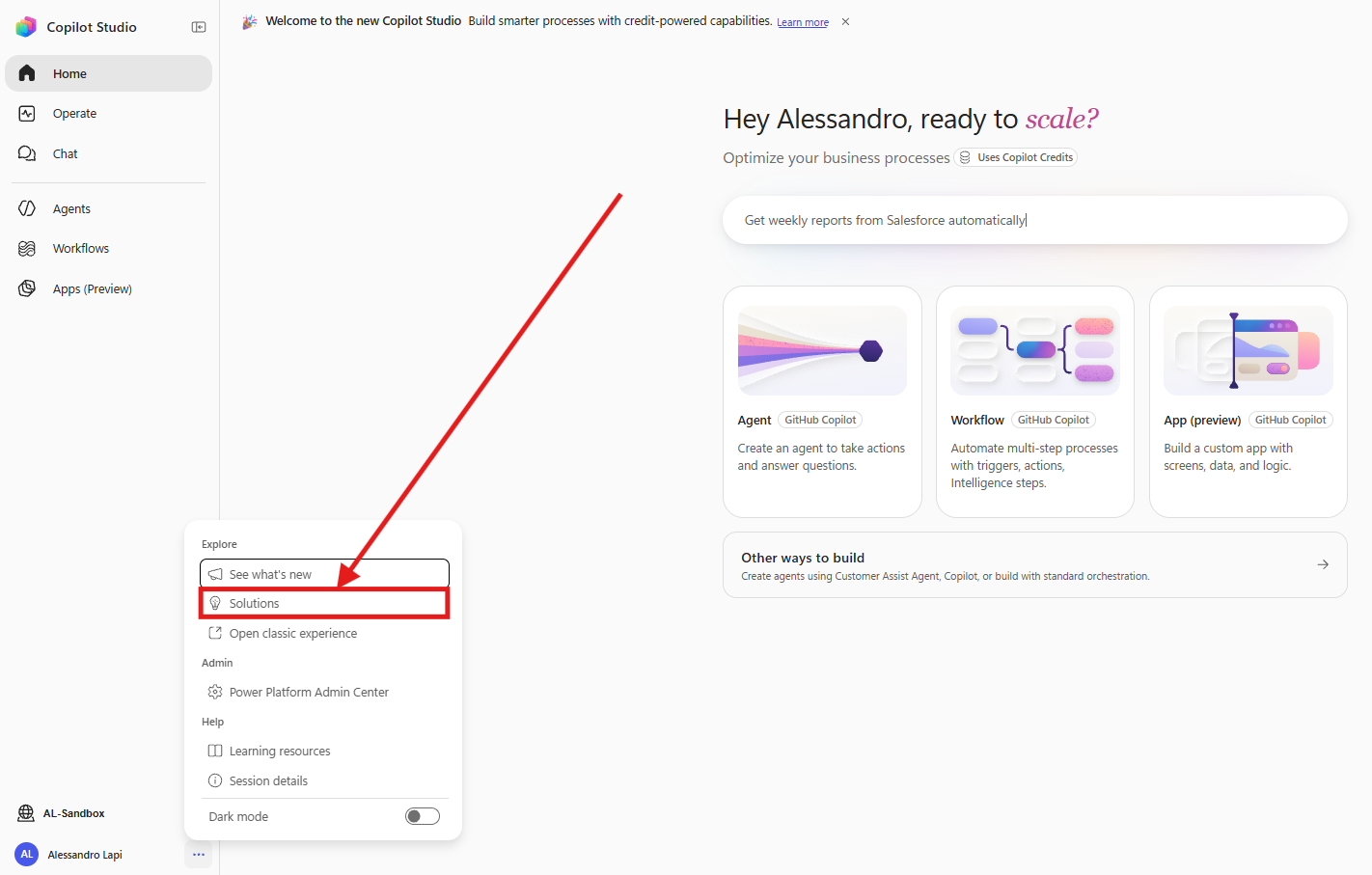
Premere + New solution.
Suggerimento
Scorciatoia in Copilot Studio
In Copilot Studio il menu con i tre puntini (…) in fondo alla barra laterale, Solutions, apre Solution Explorer già nell'ambiente selezionato. Le operazioni sono le stesse; in questo corso si usa Power Apps come riferimento, e con la scorciatoia l'ambiente va controllato comunque.
Creare il publisher
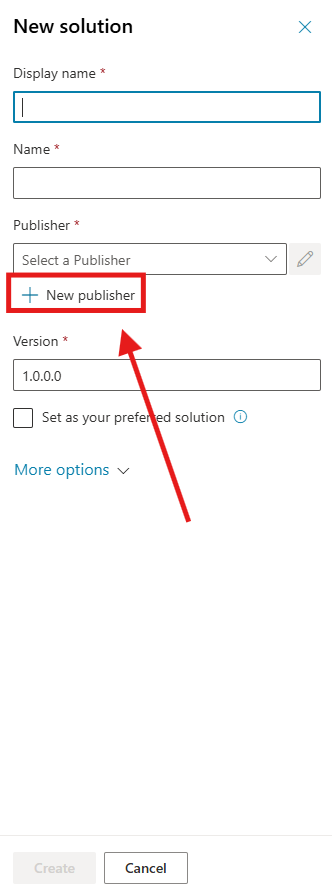
Il prefisso del publisher viene aggiunto ai nomi tecnici di tutto ciò che si crea nelle sue solution e non si può cambiare per i componenti già creati: va deciso adesso.
- Nel pannello New solution selezionare + New publisher.
- Nella scheda Properties compilare i dettagli del publisher:
| Campo | Valore |
|---|---|
| Display name | CSM Solutions (GitHub) |
| Name | CSMSolutionsGitHub |
| Description | Copilot Studio Masterclass |
| Prefix | csg |
| Choice value prefix | 77000 |
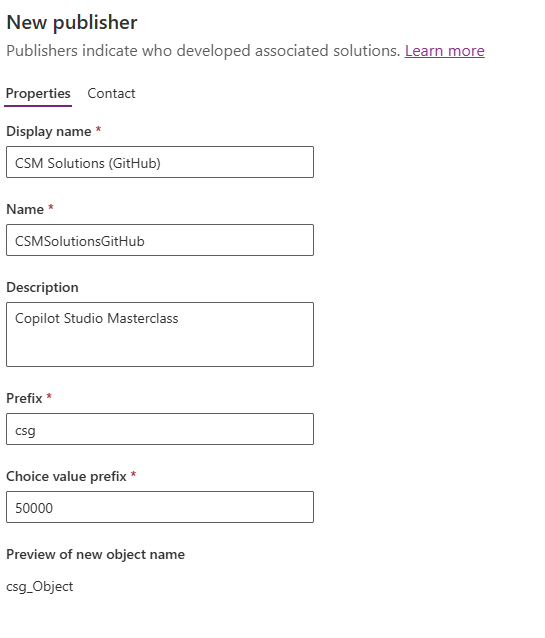
- Premere Save. Il pannello New solution si riapre con il publisher appena creato selezionato.
Importante
Publisher già presente
Se il publisher CSM Solutions (GitHub) esiste già nell'ambiente, selezionarlo dall'elenco invece di crearne uno nuovo. Non usare il publisher CSM Solutions della Standard Harness: ha prefisso csm.
Creare la solution
- Con il publisher CSM Solutions (GitHub) selezionato, compilare Display name:
Help Desk Zava (GitHub)- Compilare Name:
HelpDeskZavaGitHub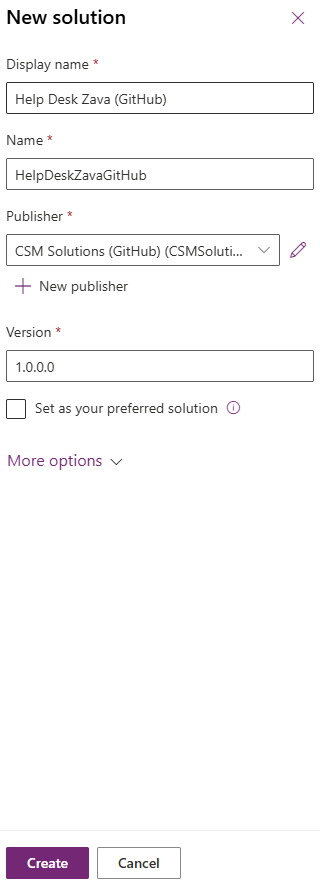
- Lasciare il Version predefinito
1.0.0.0. - Selezionare la casella Set as your preferred solution.
- Lasciare vuoti i campi di More options e premere Create.
- Selezionare la freccia indietro per tornare all'elenco Solutions: la Current preferred solution è Help Desk Zava (GitHub).
Verificare l'ambiente
- In Copilot Studio l'interruttore New experience è attivo e il selettore di ambiente indica l'ambiente del corso, di cui sono annotati nome e ID.
- Nel Power Platform admin center l'impostazione Copilot Studio Authors usa il gruppo
AgentCreators, di cui si è membri. - Il sito Zava Help Desk contiene la cartella Knowledge Base con playbook, SLA ed esempio di incident report, e la lista Dispositivi con 6 dispositivi, di cui 5
Available. - In Power Apps, nello stesso ambiente (stesso ID), la solution Help Desk Zava (GitHub) compare con publisher CSM Solutions (GitHub), prefisso
csg, ed è la solution preferita. - La solution è ancora vuota e nella pagina Agents di Copilot Studio non c'è nessun nuovo agente: si crea nel Lab 02.
Importante
Lab Completato
L'ambiente di lavoro è pronto per l'Assistente Zava GH. In questo lab si è visto:
- come ottenere un tenant Microsoft 365 e la trial di Copilot Studio, e quale ambiente usare al posto del Developer Plan;
- come abilitare la pubblicazione con il ruolo Copilot Studio Authors;
- come riconoscere la nuova esperienza di Copilot Studio e controllare l'ambiente selezionato;
- come preparare in SharePoint i documenti dell'Help Desk e la lista dei dispositivi;
- perché nella GitHub Copilot harness publisher e solution si creano in Power Apps, nello stesso ambiente, prima dell'agente.